赤友數據恢復 Windows 版
如何通過赤友數據恢復軟體恢復丟失的資料?
- > 開始使用
- > 支援的作業系統
- > 支援的文件系統
- > 支援的儲存裝置
- > 如何注冊赤友數據恢復?
- > 如何恢復誤刪除丟失的文件?
- > 如何從誤格式化的硬碟上恢復資料?
- > 如何從不能訪問的( RAW 格式)分區/硬碟上恢復數據?
- > 如何從誤刪除/丟失的分區上恢復資料?
- > 如何從 Bitlocker 加密分區上恢復資料?
- > 如何保存當前的掃描結果以備下次繼續恢復?
開始使用
赤友數據恢復是一款用於 Windows 作業系統的專業的资料救援軟體,適用於恢復因誤刪除,清空資源回收桶,誤格式化,分區/磁碟不能訪問,分區丟失,電腦其他問題等遺失的資料。
支援的作業系統
Windows XP, Windows Vista, Windows 7, Windows Server 2008, Windows Server 2008 R2, Windows 8, Windows Server 2012, Windows 10, Windows Server 2016,包含 32-bit 和 64-bit。
支援的文件系統
FAT16, FAT32, NTFS4, NTFS5,exFAT。
支援的儲存裝置
電腦硬碟,外接硬碟,USB,記憶卡,閃盤,隨身碟等各式儲存裝置
如何下載並安裝赤友數據恢復?
第一步: 從下載中心下載赤友數據恢復最新版本。
第二步: 雙擊赤友數據恢復安裝程序,根據向導完成安裝。
如何激活赤友數據恢復?
第一步: 確保電腦已連接網絡。如果您的電腦不能連接網絡,請聯絡 support@aibotech.cn。
第二步: 啓動赤友數據恢復,選擇軟體首頁左上角的 "注冊" 按鈕。
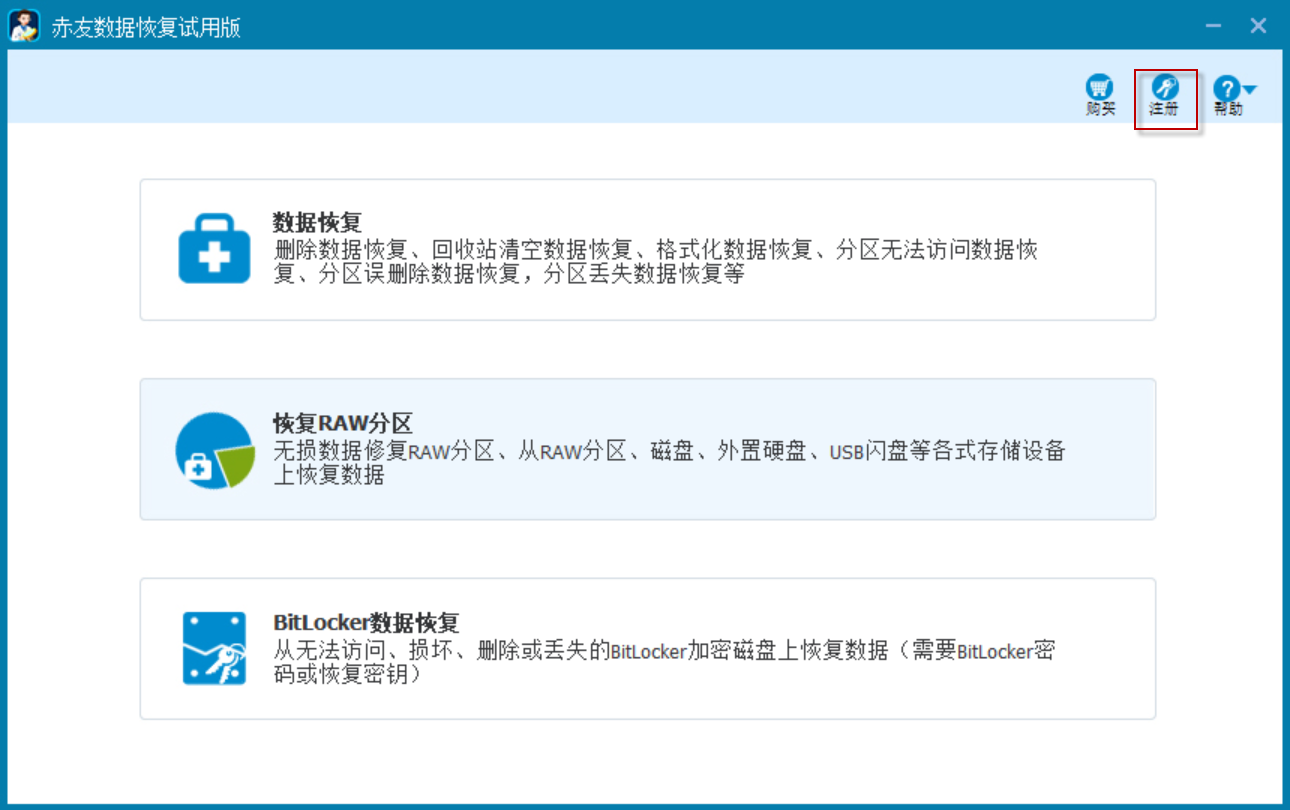
第三步: 輸入赤友數據恢復激活碼(我們建議您直接拷貝激活碼並粘貼進注冊框)。
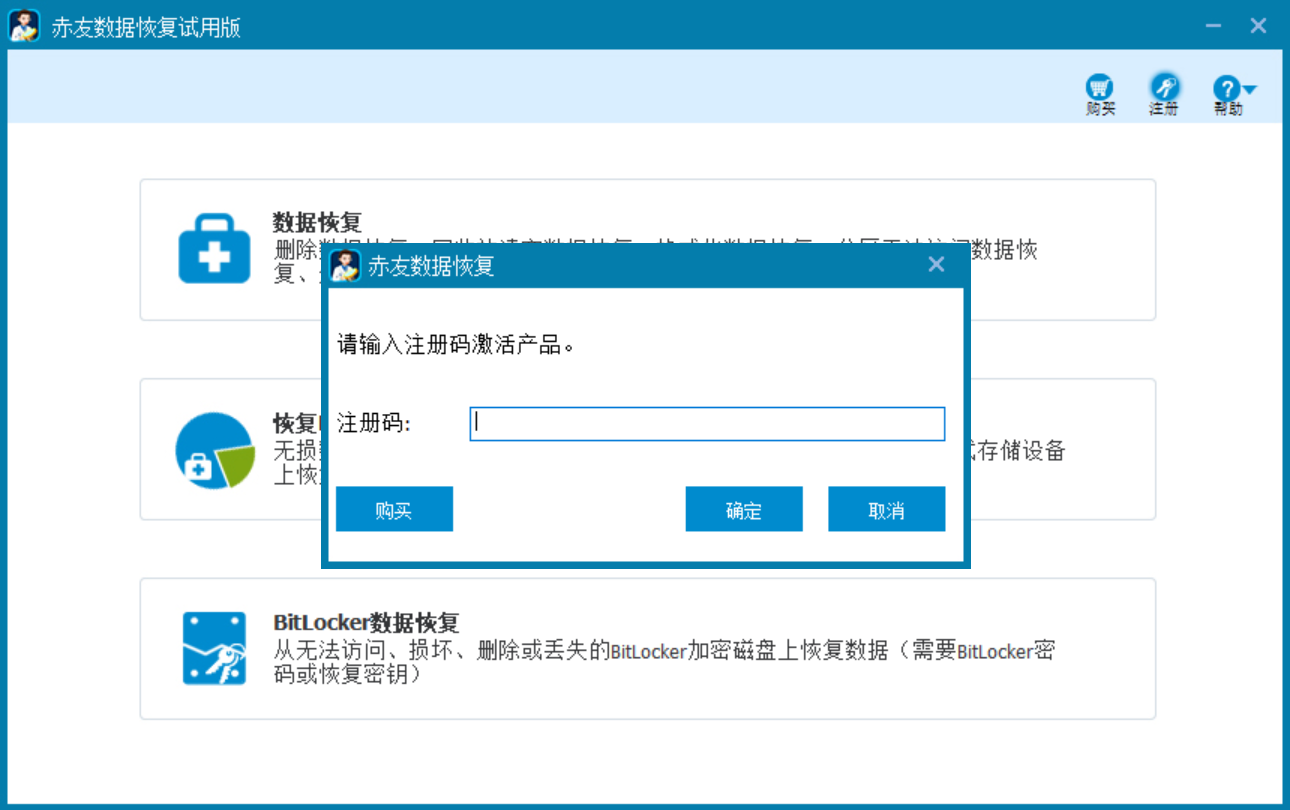
第四步: 按下 "確認",注冊完成。
如何通過赤友數據恢復軟體恢復丟失的資料?
如何恢復誤刪除或丟失的資料?
第一步: 啓動程序,選擇您丟失資料的分區或磁碟。
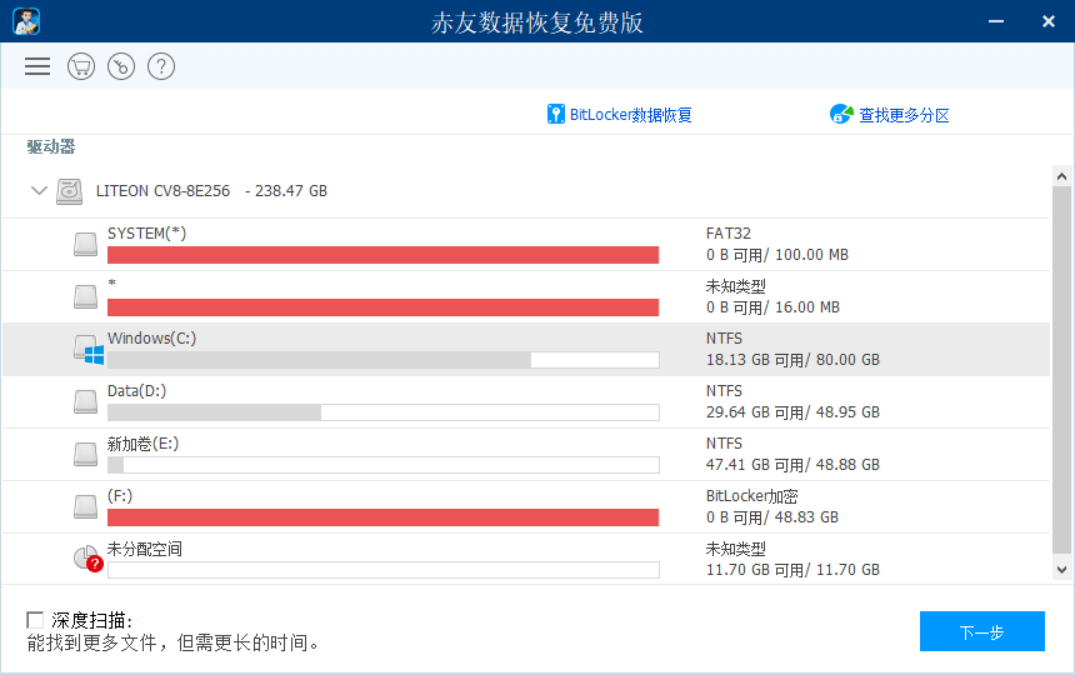
第二步: 按下"下一步"按鈕,開始掃描丟失資料的分區/硬碟。
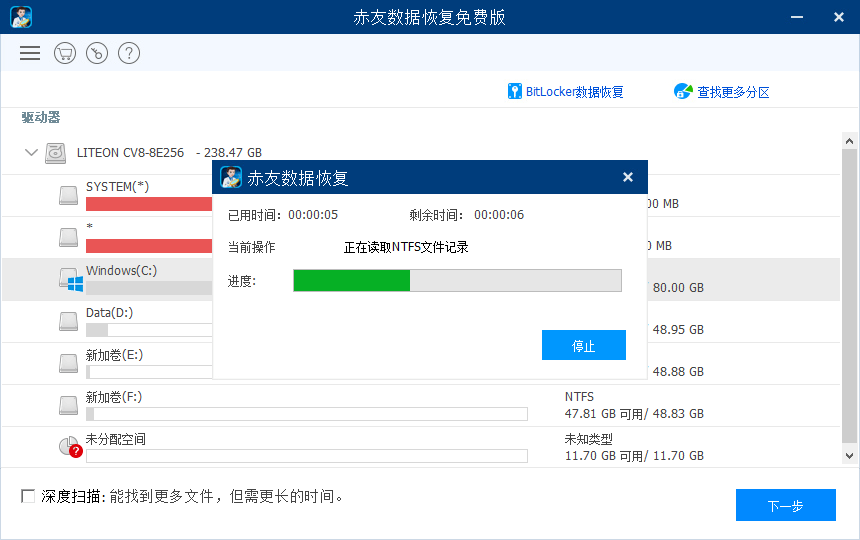
第三步: 掃描結束后,請选择文檔進行預覽並選擇您需要的文檔,按下 "恢復"按鈕還原您的文檔。(請注意 : 不要將檔案存到資料丟失的分割區或外部存儲裝置。)
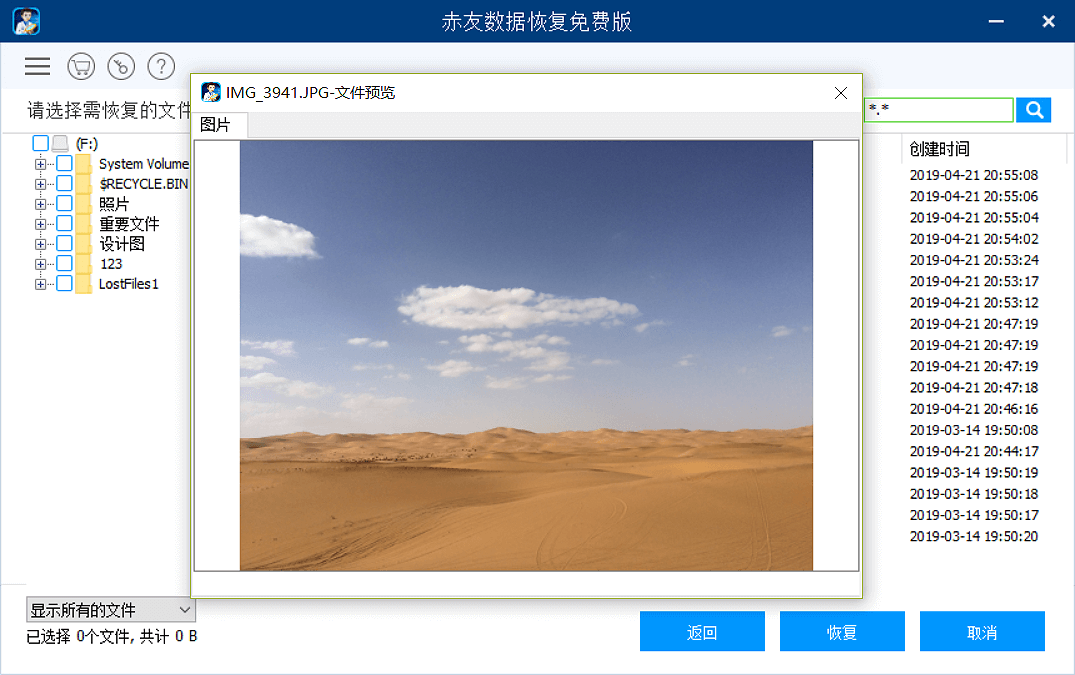
提示:您可通過程序界面右上角的查找框,輸入您想要恢復文檔的文件格式,如".png",查找您需要的文檔。
第四步: 請檢查還原的文檔,確保您需要的文檔已全部成功還原。
如何從誤格式化的分區/磁碟上恢復資料?
第一步: 啓動程序,並選擇被格式化的分區/磁碟。
第二步: 按下"下一步" 按鈕開始掃描該分區/磁碟上丟失的資料。
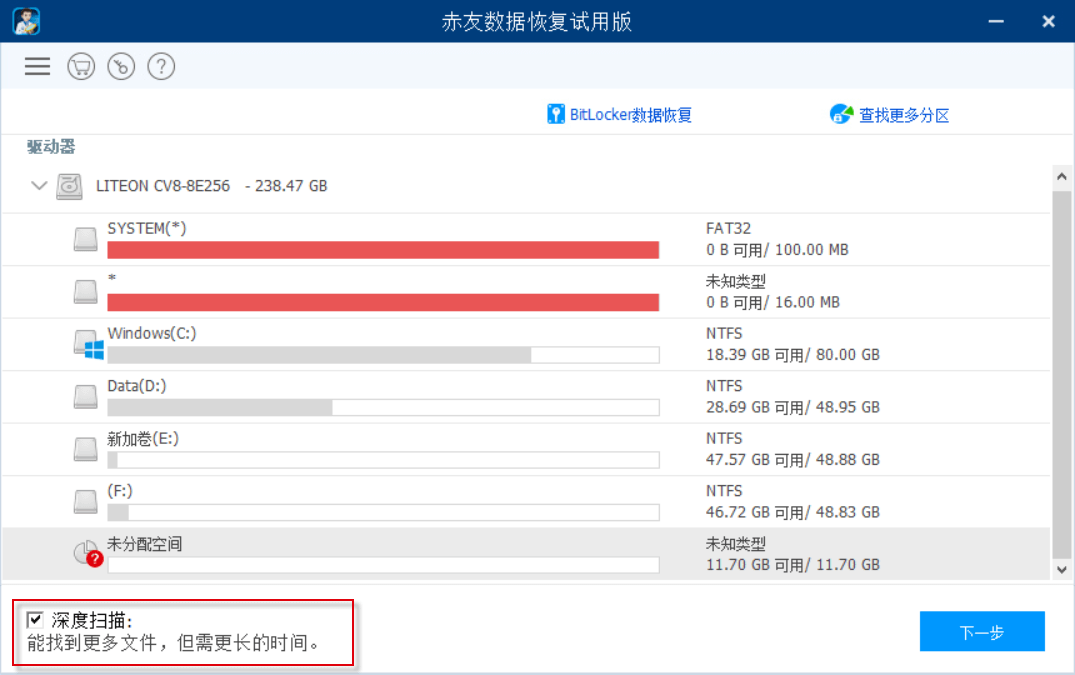
第三步: 雙擊已找到的資料進行預覽,選擇您需要的文檔,按下 "恢復" 按鈕保存恢復的文檔。
第四步: 請檢查已還原的文檔,確保您需要的資料已全部成功還原。
如何恢復因分區不可訪問或提示"媒體未格式化.現在格式化嗎?" (RAW 格式)丟失的資料?
第一步: 選擇出錯的分區或磁碟。
第二步: 按下 "下一步" 按鈕開始掃描該區域丟失的資料。如快速掃描未找回您遺失的文檔,請勾選程序首頁底部的 "深度掃描" 選項進行掃描。深度掃描可找到更多丟失的文檔,掃描所花的時間會較長。
第三步: 雙擊已找到的文檔進行預覽,選擇您需要的文檔,按下 "恢復" 按鈕保存並還原文檔。
第四步: 請檢查已還原的文檔,確保您需要的資料已全部成功還原。
如何從誤刪除或丟失的分區上救回資料?
第一步: 點擊程序首頁右上方的 "查找更多分區" 選項。
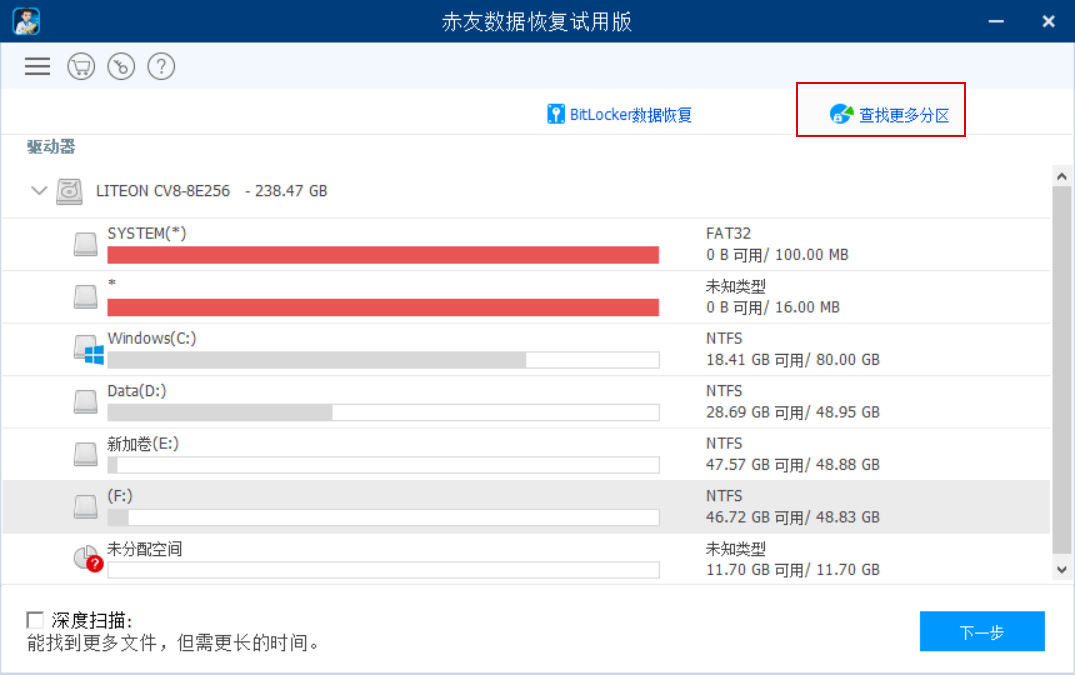
第二步: 選擇誤刪除或丟失分區所在的磁碟,按下 "下一步" 按鈕開始查找丟失的分區。
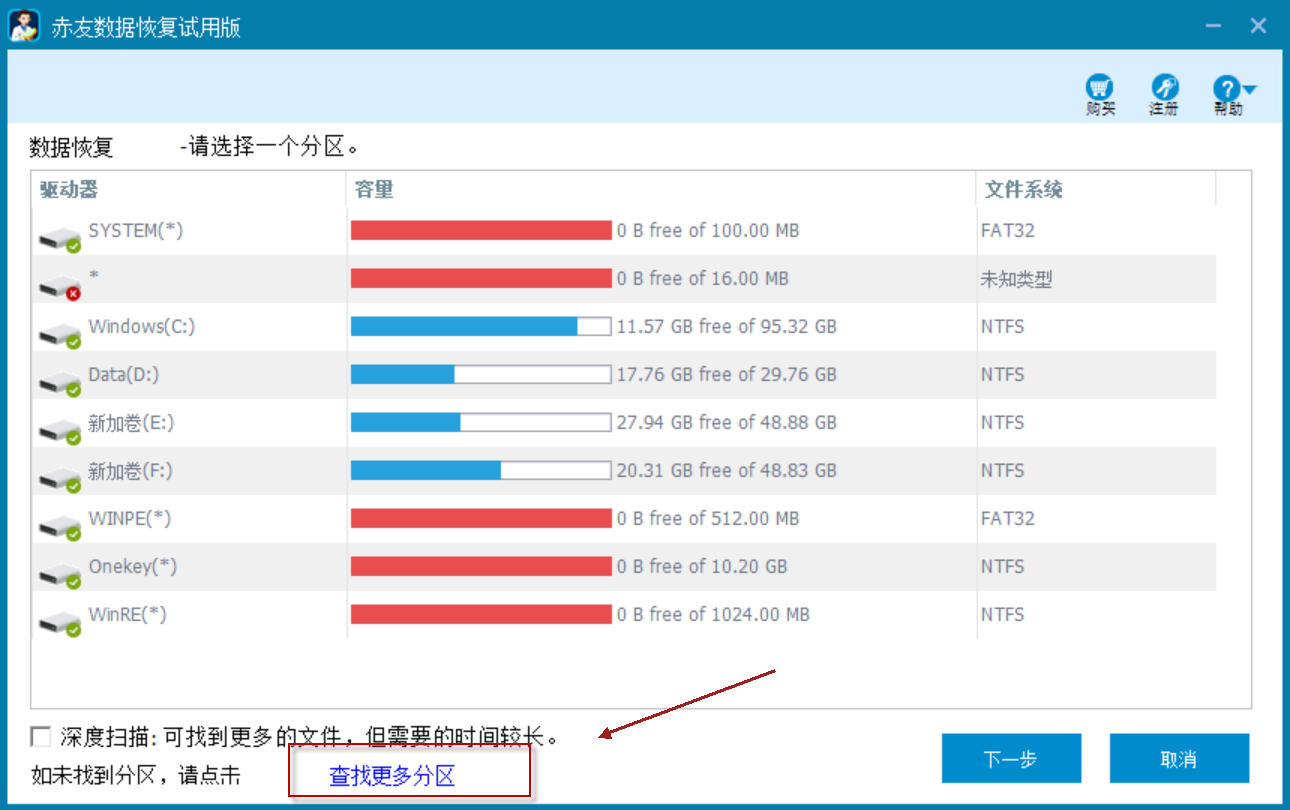
第三步:找到丟失的分區后,選擇該分區並按下 "下一步" 按鈕開始掃描該分區上丟失的資料。
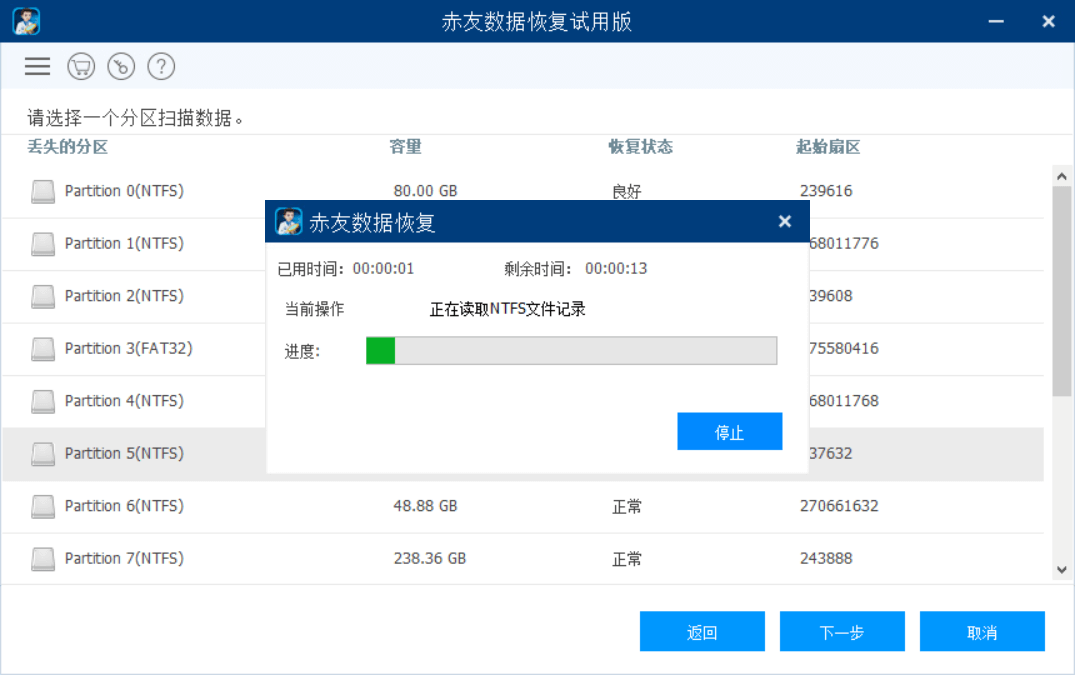
第四步: 雙擊已找到的文檔進行預覽,選擇您需要的文檔,按下 "恢復" 按鈕保存並還原文檔。
第五步:請檢查已還原的文檔,確保您需要的資料已全部成功還原。
如何從 Bitlocker 加密分區上恢復丟失的資料?
第一步: 啓動程序。
第二步: 選擇程序右上角 "Bitlocker數據恢復" 選項。
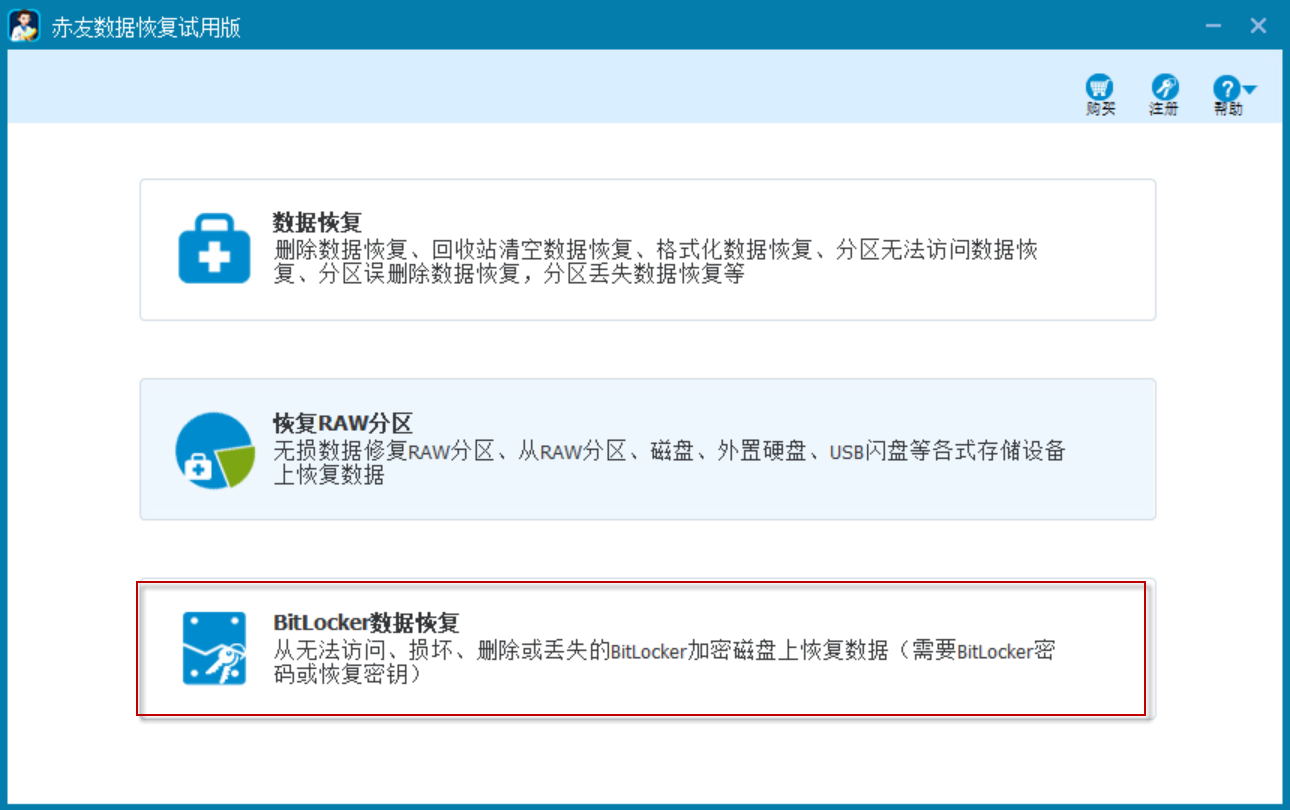
第三步: 選擇 Bitlocker 加密分區所在磁碟,並開始掃描該區域上所有的 Bitlocker 加密分區。
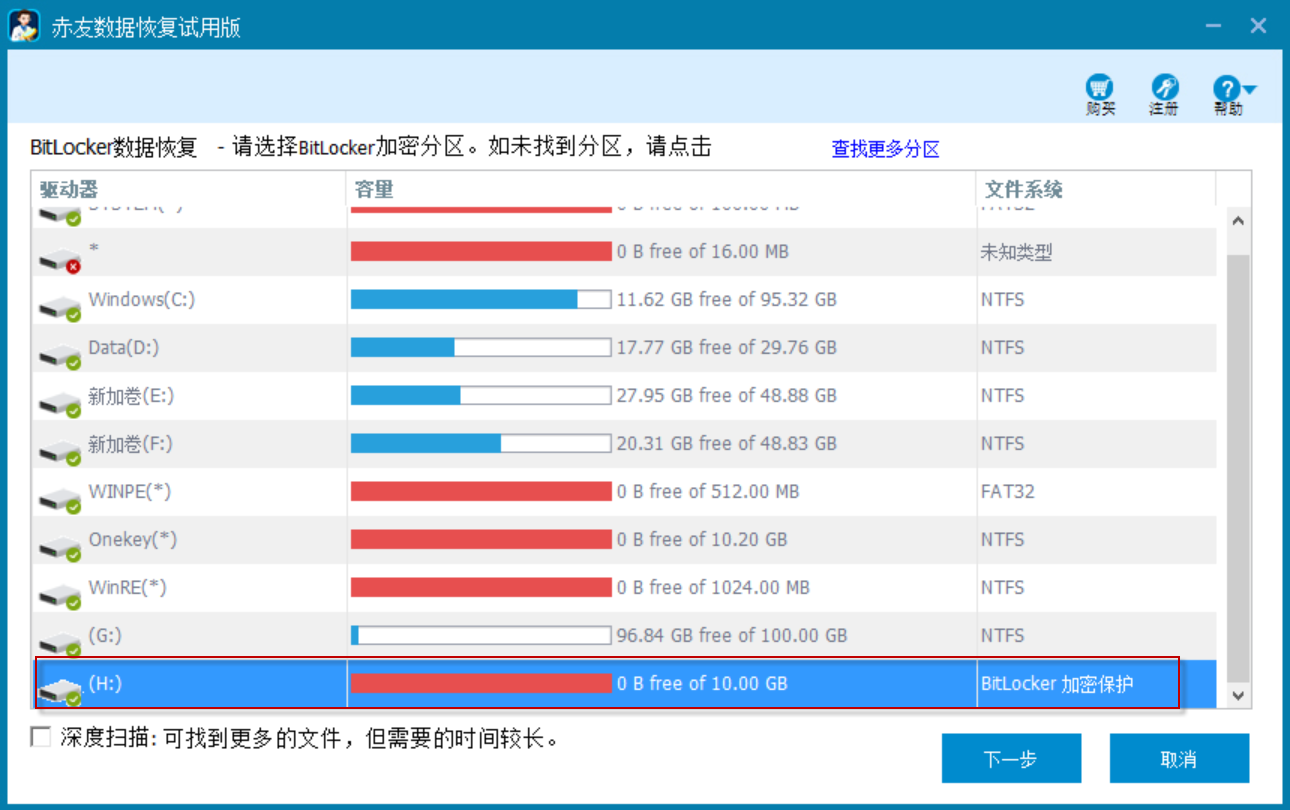
第四步: 掃描結束后,請選擇您丟失資料的 Bitlocker 加密分區。
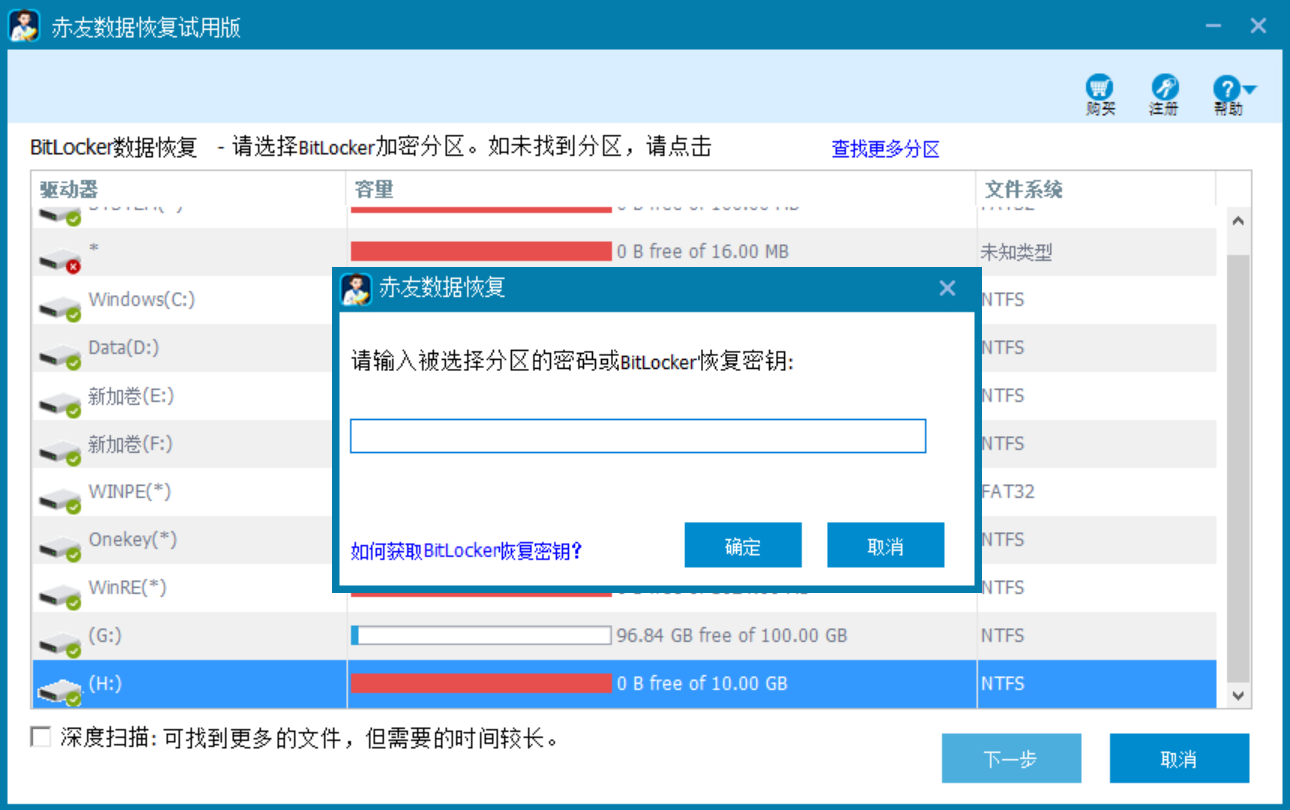
第五步: 按下 "下一步" 按鈕。
第六步: 輸入 Bitlocker 加密分區的密碼或恢復密鑰解鎖分區,並按下 "確認",程序將開始掃描 Bitlocker 加密分區上的資料。
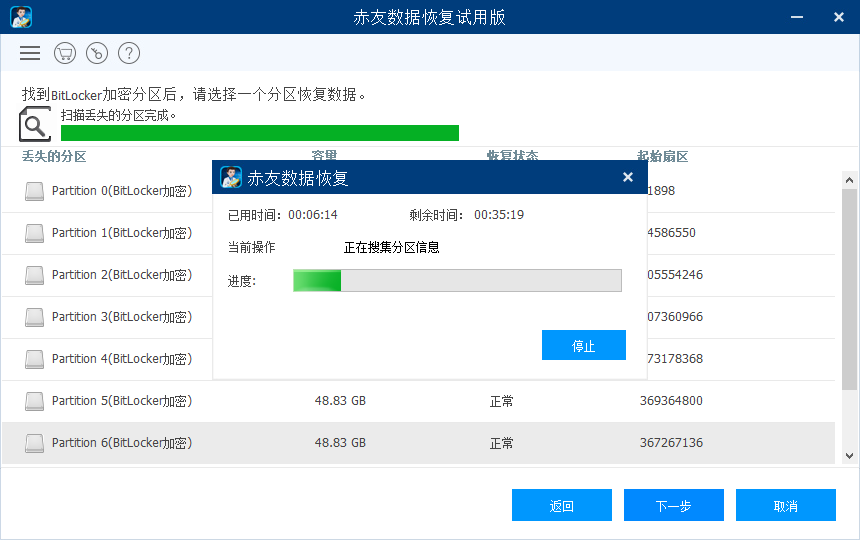
第七步: 掃描完成后,預覽已找到的文檔並選擇您需要恢復的文檔。
第八步: 按下 "恢復" 按鈕進行還原。
如何匯出當前掃描結果,在下一次恢復時匯入,幫您省去重新掃描的過程?
第一步: 掃描結果完成后,點擊程序左上角  並選擇 "保存掃描結果"。
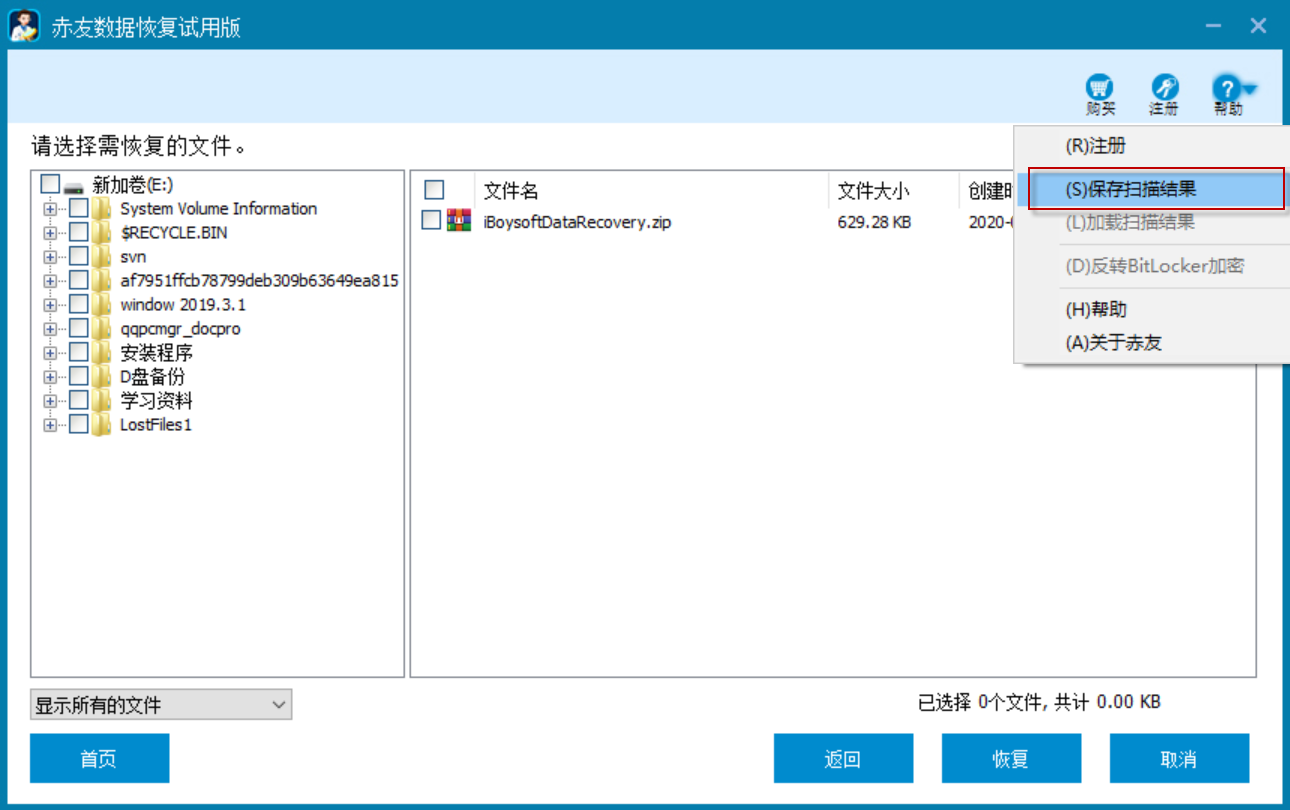
第二步: 選擇保存.sr 文檔的位置並按下 "保存" 按鈕保存掃描的結果。
第三步: 在需要繼續恢復資料匯入.sr 文檔時,您只需要選擇一個分區並點擊,選擇 "加載掃描結果" 選項。

第四步: 選擇先前匯出的文檔,按下 "打開" 。
第五步: 選擇您需要的文檔,按下" "恢復" 按鈕開始還原資料。
如何卸載赤友數據恢復?
Windows 8 及先前的版本:點擊 "開始"-> "控制面板" -> "卸載程序" -> 選擇赤友數據恢復並按下 "卸載"。
Windows 10: 點擊 "開始" > "設置" -> "應用程序" ->在 "應用程序及功能" 選項下選擇赤友數據恢復並點擊 "卸載" 按鈕。