赤友数据恢复 Mac 版
如何通過赤友數據恢復軟體恢復丟失的資料?
- > 開始使用
- > 支援的作業系統
- > 支援的文件系統
- > 支援的儲存裝置
- > 如何注冊赤友數據恢復?
- > 偏好設置
- > 如何恢復從回收桶刪除的資料?
- > 如何恢復從 macOS10.14/10.13 作業系統的啓動盤恢復丟失的資料?
- > 如何從格式化,不可裝載/不可讀的硬碟上還原丟失的資料?
- > 如何從誤刪除或丟失的 APFS 分區上恢復丟失的資料?
- > 如何從未初始化的硬碟上恢復資料?
- > 如何在 Mac 電腦崩潰/出故障後救回資料?
- >如何在購買前使用試用版先確定丟失的資料是否可恢復?
開始使用
赤友數據恢復是一款專業的 Mac 資料救援軟體,適用於因誤刪除,清空回收桶資料,分區/硬碟不能訪問/不能裝載,分區格式化/誤刪除/意外丟失等原因遺失的資料。
支援的作業系統
macOS 10.14 (Mojave), macOS 10.13 (High Sierra), macOS 10.12 (Sierra) 及 Mac OS X 10.11 (El Capitan), 10.10 (Yosemite), 10.9 (Mavericks), 10.8 (Mountain Lion), 10.7 (Lion)。
支援的文件系統
APFS, HFSX, HFS, HFS+, exFAT 及 FAT32。
支援的儲存裝置
Mac 電腦硬碟,外接硬碟,USB,記憶卡,數位相機儲存卡,閃盤,隨身碟,CF 卡等格式儲存裝置。(赤友數據恢復暫不支持 Fusion 盤及 RAID 陣列組合)。
如何激活赤友數據恢復?
第一步: 確保電腦已連接網絡。如果您的電腦不能連接網絡,請聯絡 support@aibotech.cn。
第二步: 啓動赤友數據恢復,選擇軟體首頁左上角的 "注冊" 按鈕。

第三步: 輸入赤友數據恢復激活碼。(我們建議您直接拷貝激活碼並粘貼進注冊框)。
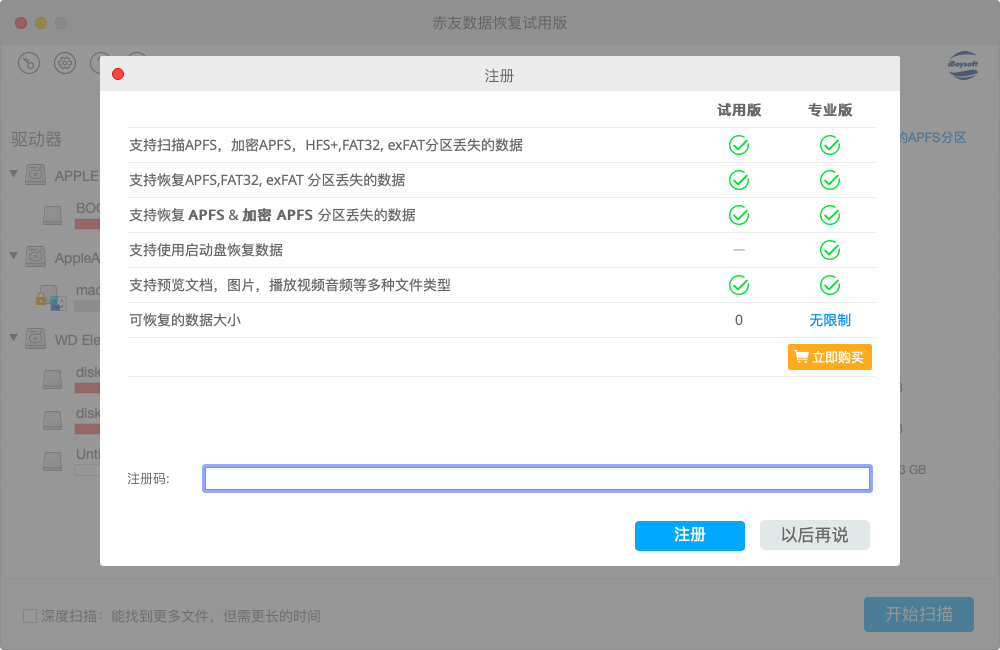
第四步: 按下 "確認"。
偏好設置
偏好設置面板可選擇掃描丟失資料的算法:您可選擇通過 HFS 文件系統,FAT32 文件系統,exFAT 文件系統,APFS 文件系統,及 "文件類型" 對丟失的資料進行掃描。
提示:通過 "文件類型" 掃描丟失的資料:是根據匹配的文件類型簽名重建丟失的資料,但重建的文件將沒有其原始的文件名稱及目錄結構。
如何使用赤友數據恢復?
參考以下資料救援解決方案,解決不同資料丟失的情況:
如何恢復誤刪除的資料,回收桶清空的資料?
第一步:選擇誤刪除資料的分區/硬碟,按下 "下一步" 按鈕。

第二步:開始掃描丟失資料的分區/硬碟上所有誤刪除的資料。
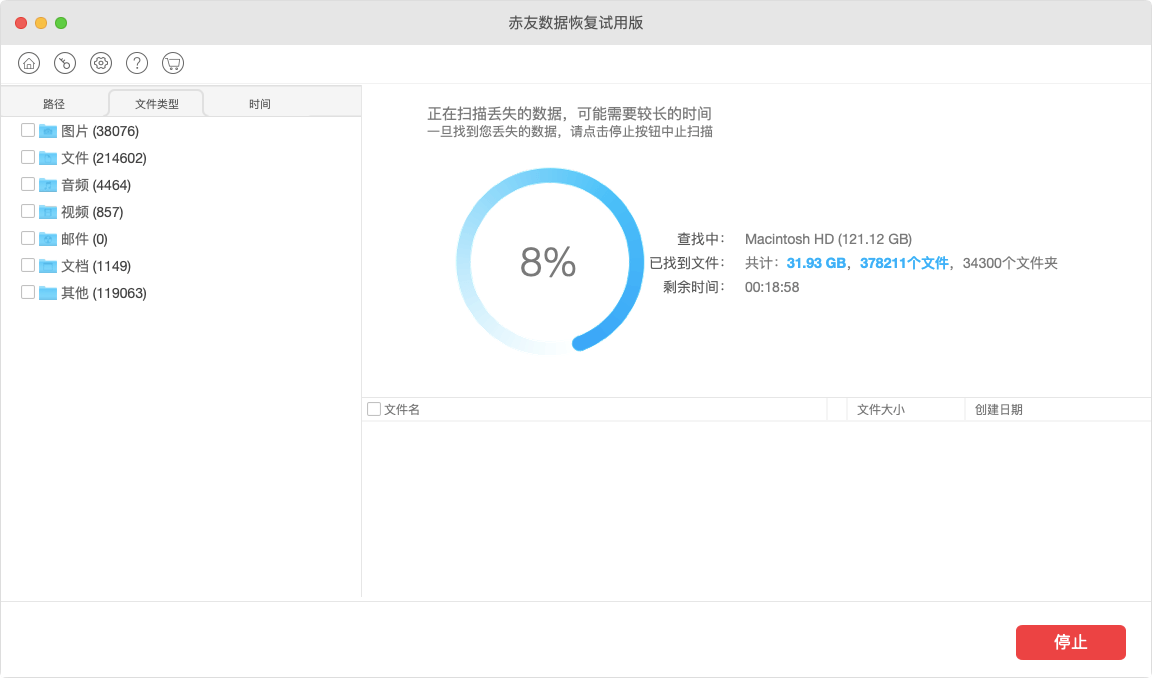
第三步: 掃描完成后,對已找到的資料進行預覽,選擇您需要恢復的資料,按下 "恢復" 按鈕還原資料。
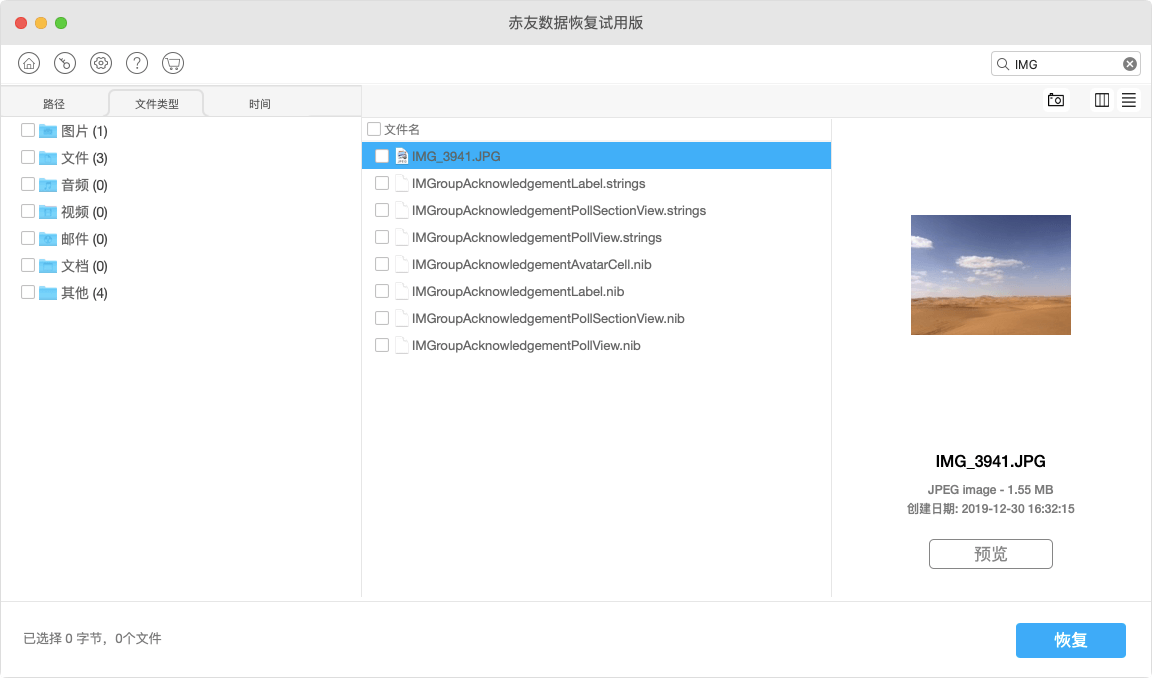
第四步: 請檢查還原的文檔,確保您需要的文檔已全部成功還原。
提示:如在快速掃描模式下未找到誤刪除的資料,請在"偏好設置"面板選擇 "文件類型",並在軟件左下方勾選上 "深度掃描" 選項,重新掃描。
如何從 macOS 10.14 及 10.13 作業系統的啓動盤恢復丟失的資料?
"系統完整性保護" (SIP) 是 MacOS 10.13 High Sierra 及以後的作業系統中内置的一種安全機制,可防止正常程序讀取啓動盤,也即,"系統完整性保護" (SIP)可能阻止赤友數據恢復掃描系統的啓動盤,因此,為了從 MacOS 10.13 High Sierra 及以後的系統的啓動盤中恢復丟失的資料,我們需要暫時禁用"系統完整性保護" (SIP)。禁用 "系統完整性保護" (SIP)的操作教程如下:
第一步: 重啓電腦,重啓時長按 Command + R 鍵,啓動到恢復系統。
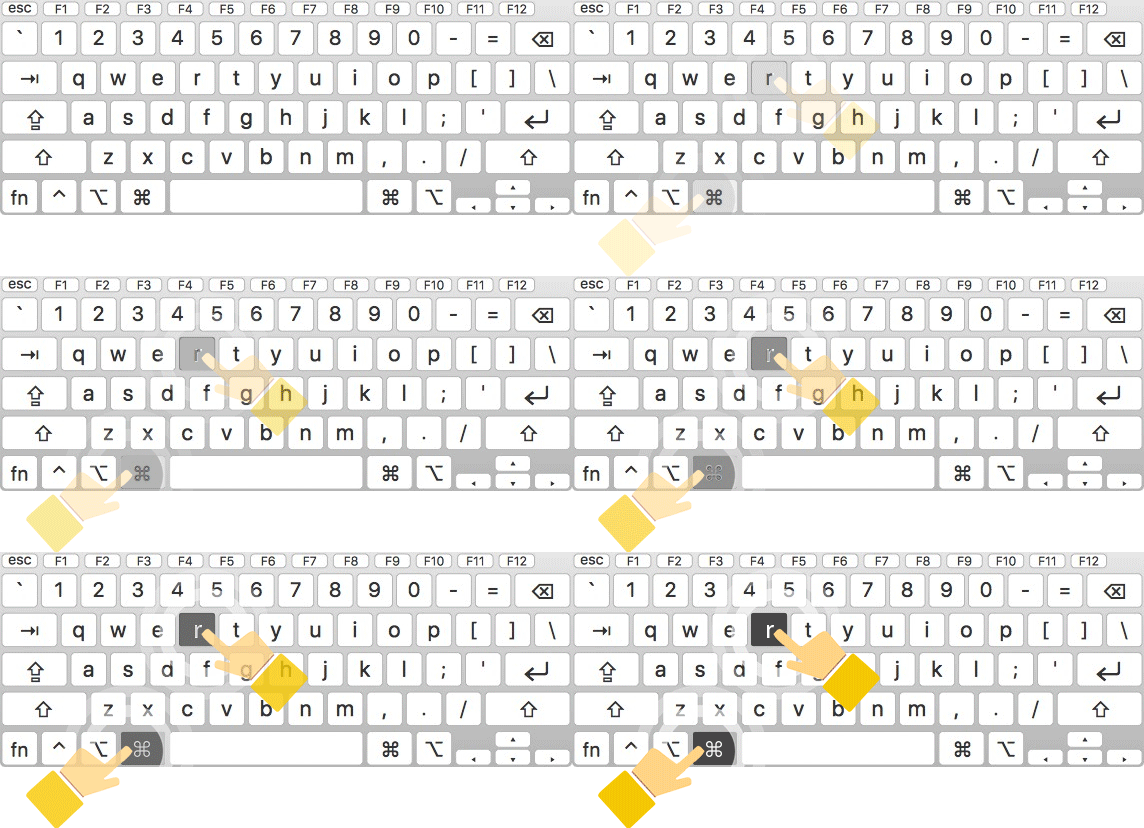
第二步: 從實用程序菜單啓動命令行,輸入命令:csrutil disable,然後按回車鍵確認。
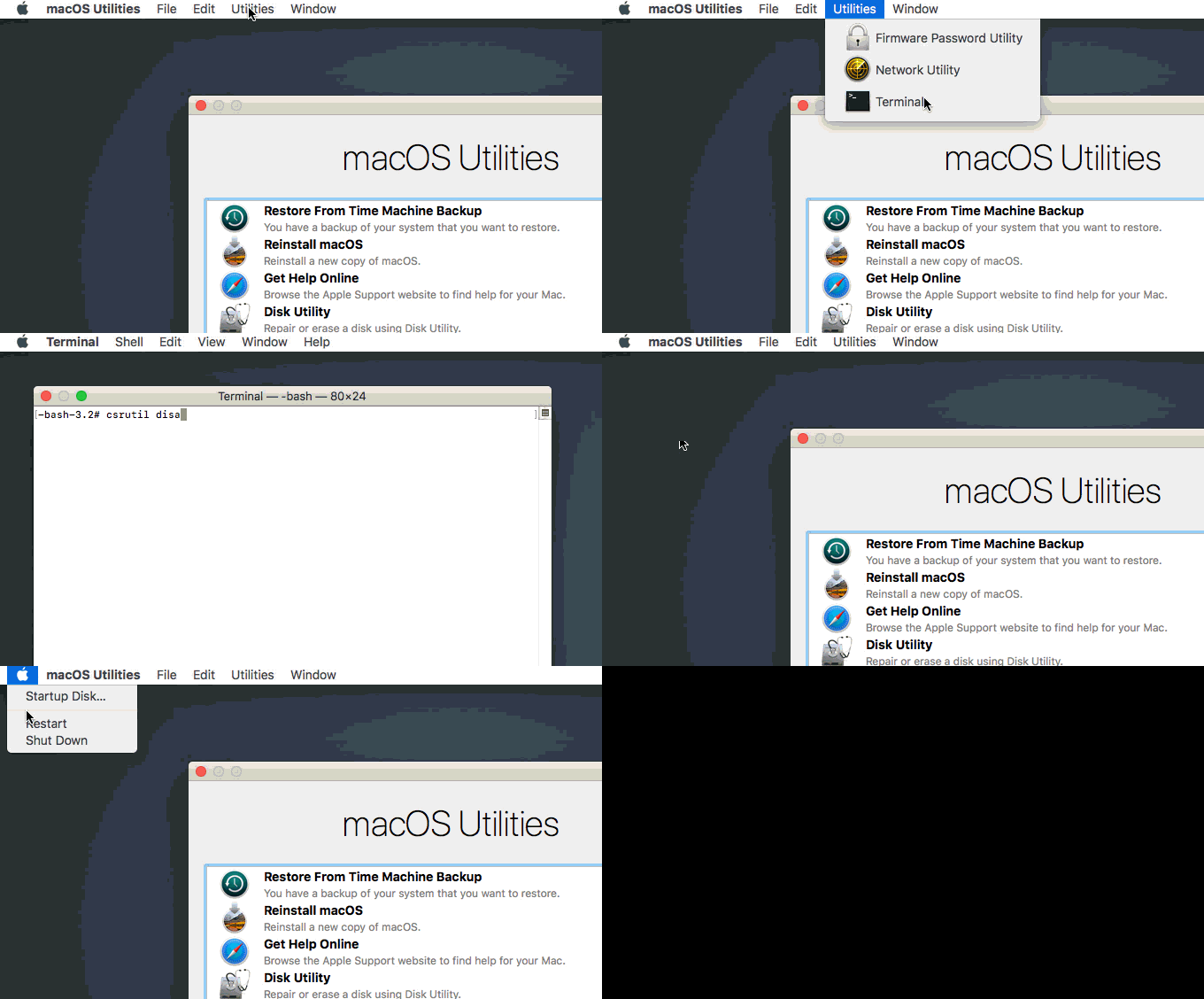
第三步: 從外接硬碟啓動赤友數據恢復,選擇啓動盤並按下 "下一步" 按鈕掃描丟失的資料。
第四步: 掃描完成后,對已找到的資料進行預覽,並選擇您需要恢復的資料,點擊 "恢復" 按鈕還原資料。
提示: 如在快速掃描模式下未找到誤刪除的資料,請在"偏好設置"面板選擇 "文件類型",並在軟件左下方勾選上 "深度掃描" 選項,重新掃描。
如何從誤格式化,不能裝載,不可讀以及已損壞的磁盤上恢復資料?
第一步: 選擇需恢復資料的分區/硬碟,選擇 "下一步" 按鈕對丟失的資料進行掃描。
如是恢復誤格式化丟失的資料,請選擇 "深度掃描" 模式進行掃描。
第二步: 掃描完成后,對已找到的資料進行預覽,選擇您需要恢復的資料,點擊 "恢復" 按鈕還原資料。
第三步: 請檢查還原的文檔,確保您需要的文檔已全部成功還原。
提示: 如在快速掃描模式下未找到誤刪除的資料,請在"偏好設置"面板選擇 "文件類型",並在軟件左下方勾選上 "深度掃描" 選項,重新掃描。
如何從誤刪除或丟失的 APFS 分區上恢復遺失的資料?
第一步: 點擊程序右上角的 "查找丟失的 APFS 分區"。
第二步: 選擇丟失的 APFS 分區所在的硬碟,點擊 "下一步" 按鈕掃描丟失的資料。
第三步: 掃描完成后,選擇丟失的 APFS 分區,點擊 "下一步" 按鈕掃描丟失的資料。
第四步:掃描完成后,對已找到的資料進行預覽,並選擇您需要恢復的資料,點擊 "恢復" 按鈕還原資料。
如何從提示 "媒體未格式化.現在格式化嗎?" 的硬碟上救回文檔?
第一步: 選擇出錯的分區/硬碟,點擊 "下一步" 按鈕掃描丟失的文檔。
第二步: 掃描完成后,對已找到的資料進行預覽,並選擇您需要恢復的資料,點擊 "恢復" 按鈕還原資料。
第三步: 請檢查還原的文檔,確保您需要的文檔已全部成功還原。
提示: 如在快速掃描模式下未找到誤刪除的資料,請在"偏好設置"面板選擇 "文件類型",並在軟件左下方勾選上 "深度掃描" 選項,重新掃描。