在Windows 11上误删文件后,数据并不会立刻从硬盘上彻底消失。只要没有大量新数据写入覆盖,照片、文档或工作资料仍有很大机会完整找回。发现误删后,最关键的并不是立刻开始操作,而是立即停止使用这台电脑做任何保存、下载或复制动作。
本文会按从简单到复杂的顺序梳理一套排查和恢复方案:先从回收站开始,再核对系统备份,接着介绍微软免费命令行工具的使用场景,最后分析在格式化或分区变RAW等更复杂情况下,为什么需要优先保护数据再尝试修复。
Windows 11 误删文件后如何恢复数据?
第一步永远是从回收站开始排查。回收站是系统临时存放已删除文件的容器,只要没有执行过“清空回收站”或使用Shift+Delete快捷键彻底删除,文件通常都在这里。在桌面双击进入回收站,按文件名、删除时间或类型排序查找,找到目标文件后右键选择“还原”,它会自动回到原来的文件夹位置。
如果回收站找不到,可以回想一下是否开启了文件历史记录或Windows备份。在“设置”>“更新与安全”>“备份”中,可以检查是否有连接到外部驱动器或网络位置的备份副本。如果有,通过“还原文件”功能可以回退到之前的版本,这对覆盖误保存或修改后想找回旧版本的情况也很有帮助。
“无法恢复”怎么办?先用数据恢复扫描,再进行修复或格式化
当回收站清空、备份不可用,而又无法通过简单方法找回数据时,常见的误区是一上来就尝试CHKDSK、磁盘修复或重新格式化。这些操作会修改磁盘底层结构,特别是对已变成RAW状态的分区发出CHKDSK指令时,系统可能尝试修复文件系统,这反而会覆盖掉仍可恢复的残留数据,大幅降低文件恢复的成功率。
更稳妥的顺序是:先通过只读模式对问题分区做一次扫描,确认是否能重建文件目录。例如,赤友数据恢复(Windows版本)的“数据恢复”功能可以直接选择因误删、格式化或变为RAW的分区,在不修改原始磁盘数据的前提下进行深度扫描或重建丢失文件。扫描完成后,可以在界面中按类型筛选并预览文件内容,确认照片是否完整、文档能否正常打开,再把确认正确的文件保存到另一个准备好的安全磁盘上。请注意,软件提供免费扫描和预览功能,但需要付费才能保存和导出恢复的文件。只有确认数据已经完整导出后,才适合回去考虑CHKDSK修复或重新格式化。
下面是完整的Windows 11数据恢复操作顺序,每一步都会说明判断依据和注意事项。
- 立即停止写入并断开网络
这是数据恢复的第一步也是最重要一步。任何新的写入,包括浏览网页产生的缓存、系统更新、保存新文件,都可能覆盖已删除文件残留的存储位置。如果可以,暂停这台电脑上的下载任务和大型软件操作,为后续恢复提供干净的磁盘环境。
- 检查物理连接与供电
如果丢失的文件在外置硬盘、移动硬盘或U盘上,先检查数据线和供电接口是否松动。换个USB端口或换一根确认完好的数据线重新连接,观察Windows 11是否重新识别磁盘和分区。
- 检查回收站与备份副本
在桌面进入回收站,按删除日期排序查找目标文件。如果之前配置过Windows备份或文件历史记录,在控制面板中找到相应入口并尝试还原。
- 使用只读数据恢复扫描
确认上述基础方法都不可行后,将赤友数据恢复(Windows版本)安装到非丢失数据的那块盘上(例如系统是C盘,丢失文件在D盘,就把软件装在C盘)。启动软件后选择需要恢复数据的分区,让它执行只读扫描。
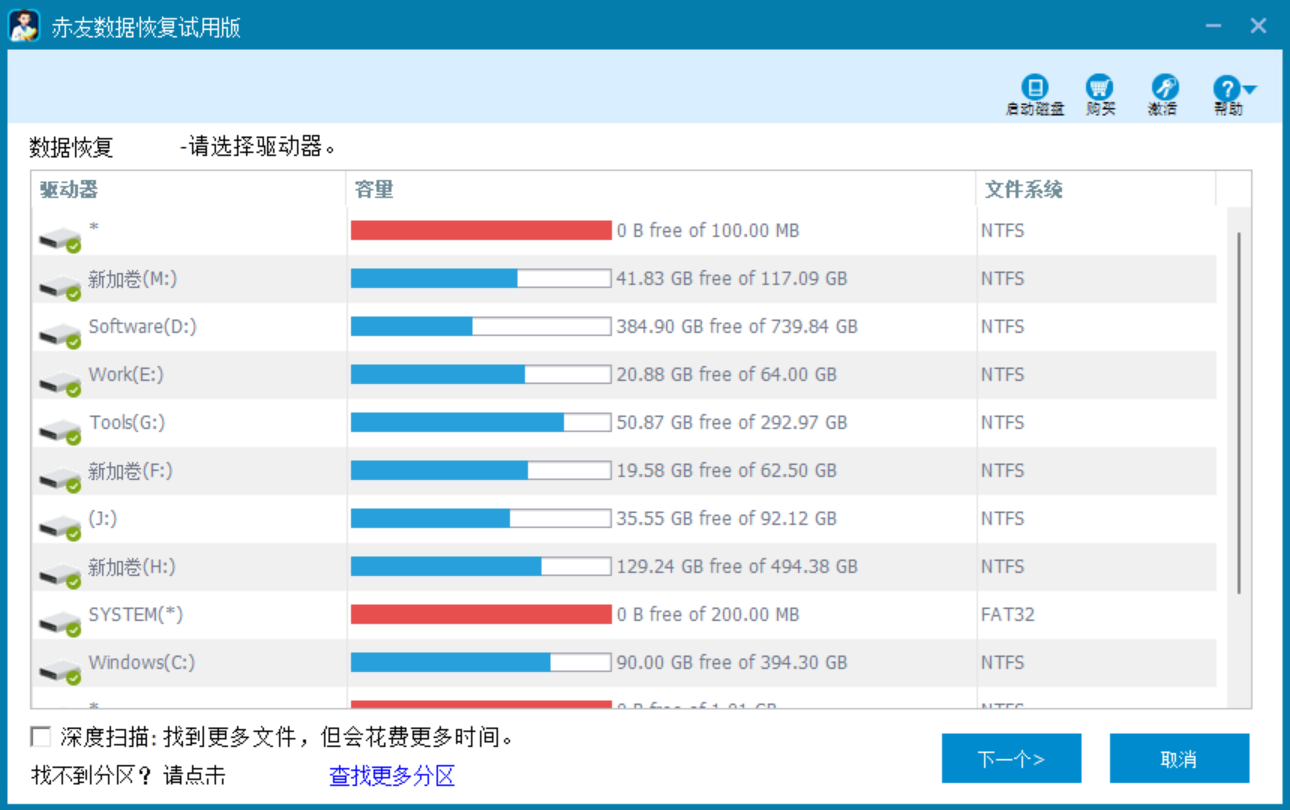
在此界面中,用户可以选择需要扫描的分区,以便恢复误删的数据。 软件会自动进入数据恢复模式,列出分区供选择。快速扫描适合刚误删不久的场景;如果分区被格式化过或变成RAW无法访问,需要选择深度扫描。
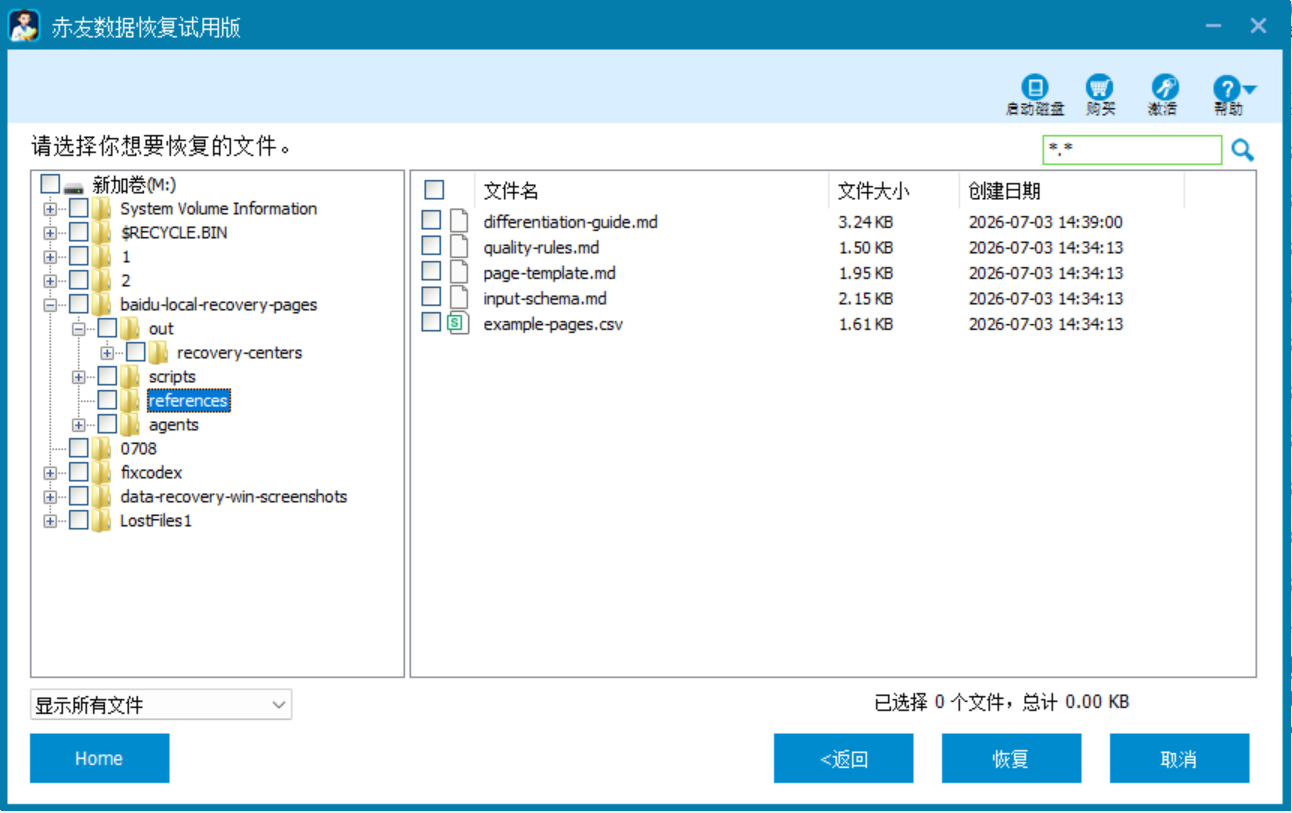
扫描完成后,用户可以在结果列表中选择需要恢复的文件,并进行预览以确认数据的完整性。 扫描完成后,在结果列表里勾选需要恢复的文件。建议先在软件内双击预览,比如预览jpg图片或txt文档,确认不是损坏文件后再保存。保存时务必选择另一块物理硬盘作为存放位置,不要写回到正在恢复的源盘中。
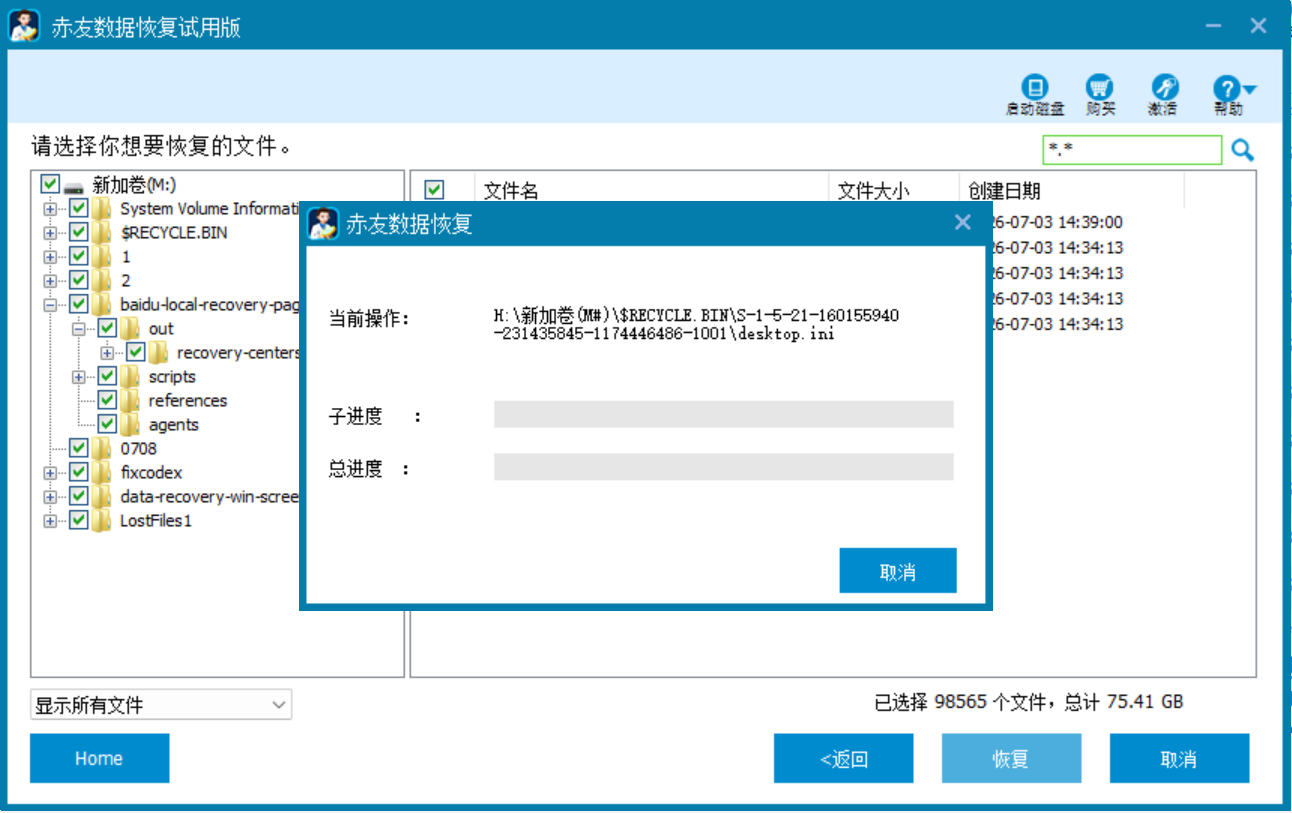
用户可以将恢复的文件导出到指定的安全位置,确保数据不被覆盖或丢失。 - 将恢复出的文件保存到安全位置
把确认可读的文件导出到预先准备好的移动硬盘或另一块内置盘上。导出完成之前不要移动、删除或格式化原始磁盘。
- 数据安全导出后再考虑修复或格式化
只有所有重要文件都已经完整恢复并备份到其他介质后,才可以考虑使用Windows自带的磁盘检查工具修复文件系统,或者按需格式化、重新分区。在没有备份的情况下直接CHKDSK或格式化,等同于放弃了最后的恢复窗口。
恢复文件后如何避免再次丢失?
避免文件反复丢失,核心是建立一套不依赖快速反应的数据保护习惯。日常可以把重要文件夹加入Windows文件历史记录或OneDrive的自动备份范围,让系统按计划自动创建副本。另外,定期把不可再生的资料拷贝到外置存储设备中离线存放,也能在遇到勒索软件或硬盘突发故障时留一条退路。
如果在工作中经常需要从U盘或移动硬盘读写大量零散文件,养成先复制再编辑、而不是直接在移动介质上修改的习惯,也能显著降低因意外断电或提前拔盘导致的分区损坏和文件丢失。

 川公网安备51010702043295