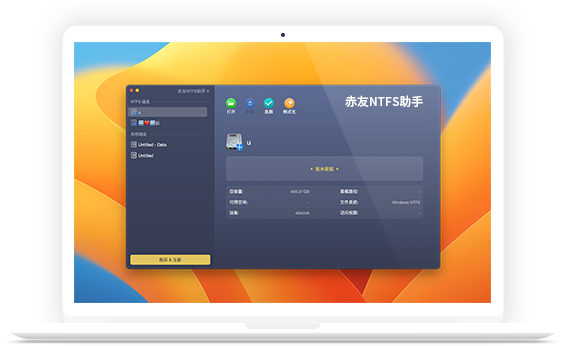
赤友NTFS助手 V8全新升级

NTFS for Mac软件官方下载

Mac插Windows移动硬盘只能读不能写?赤友NTFS助手 启用完整读写

无需格式化、不用命令行,西数/希捷/三星/东芝全品牌硬盘即插即用,M1-M5/Intel 全 Mac 兼容

新旧 Mac 都能用(2012 年以后的 Mac 全部支持)

⭐ App Store 4.9 分(1.3 万+ 评分) | 📜 国家发明专利 ZL 2024 1 0873659.1 | ✅ 苹果官方公证(Notarization) | 🏢 国产自研9年 | 🌍 与iBoysoft for Mac国际版同源技术

这个NTFS for Mac软件是干什么的?

一句话说清楚:把NTFS硬盘插到Mac上,Mac本来只能看不能存。这个软件就是专门解决这个问题的——装上它,硬盘就像在Windows上一样,能正常往里拖文件、删文件、改文件。

谁做的:成都本土软件团队(成都艾勃科技有限公司),从2017年就开始做NTFS for Mac工具,做了9年。拿过国家发明专利(专利号:ZL 2024 1 0873659.1),技术上有底子。

和国际版iBoysoft NTFS for Mac什么关系:赤友NTFS助手和国外卖的iBoysoft NTFS for Mac是同一套核心代码、同一个驱动引擎。区别就是界面是中文的,客服是国内团队直接管。

实测速度:什么配置、什么硬盘、什么速度

测试设备 MacBook Neo、Blackmagic Disk Speed Test、5.82GB 单文件、无后台占用、直连原生接口。查看详细的测试报告...

Mac型号 接口 硬盘型号 写入速度 读取速度
MacBook Neo USB 3.0 西部数据WD Elements Portable 1TB 131.12 MB/s 140.4 MB/s
MacBook Neo USB 3.0 西部数据WD Solid State Drive 433.46 MB/s 444.4 MB/s
MacBook Neo 雷电4 阿卡西斯ACASIS TBU405Pro M1 500GB 970 MB/s 1100 MB/s

注:你的实际速度会因硬盘型号、接口类型、Mac当前负载略有不同。我们保证的是:装了软件之后,不会比不装的时候明显降速。

它能帮你解决什么?

  • 即装即用,不用折腾: 安装完,NTFS硬盘插上就能读写。不用每次手动挂载,不用敲任何命令。跟Mac自带硬盘一样用。
  • 不格式化,数据不丢 不用把硬盘里的东西备份出来再格式化。装上软件,原来存了什么还在,直接就能往里写东西。这是它和"格式化改格式"最大的区别。
  • 速度不降,大文件也稳 拷贝几十GB的大文件,比如高清电影、照片合集,不会中途掉速或中断。实测数据在下面,什么Mac、什么硬盘测的都说清楚,欢迎验证。
  • 卸载干净,不留痕迹 哪天不想用了,点一下软件菜单里的"卸载",驱动全部清干净,不影响Mac任何其他功能。不建议直接拖废纸篓,那样子驱动可能还留着。
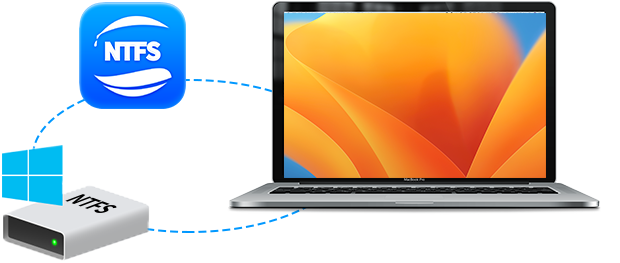
操作简单:三步搞定,跟用自带硬盘一样

装上软件之后,NTFS硬盘插上就能用,不用格式化,不用敲命令。流程就三步:

2. 连接NTFS移动硬盘

3. Mac写入NTFS移动硬盘

赤友NTFS助手在Intel芯片的Mac上安装NTFS驱动视频

赤友NTFS助手在M芯片的Mac上安装NTFS驱动视频

M芯片Mac启用系统扩展图文教程

赤友NTFS助手免驱动安装(简单模式)视频

适用场景与限制

✅ 赤友NTFS助手适合以下场景

  • 解决 Mac 上 NTFS 硬盘或 U 盘只读不写的问题
  • 需要频繁在 Windows 和 Mac 之间交换文件的办公、设计、影视后期场景
  • 不想格式化硬盘、不想学习命令行操作的普通用户
  • macOS 10.8 至 macOS 27(Golden Gate),Apple M1-M5 及 Intel 全系列芯片
  • 西数、希捷、三星、东芝等主流品牌 NTFS 外置硬盘

⚠️ 以下场景请注意

  • 不支持读写BitLocker加密的NTFS硬盘 (所有NTFS for Mac软件都不支持)
  • 不要同时安装其他 NTFS 软件(比如 Paragon、Tuxera、Mounty)→ 会互相冲突
  • 如果硬盘本身摔过、有异响、在 Windows 上也读不出来 → 这是硬盘坏了,软件修不了
  • 如果你用的是公司服务器、不是自己的 Mac 电脑 → 建议先试用确认兼容

(以上大多数情况个人用户都不会遇到,列出来是为了让你用得安心)

靠不靠谱?六点让你放心

技术过硬

  • > 和国外卖的 iBoysoft NTFS for Mac 是同一个软件(中文版)。
  • > 国外用户用了很多年没问题,你用的跟他们是同一套东西。

macOS新系统第一时间支持

  • macOS系统更新前我们就做好了准备,你更新完系统当天就能继续用, 不用等。

两种模式,按自己习惯选

  • > 简单模式:装好就能用,什么都不用管
  • > 高级模式:采用与老牌NTFS工具同级别的内核级驱动技术,保障大文件传输、系统休眠唤醒等场景的稳定性。

两种模式随时可以切换。

一次买断终身,以后不花钱

  • ¥169 终身版,以后所有新版本免费升级。

国内客服,找人方便

  • 微信、电话都能找到人,工作日当天回复,不用等海外邮件。

不想用了能卸干净

  • 软件菜单里点"卸载",全部清干净,不留残留

苹果App Store 4.9分(1.3万+用户评分),用户怎么说?

您可以立即验证:点击此处跳转至苹果App Store中的赤友NTFS助手页面, 查看所有用户评价与详细评分

评分:4.9分 (满分5分) 评分数量:超1.3万个评分

我们深知,真实的用户反馈是品质的最好证明。以下是我们摘录的部分用户原话(点击右侧"验证"链接可前往苹果App Store核对原文):

哦跟我抢做最是, 验证此评价

解决燃眉之急

超级好用,不然移动硬盘导大内存的资料文件真是太麻烦了,以后有需要会持续使用

礼盒1986, 验证此评价

简直帮了我大忙

作为传媒人,硬盘里经常装着各种视频素材需要处理,没有这个软件真是不知道该怎么工作了,实在是太好用了!

城南赵汉清, 验证此评价

尝试过很多,还是这个靠谱

因为工作原因,经常在不同mac版本之间切换,只有这个是所有平台和系统都能正常使用的,读写速度也很快的。

Wulalalal23532, 验证此评价

好用

比想象中的好用,简单直接的使用观感让我觉得非常方便。借此机会吐槽一下,苹果电脑连硬盘驱动都要装软件才能读写真的太离谱了。

起个名字那么难!@¥, 验证此评价

出乎意料的好用

比想象中的好用,简单直接的使用观感让我觉得非常方便。借此机会吐槽一下,苹果电脑连硬盘驱动都要装软件才能读写真

大头炒饭, 验证此评价

非常的好用

首先呢现在新增了免费使用的时间,这样极大增加了便利性,且降低了试错成本,这样也能更好的人知道这款软件的好用程度

选哪个版本?直接看这里

  • 💡 就应急用一次:¥39 月付版,够用了。
  • 💡 每周都要导素材、剪视频:直接上 ¥169 终身版。用超过两年就比年付划算,还不用每年续费操心。
  • 💡 不确定:先下载试用版,全功能跑一遍,确认能解决你的问题再付款。
NTFS for Mac Mac读写NTFS移动硬盘软件
高性价比 终身免费升级版 ¥169 ¥199 立即购买
专业版一年授权 ¥78 立即购买
专业版一个月授权 ¥39 立即购买
支付方式 微信支付,支付宝 微信支付,支付宝 微信支付,支付宝
授权期限 终身(永久) 一年 一个月
授权电脑台数 1台 1台 1台
升级政策 授权期内免费升级 授权期内免费升级 授权期内免费升级
文件读写速度
在商业环境中(比如公司)使用
兼容macOS Tahoe 26
支持M5/M4/M3/M2/M1/Intel机型Mac
支持格式化为NTFS
技术支持 中文专属客服 中文专属客服 中文专属客服

产品规格(技术参数)

赤友NTFS助手完整兼容性数据与核心性能指标
支持的操作系统
macOS Golden Gate 27开发者预览版Beta 1 macOS Tahoe 26 macOS Sequoia 15 macOS Sonoma 14 macOS Ventura 13 macOS Monterey 12 macOS Big Sur 11 macOS Catalina 10.15 macOS Mojave 10.14 macOS High Sierra 10.13 macOS Sierra 10.12 OS X El Capitan 10.11 OS X Yosemite 10.10 OS X Mavericks 10.9 OS X Mountain Lion 10.8
首发即兼容 – 针对macOS大版本更新提前适配,macOS Tahoe 26 正式发布前 V8 版已完整支持,无需等待。
兼容 Mac 机型
(芯片架构)
Apple Silicon 芯片: M5 / M4 / M3 / M2 / M1 全系列
Intel 芯片: 全系 Intel Core i3/i5/i7/i9、Xeon 架构 Mac
具体机型列表:
MacBook Air (M5~M1/Intel) MacBook Pro (M5~M1/Intel) MacBook Neo iMac (M5~M1/Intel) Mac mini (M5~M1/Intel) iMac Pro Mac Pro Mac Studio
兼容硬盘与存储设备
(品牌实测)
西部数据 (WD) 希捷(Seagate) 三星(Samsung) 东芝(Toshiba) 闪迪 (SanDisk) 金士顿 (Kingston) 朗科 (Netac) 联想 (Lenovo) 科硕 (Keshii) 雷克沙 (Lexar) 长江存储·致态 (ZHITAI) 纽曼 (Newman) U盘
多场景兼容性实测
多块 NTFS 硬盘同时挂载、并行读写,无冲突无掉盘
APFS 与 NTFS 混合分区环境(如双系统移动硬盘)
BootCamp 分区读写 (macOS 直接访问 Windows 分区文件)
系统休眠/唤醒后自动重连,驱动稳定不掉速
大文件持续传输 (8K 视频、大型设计素材) 无异常中断
读写性能参数
(高级模式·内核驱动)
实测读写速度(硬盘运行良好,高级模式):
雷电接口 SSD: 950MB/s
USB 3.0 / 3.1 机械硬盘:130 MB/s
固态硬盘 (SSD) 典型值:400 MB/s
实际速度受硬盘自身性能、接口类型、传输文件大小影响;软件经过内核级驱动优化,保障大文件连续传输及休眠唤醒后的稳定表现。
核心技术规格
国家发明专利 ZL 2024 1 0873659.1
少数提供双模式的方案之一:
简单模式(用户态) – 不修改系统底层,即装即用,兼容SIP,系统升级友好。
高级模式(内核级驱动) – 2017年至今9年迭代内核驱动,高性能,大文件传输+休眠唤醒稳定性对标行业老牌工具。
安全与透明化: 已通过 Apple 官方公证 (Notarization),符合苹果macOS安全规范;提供"一键完整卸载",无驱动残留。
功能支持能力
完整读写、编辑、删除、复制、移动 NTFS 文件,如同原生支持
支持将外置磁盘格式化为 NTFS (macOS 磁盘工具扩展)
即插即用,自动挂载,无需每次手动加载
兼容 Time Machine 备份以及第三方文件同步工具
其他关键规格
软件版本: V8 全新升级
文件系统支持: NTFS (读写/格式化)
最大单文件支持:无限制 (支持超过4GB的大文件传输)
驱动模式:简单模式(用户态驱动) / 高级模式(内核级驱动) —— 双模式自由切换
安全认证:已通过 Apple 官方公证 (Notarization),符合 macOS 安全策略
安装与卸载:标准安装包(DMG);提供"一键完整卸载"确保无残留
支持语言:简体中文 (赤友NTFS助手) 及英语等多语言 (国际版iBoysoft NTFS for Mac)
售后服务:国内团队直连技术支持 (微信/QQ/电话/邮箱),实时在线响应
试用政策:全功能免费试用,无阉割,满意再付费

赤友NTFS for Mac助手

超快读写 超强兼容 安装好即可读写

查看赤友NTFS助手版本发布历史 >>

官方实时售前、售后、技术服务 全保障

超快读写速度

媲美硬盘自身的读写速度

支持macOS Tahoe 26

完全兼容最新macOS Tahoe 26

支持Mac M5/M4/M3/M2/M1机型

完全兼容Mac M5, M4, M3, M2及M1机型

免费下载试用

赤友NTFS助手开放全功能试用体验

专业技术支持

官方专业技术支持

实时售前售后服务

提供微信/QQ/电话/邮箱实时在线咨询服务

如果您有系统升级后的软件兼容性与授权问题,欢迎随时联系我们的客服,获取最准确的政策解读与升级路径。

权威媒体与海外平台评价

Previous Next


立足中国,服务全球。赤友NTFS助手不仅以自主研发专利技术深耕中文市场,更通过国际版iBoysoft NTFS for Mac将稳定、高效的NTFS读写能力带给全球用户,成为跨平台存储解决方案中值得信赖的国际之选。

赤友NTFS助手常见问题解答

安装好即可在Mac电脑上读写NTFS移动硬盘、U盘

A

步骤:

  1. 打开"磁盘工具"(在"应用程序" > "实用工具"中)
  2. 在左侧列表中选择您的移动硬盘
  3. 查看右侧信息栏中的"文件系统"一项

判断:如果显示 Windows NT 文件系统 (NTFS),则说明是 NTFS 格式。

A
  • 支持状态:完全支持。
  • 适配策略:"首发即兼容"。
  • 提前发布:V8版本已于 2025年7月30日 提前发布,远早于 macOS Tahoe 26 正式版上线时间(2025年9月15日)。
A

不需要。 赤友NTFS助手的核心功能就是让您在 不格式化、不擦除数据 的前提下,直接在Mac上启用NTFS硬盘的写入权限。格式化会删除硬盘上的所有数据,而赤友NTFS助手软件完全避免了这一步骤。

A
  1. 立即停止 使用该硬盘,避免数据被覆盖。
  2. 下载工具:使用赤友数据恢复软件进行恢复。
  3. 寻求帮助:联系我们的技术支持获取建议。
A

完全不会。 启用写入功能的过程是"只添加、不修改"的。您的所有现有数据都将保持原样,且可以在Mac上正常读取和写入新数据。这是相比于"先备份→格式化→还原数据"方式的最大优势。

A

完全可以。 通过赤友NTFS助手在Mac上写入NTFS硬盘的文件,与在Windows系统下写入的文件完全兼容。您可以在两种系统间自由交换数据,没有任何格式或兼容性问题。

A

不可以。 仅在 授权有效期内 可免费升级:

  • 终身免费升级版:有效期为 终身
  • 专业版一年授权:有效期为 一年
  • 专业版一个月授权:有效期为 一个月

只要您的授权码在有效期内,您就可以免费获取软件的所有后续更新,包括为兼容新版macOS系统而发布的适配更新。

A

有效期从您 成功激活授权码的当天 开始计算,持续365天。在此期间,您可以免费更新软件至任何新发布的版本。

A
  • 安全认证:已通过 苹果官方公证,符合苹果macOS安全规范。
  • 干净卸载:提供"一键完整卸载"功能,确保无驱动残留。
A

不可以通用。 App Store版与官网版品质相同,区别仅在于授权验证机制。

  • App Store版:通过您的Apple ID和苹果收据验证系统授权,由苹果统一管理。
  • 官网版:通过软件厂商自有的授权系统和激活码进行验证。

您购买时选择哪个渠道,激活和使用就需对应哪个渠道的版本。

A

不能。 赤友NTFS助手专门用于解决Mac 无法向NTFS格式硬盘写入 的问题(即"只读"状态)。如果Mac完全读不出硬盘,可能是其他硬件,文件系统损坏或格式问题。

A

能,但强烈建议升级后安装最新版软件。

  • 公司坚持 "首发即兼容" 策略。
  • 苹果系统内核更新可能导致旧版驱动失效。
  • 因此,我们强烈建议您在升级macOS大版本后,安装最新版赤友NTFS助手软件。

例如,针对macOS Tahoe 26,赤友NTFS助手V8版本已于2025年7月30日提前发布,您在进行系统升级前后,只需安装或更新至最新版软件,即可无缝使用。

A

NTFS for Mac软件需深度集成至macOS内核。苹果每年对内核框架(如内核扩展、VFS、安全策略等)的重大更新,都可能导致驱动失效。

我们的开发团队从苹果首个Beta版发布即启动新系统研发适配工作,投入大量资源进行底层代码调整与深度测试——这绝非简单的"兼容性声明",而是确保数据安全的复杂工程。

正是这种前置投入,让我们得以在新系统正式发布前就完成适配。您在进行系统大版本升级前后,只需安装或更新至最新版软件,即可无缝使用,无需经历任何"等待期"。

A

必须使用软件自带的"一键完整卸载"功能,切勿直接拖入废纸篓。

正确步骤:

  1. 前往Mac电脑的顶部菜单栏
  2. 找到"赤友NTFS助手"菜单
  3. 点击 "卸载"
  4. 按照向导完成卸载

此操作会同时移除赤友NTFS助手软件及其相关驱动文件等,确保没有残留。卸载完成后,NTFS硬盘将恢复为macOS原生只读状态。如果您已经错误地删除了软件,请重装软件然后按照此方法即可完全卸载。

A
  • 技术同源:赤友NTFS助手与国际版iBoysoft NTFS for Mac共享同一套核心代码、同一个底层驱动引擎,研发始于2017年。
  • 版本同步:两者从2019年开始同步更新,拥有持续迭代的技术积累。
  • 核心一致:核心代码完全一致,稳定性与速度表现完全相同。
  • 区别:国际版主要为英语界面;赤友版为 简体中文界面,并对按钮文字、提示语做了本地化优化,售后与技术支持由 国内团队直接负责
A

这三款均为Mac平台成熟的NTFS读写商业软件。赤友NTFS助手的特点在于:

技术架构:除内核驱动模式外,另提供基于苹果FSKit框架的"简单模式",为用户提供不修改系统底层的选择。

  • 定价策略:各厂商价格与升级政策不同,用户可根据预算选择。建议访问各官网了解最新详情。 我们建议您下载试用版,在实际使用环境中测试兼容性与性能后再做决定。

2. 高性价比:更灵活的价格方案和更低的长期使用成本。

  • 赤友NTFS助手:月付¥39 / 年付¥78 / 终身版¥169
  • Paragon:中国区代理商售价约¥249,且大版本升级需额外付费约¥149
  • Tuxera:中国区代理商售价一年版约¥89,终身版约¥188

3. 首发兼容快:坚持"首发即兼容"策略,在新版macOS正式发布前即完成适配(如macOS Tahoe 26,V8版本于2025年7月30日提前发布),无需等待。

4. 本土化支持:简体中文界面,国内团队直连售后,提供微信/QQ/电话/邮箱实时在线咨询,响应更及时,无语言沟通障碍。

A

赤友NTFS助手采用拥有自主知识产权的专利技术(专利号:ZL 2024 1 0873659.1),提供双模式自由切换,满足不同用户的需求:

1. 简单模式(系统原生态模式):

  • 即装即用:通过创新的用户态模式,一键安装即可直接使用,无需任何复杂设置。
  • 不修改系统底层:不会触发macOS的SIP系统保护机制,系统升级后兼容性更好。
  • 适合用户:普通用户、追求便捷体验、不希望修改系统设置的用户。

2. 高级模式(内核级驱动模式):

  • 高性能:采用与Paragon、Tuxera同级别的内核级驱动技术,2017年至今9年持续迭代。
  • 稳定性保障:在大文件连续传输、多任务并行读写、系统休眠唤醒等核心场景下,提供扎实的稳定性表现。
  • 适合用户:专业用户、对传输速度和稳定性有更高要求的用户。

双模式自由切换:用户可根据使用场景随时在两种模式间切换,无需重新安装软件,兼顾便捷性与专业性。

配套实操图文教程(知识库来源)

硬盘报错、M芯片驱动、系统升级失效等细分问题,点击对应教程查看完整分步解决方案:

查看更多知识库教程