如何在Mac M1 M2上启用系统内核扩展?
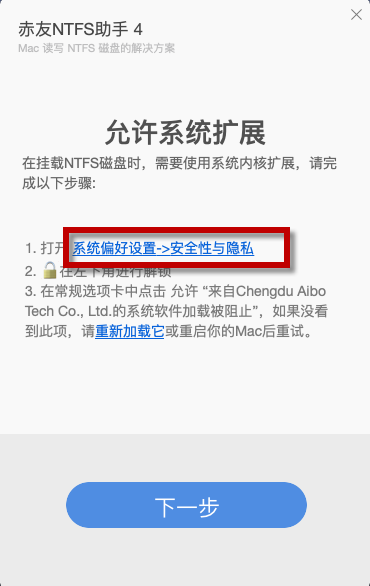
安装完NTFS读写驱动时,软件会提示“系统扩展已被阻止”,需要“系统扩展”(如下图),请按照下方步骤打开并完成设置。
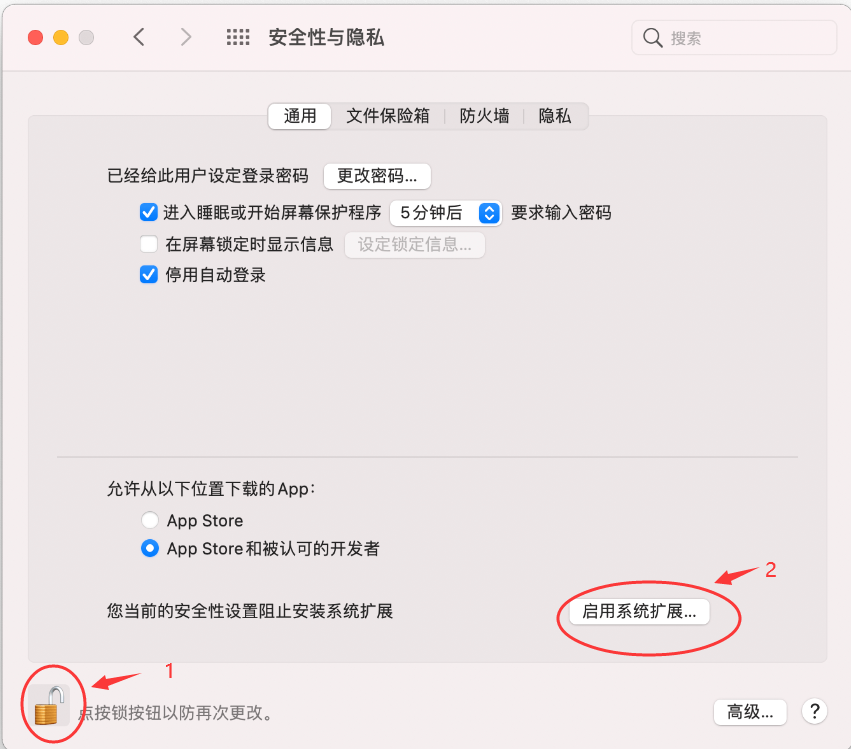
第一步:打开安全性偏好设置 --> 安全与隐私,点击“启用系统扩展”按钮,如图:
第二步:按照下图提示点击“关机”;

第三步:关机后等10秒,然后按住开机键不放(键盘右上角指纹键即为开机键),直到进入恢复模式;
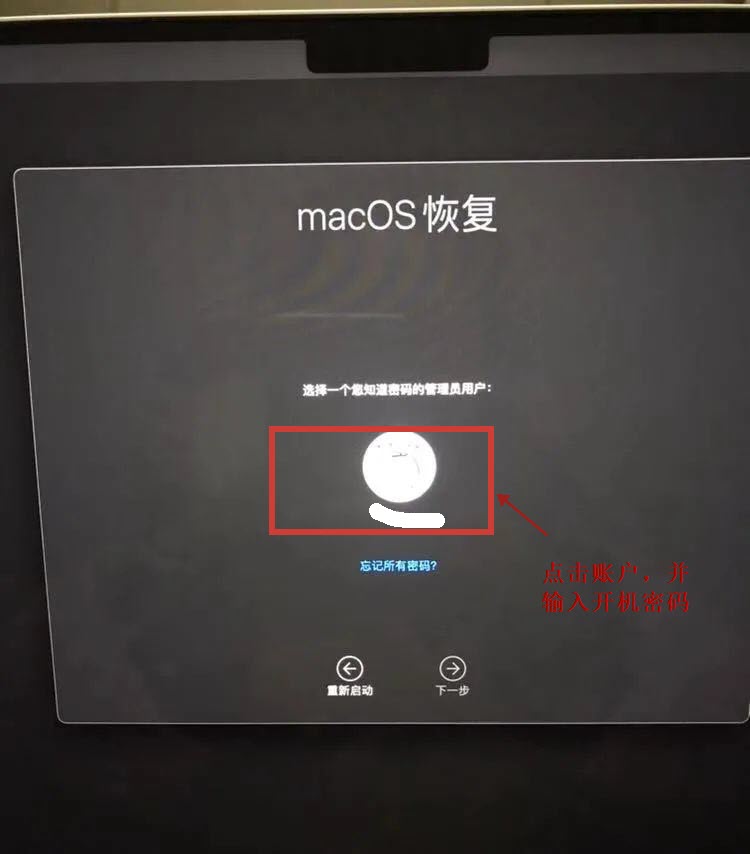
第四步:进入恢复模式后,A:安全策略面板会自动打开,等待面板出现磁盘,如图:
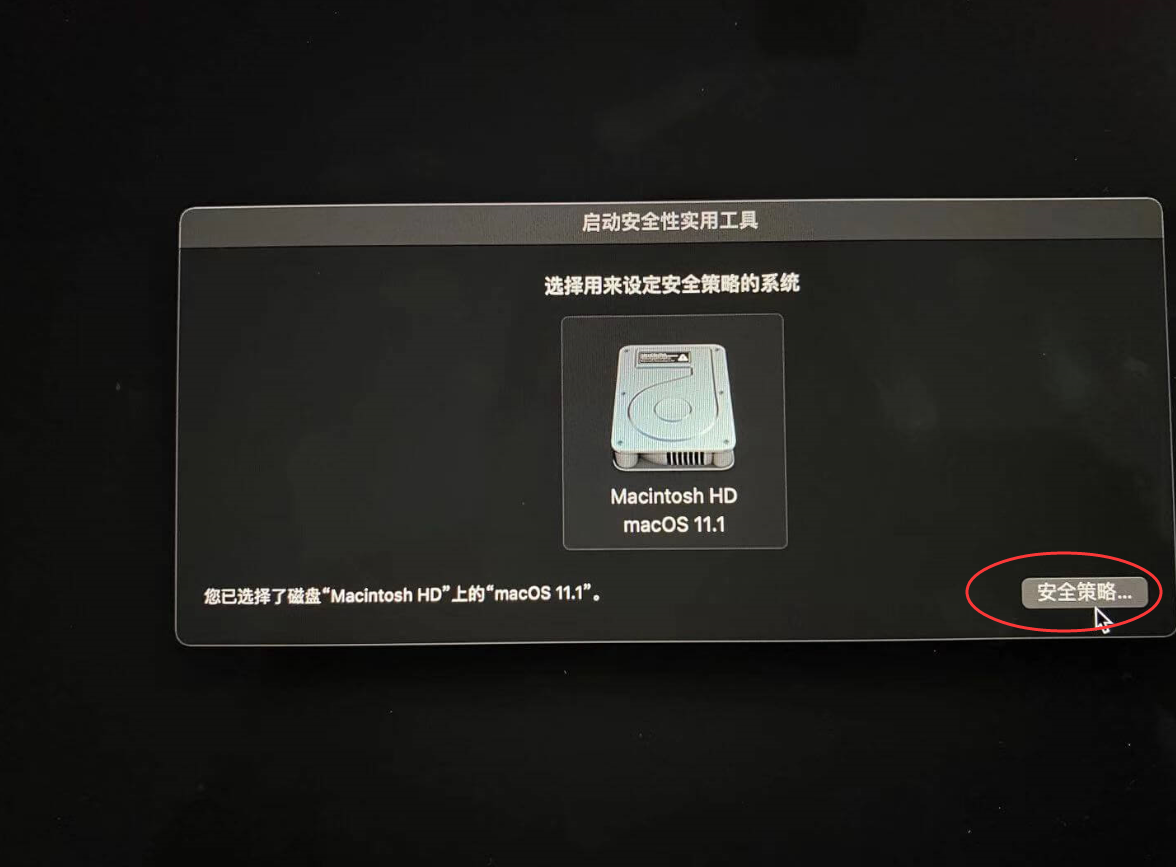
B、如果没有出现上图,而是出现下图的情况,请按照下方步骤操作:
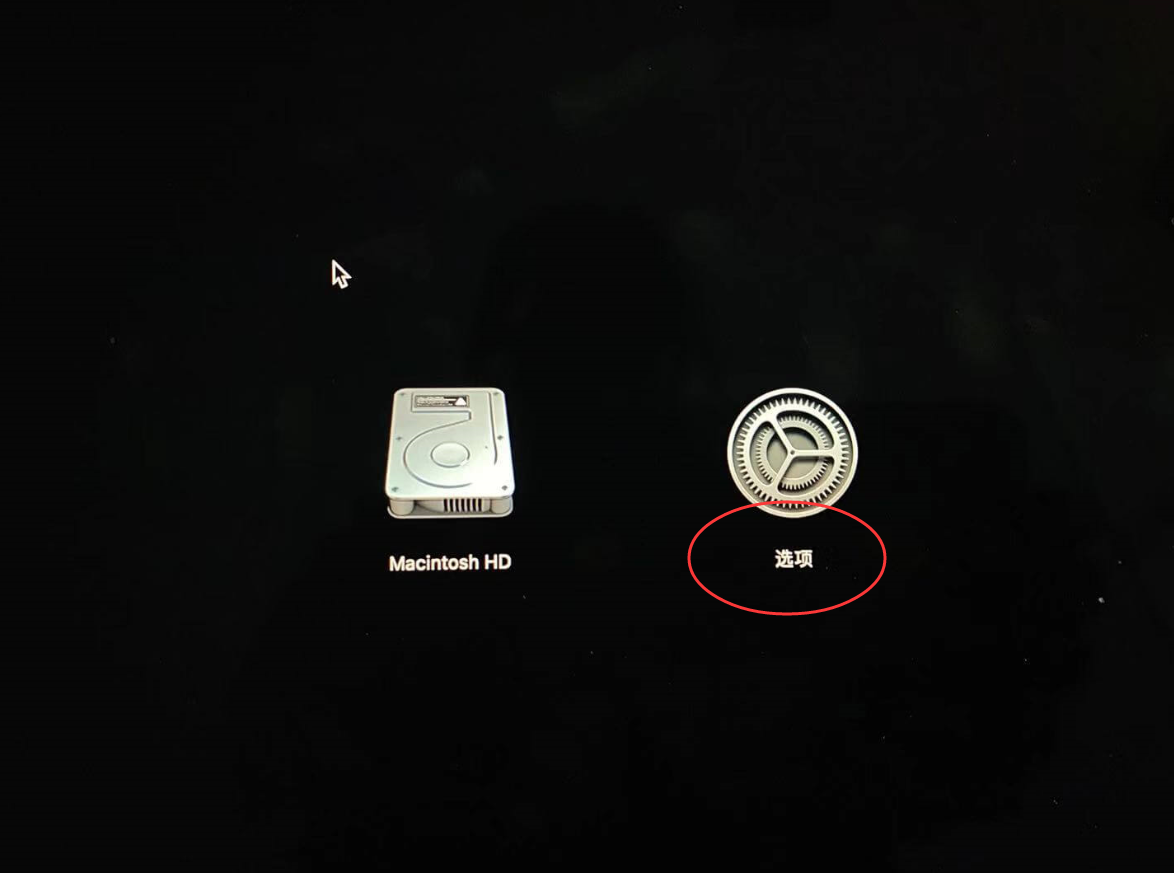
B.1、选择“选项”,进入恢复模式(输入开机密码),进入之后如下图,选择“实用工具”->选择“启动安全性实用工具”;
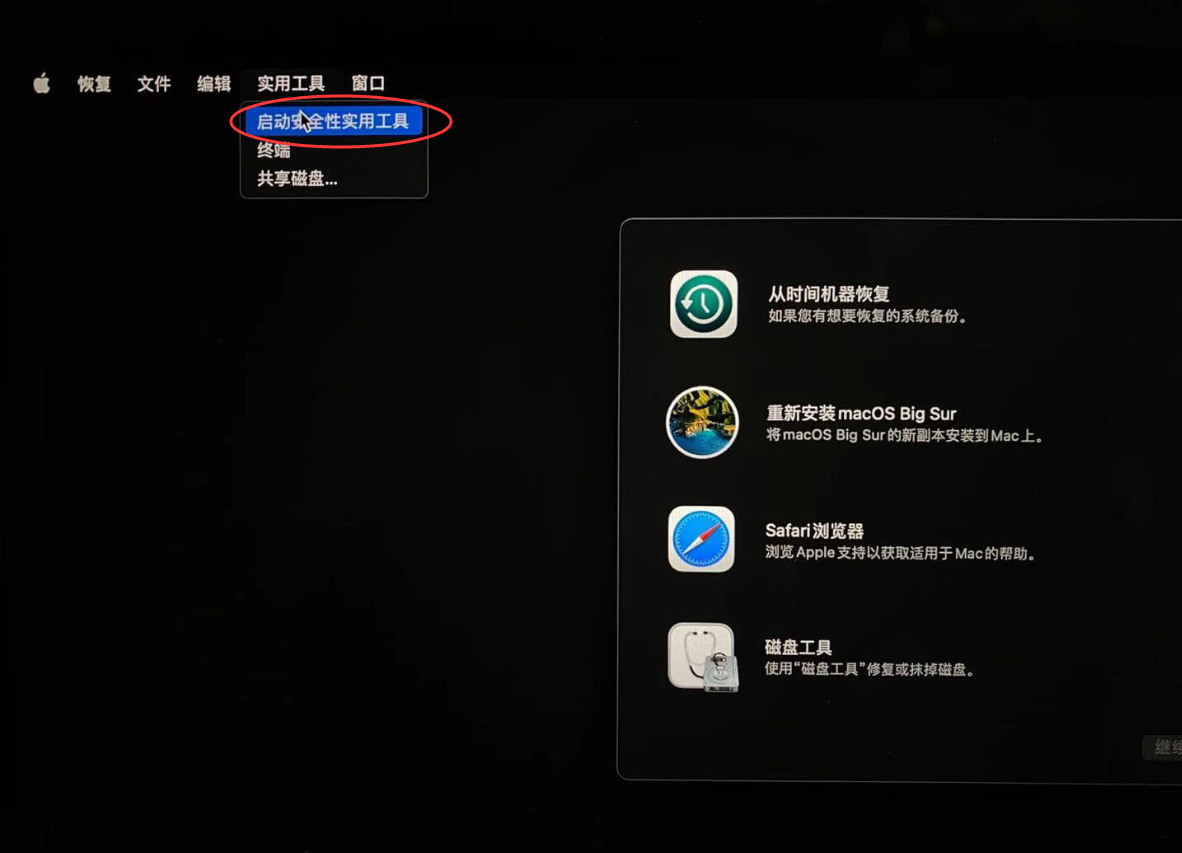
B.2、打开后等待出现硬盘图标;
第五步:按照下图修改安全策略,并等待修改完成;
常见问题解答:Q: 降低Mac电脑默认的安全性设置并允许用户管理来自被认可开发者的内核扩展,是否安全? A:如果您正在安装的软件在安装内核扩展时需要降低安全性,那么它是安全的。这是因为只有苹果认可和信任的开发者才会要求你允许系统扩展,他们的软件永远不会影响整体安全性。
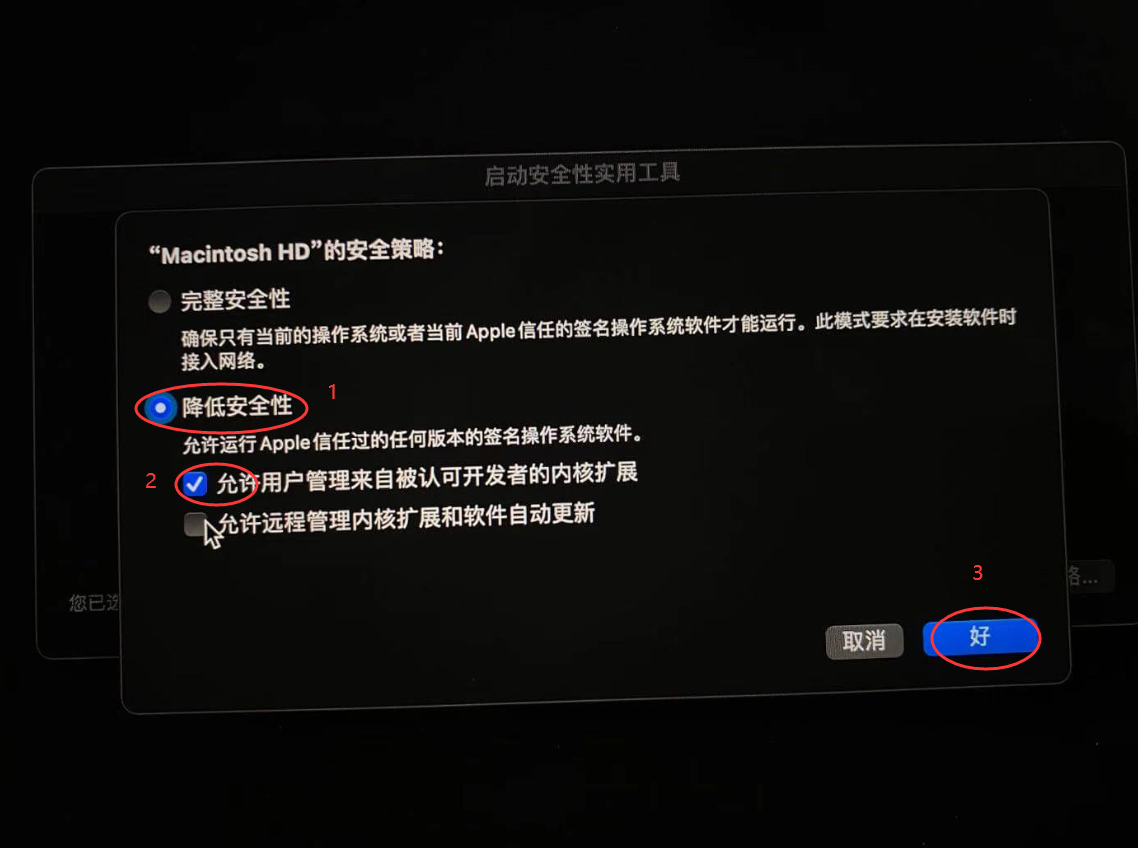
第六步:修改完成后,在Mac电脑左上角点苹果图标重启电脑,重启后进入系统,打开偏好设置面板,此时面板里按钮变成了“允许”;
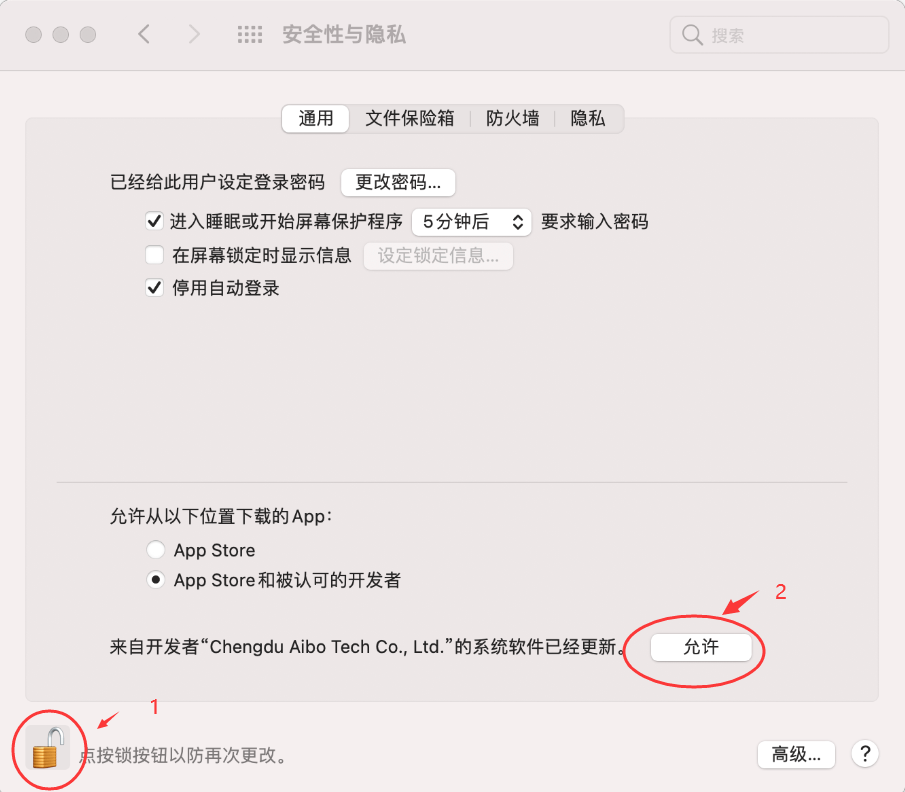
第七步:允许后重启 Mac 电脑,安装完成。

 川公网安备51010702043295