Mac上NTFS硬盘数据丢失如何恢复?
📅 最后更新日期:2026年5月26日NTFS硬盘在Mac上突然打不开、提示格式化、文件消失?别急,本文教你用正确的方法找回数据,并彻底避免下次再出问题。
大部分NTFS硬盘在Mac上的数据丢失,根源在于"写操作不稳定"。使用经过苹果官方公证、且经过大量真实场景测试的NTFS for Mac工具,能显著降低这类风险。赤友NTFS助手就是一个很成熟的选择——9年迭代,支持双模式,简单模式即装即用,极少引发文件系统问题。
NTFS硬盘在Mac上最容易出现的数据丢失场景
很多Mac用户在使用NTFS格式移动硬盘时,都遇到过以下情况:
1. 强制开启原生NTFS写入导致分区损坏
网上有些教程教你在Mac终端输入命令强制开启NTFS写入。这个操作虽然"能用",但苹果官方从未测试过稳定性——极易导致文件系统损坏、整个硬盘分区丢失、所有数据毁于一旦。在macOS Ventura 13之后,苹果已经彻底禁用了这个功能。
2. 非安全弹出硬盘
Mac对NTFS格式本身只读。当你通过第三方工具获得写入权限后,如果直接拔掉硬盘,文件系统容易损坏。下次再插上时,Mac可能提示"无法识别"、"需要初始化"。
3. 驱动冲突或卸载残留
安装或卸载NTFS for Mac软件时操作不当(比如直接把软件拖进废纸篓),驱动文件残留。后续再插入NTFS硬盘时,可能出现:硬盘在桌面上不显示、提示"磁盘无法挂载"、提示"此电脑不能读取您连接的磁盘"。
4. 系统升级后驱动失效
每次macOS大版本更新,内核结构都可能变化。旧版NTFS驱动失效后,如果强行操作,可能造成读写错误、目录损坏。
5. 误格式化或误删除
这是最常见、也最让人后悔的情况——把硬盘插到Mac上,系统提示"无法识别,是否初始化",不小心点了"初始化"或"抹掉";或者拷文件时手滑删了整个文件夹。
数据恢复前,先判断你的硬盘处于什么状态
不同类型的"数据丢失",处理方式完全不同。先对照下面表格,判断你的情况属于哪一种:
| 现象 | 可能原因 | 恢复难度 |
|---|---|---|
| 硬盘插上后桌面不显示,磁盘工具里能看到 | 驱动未加载或分区表损坏 | 中等 |
| 提示"无法识别"、"初始化" | 文件系统损坏或分区丢失 | 中等 |
| 提示"只读",但文件还能看到 | 驱动没装好,数据未丢失 | 容易 |
| 文件能显示,但打不开或提示已损坏 | 文件系统部分损坏 | 中等 |
| 不小心删除了文件或格式化了硬盘 | 数据未被覆盖 | 较容易 |
这里有一个很容易被忽略的区别:硬盘本身有故障,和NTFS驱动没装对,表现可能很相似。如果换一台Windows电脑也读不出来,那很可能是文件系统损坏问题,只要不是硬盘硬件故障一般都能恢复;如果在Windows下正常,只是在Mac下异常,那大概率是NTFS驱动或格式兼容性问题,数据本身没有损坏。
三、Mac上NTFS硬盘数据恢复的正确步骤
第一步:先做"无损检查",不要乱操作
把NTFS硬盘连接到Windows电脑上(如果手边没有,可以找朋友或同事帮忙):
- > 如果Windows下能正常打开、看到所有文件 → 数据是安全的,问题出在Mac的NTFS驱动或系统扩展上。
- > 如果Windows下也提示"需要格式化"或无法打开 → 文件系统已损坏,需要进入恢复流程。
因为很多Mac用户以为"Mac读不出来 = 硬盘坏了",但往往是驱动没装好或系统权限问题,数据本身没有任何丢失。这时候如果贸然用数据恢复软件扫描,反而可能浪费时间甚至误操作。
第二步:使用专业的数据恢复软件
如果你的情况是:误删除文件、误格式化硬盘、分区丢失或文件系统损坏,建议使用赤友数据恢复软件,它专门针对NTFS、FAT32、exFAT等常见文件系统,支持深度扫描。
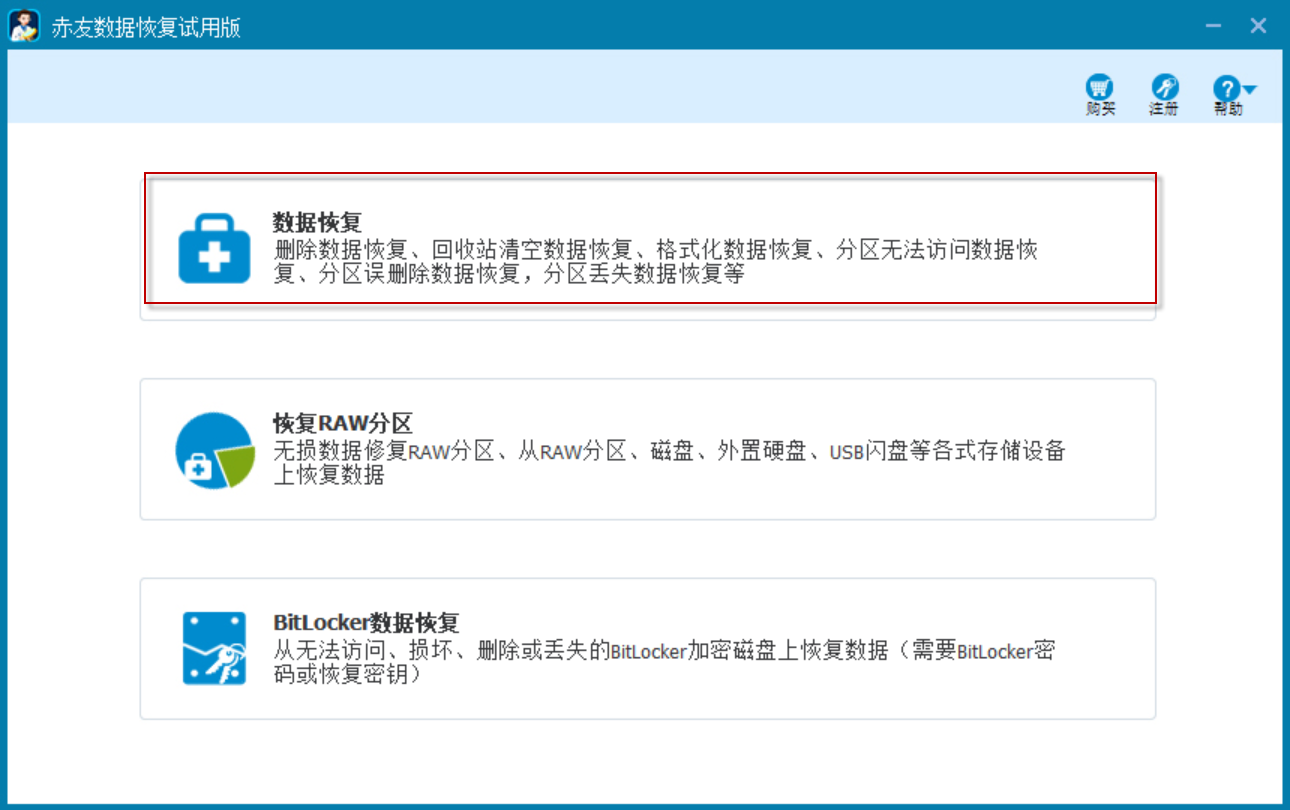
操作步骤:
- > 在Windows电脑上下载并安装赤友数据恢复软件(注意:不要安装在需要恢复数据的硬盘上,以免覆盖数据)。
- > 把NTFS硬盘连接到Windows电脑上。
- > 运行赤友数据恢复软件,选择数据恢复模式,然后选择丢失数据的NTFS硬盘。
- > 选择扫描模式:误删除文件可用快速扫描,格式化或分区损坏建议用深度扫描。
- > 等待扫描完成,预览并勾选需要恢复的文件。
- > 将恢复出来的文件保存到另一块硬盘(不要直接保存回原硬盘)。
如何彻底避免下次再出问题?
数据恢复是"亡羊补牢",更好的方式是"提前把牢建好"。针对NTFS硬盘在Mac上的使用,建议从下面三件事入手:
1. 使用稳定的NTFS for Mac软件,而不是免费凑合
很多免费方案(如终端命令强制开启、老旧的开源驱动)本身就带有较高的文件系统损坏风险。与其等数据丢了再花时间金钱恢复,不如直接用经过大量验证的成熟软件。
赤友NTFS助手在这方面做了比较扎实的工作:
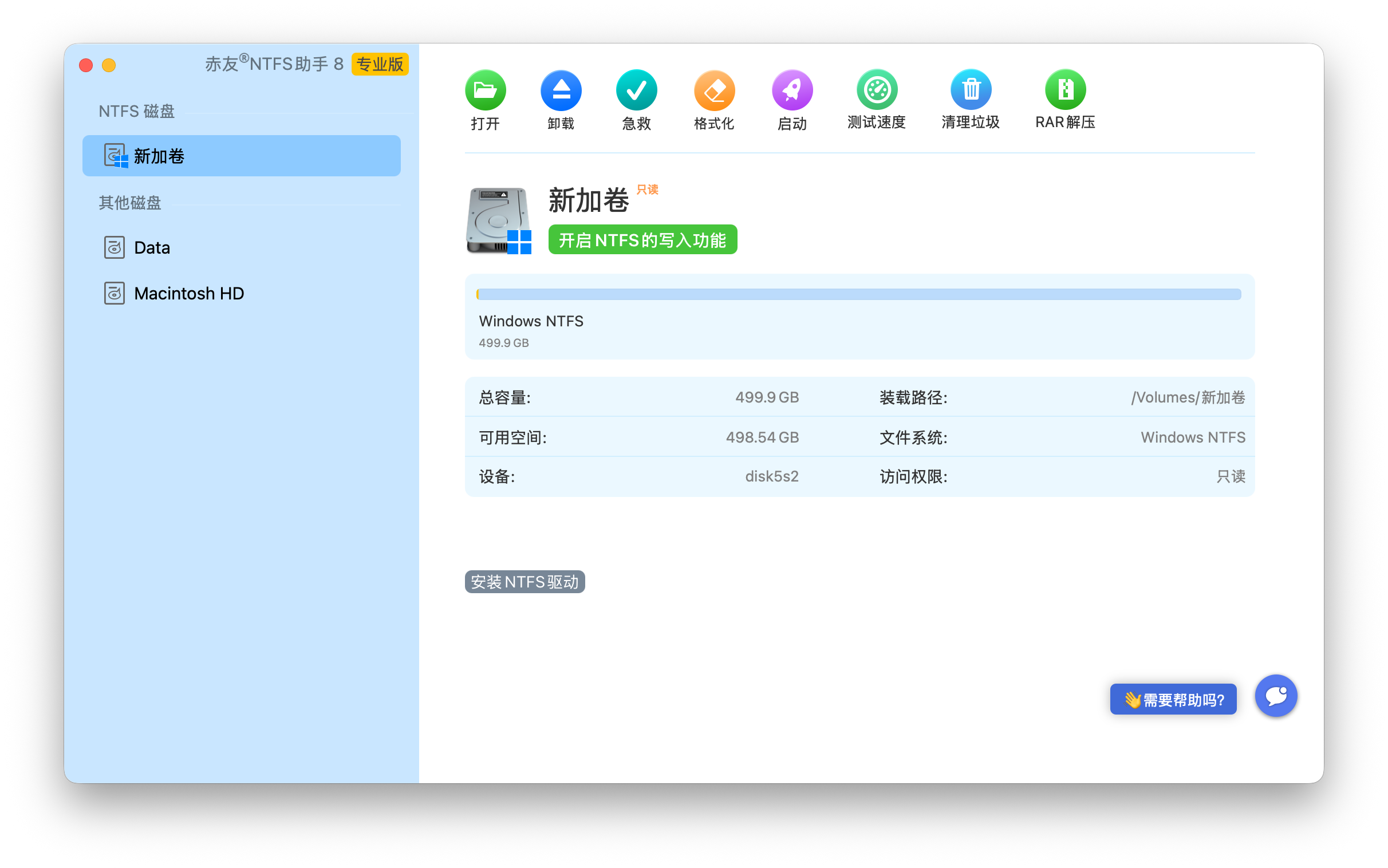
- > 9年自研迭代,稳定性经过大量真实用户和场景验证。
- > 支持双模式:简单模式使用苹果官方推荐的FSKit用户态驱动,即装即用、不修改系统底层,对数据安全更友好;高级模式则能满足极致性能需求。
- > 已通过苹果官方公证,安装、卸载都不会留下驱动残留,避免因残留驱动引发的兼容问题。
2. 养成良好的移动硬盘使用习惯
- > 每次用完移动硬盘,在Mac上右键 → 推出,或使用NTFS软件内的"安全卸载"功能,确认指示灯熄灭后再拔掉。
- > 不要在文件传输过程中强行断开硬盘或合上笔记本休眠。
- > 不要混用多个NTFS软件同时读写同一块移动硬盘,驱动冲突可能导致文件系统损坏。
3. 定期备份重要数据
数据恢复不是100%能成功的,硬盘随时可能物理损坏。养成定期备份的习惯,比任何数据恢复软件都靠谱。可以用Time Machine + 一块专用的备份硬盘、云存储(iCloud、百度网盘等)同步重要文件,或者重要工作文件夹额外多存一份到另一块外置硬盘。
常见问题速查(FAQ)
总结:数据恢复 + 预防 = 双保险
| 场景 | 建议操作 |
|---|---|
| 数据已丢失 | 停止写入 → Windows下确认状态 → 用赤友数据恢复软件扫描 → 恢复文件到另一块硬盘 |
| 硬盘还能用,但怕以后出问题 | 使用稳定的NTFS for Mac软件 + 养成安全弹出习惯 + 定期备份 |
| 想彻底省心 | 安装赤友NTFS助手(已通过苹果官方公证,支持双模式,9年自研迭代)+ 即装即用 |
数据恢复是一门"希望用不上,但不能不会"的技能。更重要的是,选对一个稳定的NTFS for Mac软件,很多问题本来就不会发生。如果你手里还在用一个不可靠的免费方案,也许现在就是切换到稳定软件的最好时机。

 川公网安备51010702043295