SD卡照片、视频误删或突然提示格式化时,很多人会下意识地反复插拔读取、尝试修复磁盘,甚至直接格式化后再想办法恢复。这种做法往往会让原本有机会恢复的文件彻底丢失。
SD卡上的数据在丢失后并不意味着立即消失。只要存储颗粒上的原始数据没有被新文件覆盖,就有机会通过只读扫描的方式重建出来。发现数据丢失后立即停止对这张卡做任何写入操作,是后续操作的基础。
SD卡数据丢失的常见原因与快速判断
在实际排查中,数据丢失的诱因大致分为物理级和逻辑级两类。物理级问题包括卡槽接触不良、读卡器老化、SD卡主控损坏或存储颗粒缺陷,这类情况通常表现为插上电脑完全没反应,或者输入/输出设备错误。逻辑级问题则是文件系统受损、误删除、快速格式化或分区变RAW,电脑能识别到盘符但打不开或提示“需要格式化”。
后一种情况恢复概率较高,关键就在于不要执行任何会改写卡上数据的操作。有些用户会遇到插卡后系统反复弹出“扫描并修复”的提示,此时应先点“取消”,因为Windows自动修复很可能创建新的文件记录结构,导致原有文件索引被覆盖。
恢复数据前必须做好的3项准备工作
在进入具体恢复流程前,先确认三件事:第一,如果SD卡侧面有物理写保护开关,立即拨到锁定位置,以防系统后台写入缩略图或临时文件;第二,准备一个足够大的本地硬盘分区,用于存放后续恢复出的文件;第三,记下SD卡在资源管理器中显示的盘符和容量,方便在恢复软件中准确选定目标。
不要在卡上直接运行恢复软件,也不要把恢复出的文件保存回同一张SD卡。这两个操作都会对原始数据区域造成不可逆的覆盖,让恢复难度急剧上升。
SD卡数据怎么恢复?按顺序完成5步排查与操作
下面这组步骤遵循“只读排查、优先抢救、最后修盘”的安全顺序。在文件系统尚未修复或卡仍然可读时,先完成数据恢复,再处理格式化或急救问题,能最大程度降低数据损失风险。
- 检查物理连接与读卡器
先换一个已知正常的USB接口或读卡器重新连接SD卡。如果仍然不认盘,可以尝试插到另一台电脑上测试。如果设备管理器中完全看不到新盘符或显示“未知设备”,很可能是物理损坏,后续软件恢复方案无效,需要联系数据恢复服务。
- 通过磁盘管理确认系统是否识别
右键点击“此电脑”,选择“管理”,进入“磁盘管理”。查看SD卡是否显示为“可移动磁盘”,或者状态是“RAW”和“未分配”。只要能在这里看到对应的磁盘编号和容量,就说明系统层面仍能识别硬件,恢复数据的机会较大。如果容量显示为0字节,说明主控或连接异常。
- 在修复前先使用恢复工具扫描可恢复文件
确认盘符可见后,不要急于点击格式化,也不要运行CHKDSK修复。此时先使用数据恢复软件进行只读扫描,把能抢救的文件先提取出来。以赤友数据恢复(Windows版本)为例,打开软件后选择SD卡对应的盘符,使用“深度扫描”模式重建文件目录。该模式适用于RAW分区、快速格式化后文件系统数据被破坏的场景,能绕过现有文件系统直接搜索文件特征码。
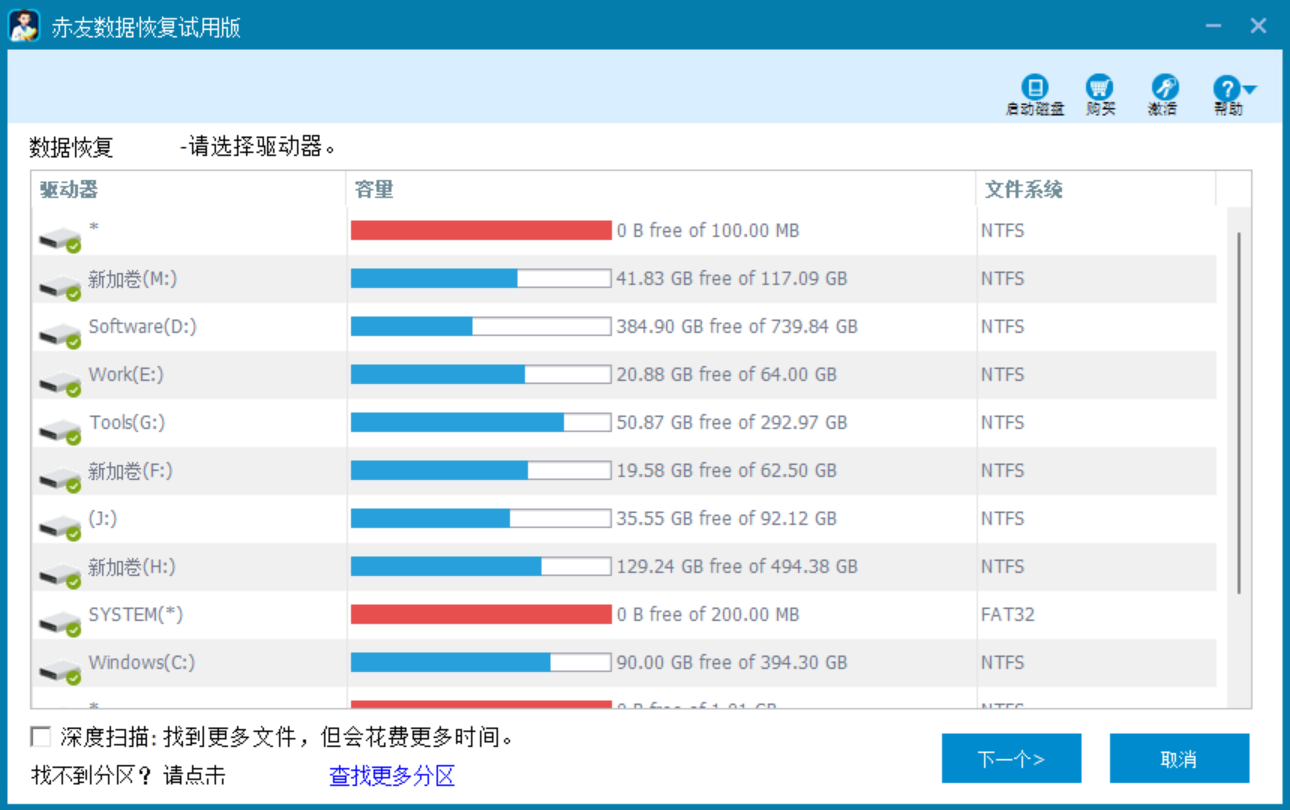
在此界面中,用户可以选择需要扫描的SD卡分区,以便进行数据恢复操作。 扫描过程中可以实时预览照片、PDF等文件内容,确认数据完整性后再进行后续恢复操作。
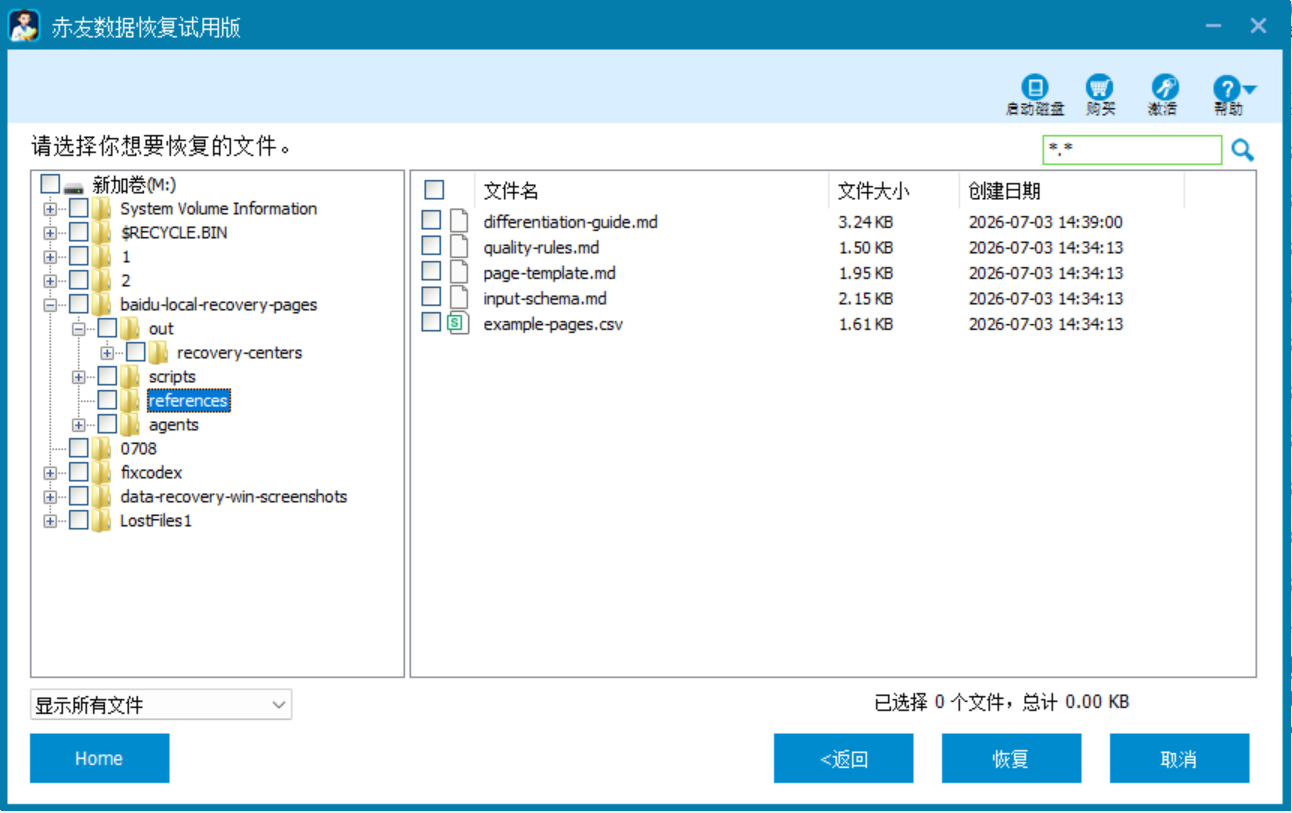
该界面显示扫描后的文件列表,用户可以选择需要恢复的文件并进行预览,以确认数据的完整性。 - 将可恢复文件保存到安全位置
扫描结束后,勾选需要恢复的文件或整个文件夹,选择本地硬盘上的一个位置进行保存。这一步必须把恢复数据写入到电脑本地磁盘,而不是SD卡本身。保存完成后先检查文件数量和内容是否完整,确认无误后再进入下一步磁盘修复。
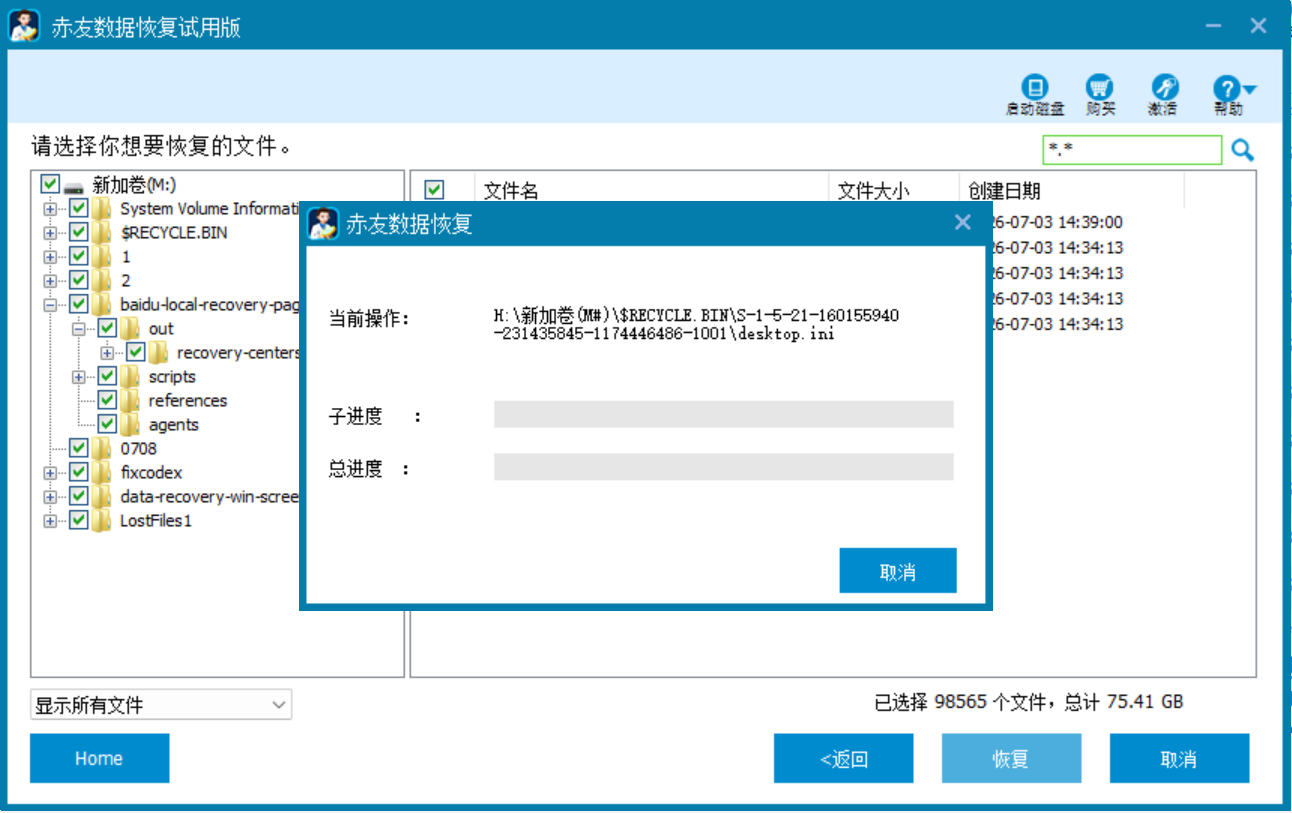
用户在此界面选择将恢复的文件保存到安全位置,确保数据不会被覆盖或丢失。 - 视情况对SD卡进行格式化或急救
数据已安全备份后,如果仍需使用这张SD卡,可以回到磁盘管理中对RAW分区执行格式化操作。如果只需要临时修复以重新写入,可以在命令提示符中以管理员身份运行 chkdsk X: /f(X为SD卡盘符),但该命令可能修改磁盘数据结构,执行前务必确认已完成数据恢复。格式化后SD卡可以正常存取,但不要再向卡内写入新数据,以防旧数据碎片被彻底覆盖。
格式化之后还需要注意什么
格式化完成后,建议先用相机、行车记录仪等原设备对卡做一次完整格式化,再开始正常使用。不要立刻将SD卡作为长期备份盘来存放唯一副本,因为经历过逻辑损坏的卡出现再次掉盘的风险会高于正常卡。
另外,养成定期转存照片、视频到电脑或云端的习惯,能从根本上降低数据恢复时的焦虑和操作风险。
常见问题
SD卡提示“无法供RAW驱动器使用”怎么办?
这个提示说明文件系统已不能被Windows识别。不要执行系统建议的格式化,应先用恢复软件扫描并备份数据,再决定是否格式化重用这张卡。
免费恢复和付费恢复的主要区别是什么?
部分工具支持免费扫描和少量文件恢复,但在扫描深度、可恢复文件类型、恢复质量和恢复数据量上存在限制。如果SD卡已经被格式化或变成RAW,通常需要深度扫描功能才能找回更多文件,而这正是多数付费软件的核心能力。

 川公网安备51010702043295