
C盘清理
C盘专清,快速释放空间,让系统运行更流畅。
C盘空间不足、软件卸载后仍有残留,或找不到占空间的大文件?赤友清理大师帮助你扫描缓存、临时文件、应用残留和大文件,先查看结果,再按需清理。
兼容 Windows 11/10/8/7
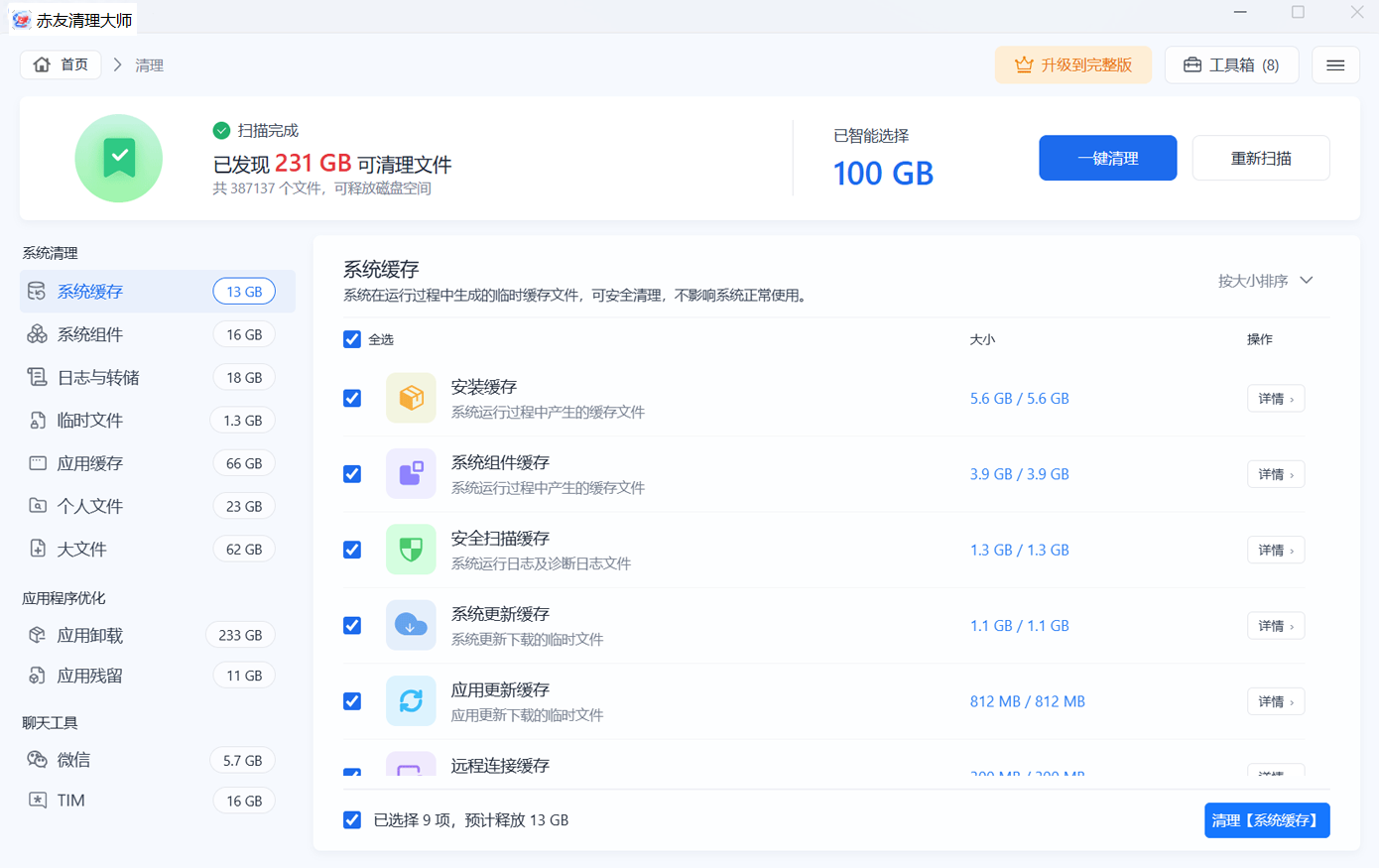
C盘专清,快速释放空间,让系统运行更流畅。

深度扫描系统缓存,更新残留和无用文件,释放存储空间;运行体验因设备状态而异。

删除无用软件并处理残留文件,让电脑更干净。
将大型应用移出C盘,减少系统盘长期压力。

快速查找分析系统分区、用户目录、特定目录的大文件和文件夹。

智能归类垃圾类型,重要内容先确认再处理。
适合需要释放存储空间、整理应用文件或快速判断磁盘占用的用户。
无需进入系统目录逐个猜测文件用途,扫描结果分类展示。
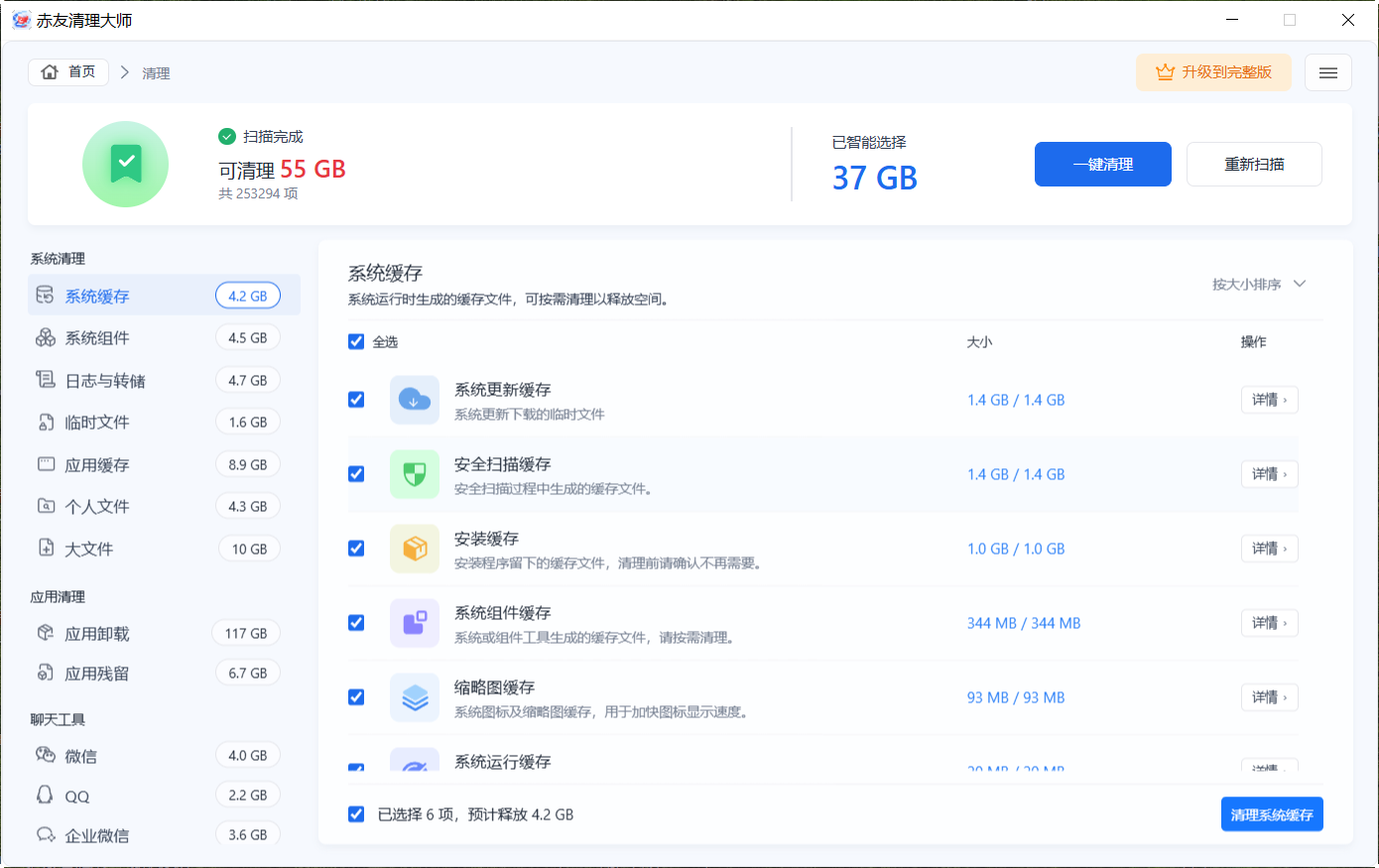
清理缓存、更新残留和应用垃圾,再将大型应用搬到其他磁盘,一次解决C盘空间不足。
示例释放磁盘空间:39.7 GB
示例数据,实际效果因设备而异
下载 Windows 安装包到电脑,安装后即可一键清理垃圾、卸载搬迁应用、管理大文件。
找到大文件后,先了解用途,再决定是否保留。
在“空间管理”的扫描结果中,找到不熟悉的文件,使用“AI智能分析文件用途”入口,辅助了解文件用途和是否可以删除。
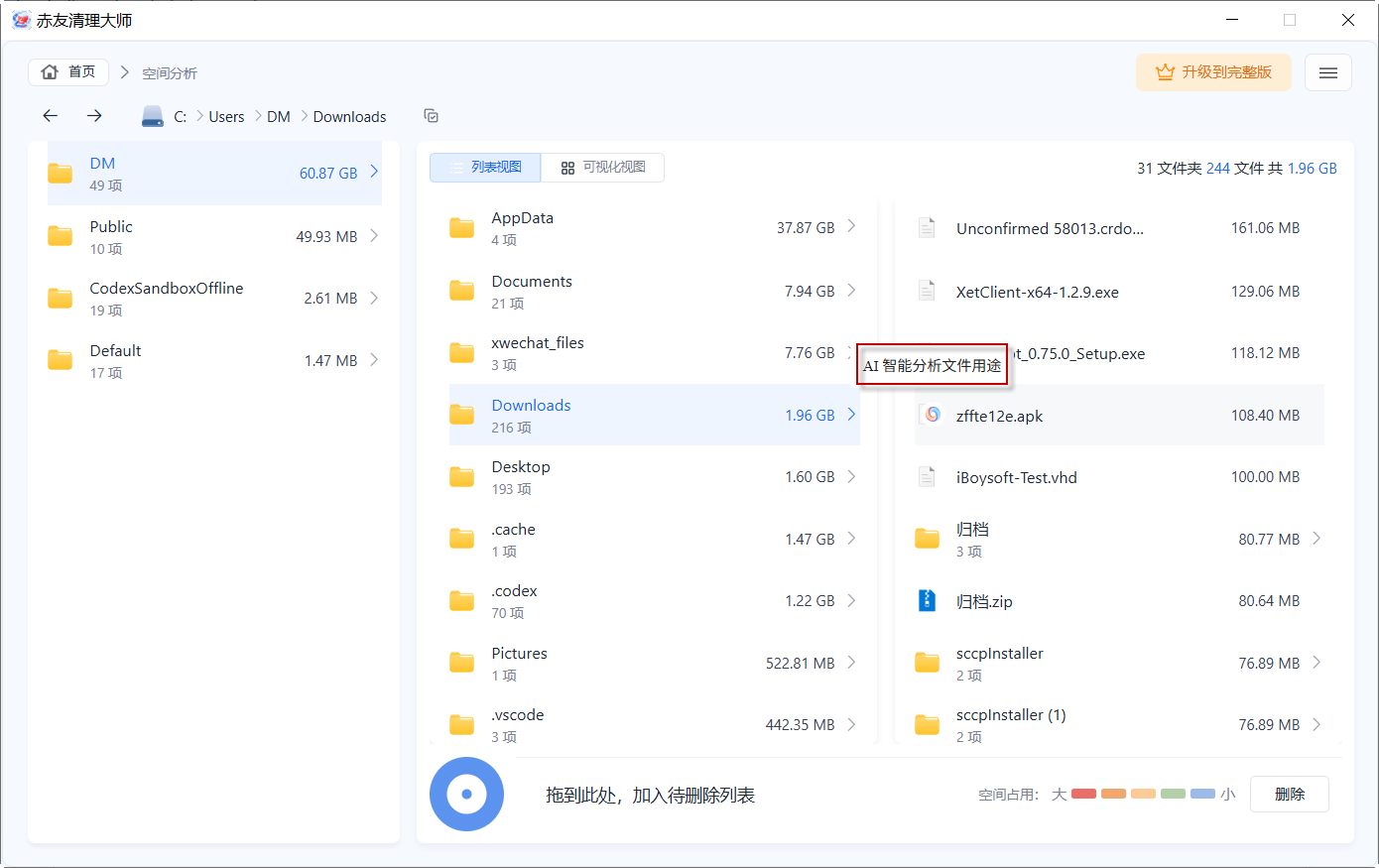
扫描结果中的 AI 分析入口;界面以当前软件版本为准。
删除仍需你确认:AI 建议可能有误,不能保证识别文件对你的重要性。工作资料、照片、账号配置和唯一备份应单独核对;无法确认用途时先保留。
兼容范围、扫描权限和实际结果以当前软件版本及 Windows 环境为准。
支持Windows 11/10/8/7
可在具备读取权限的情况下分析 NTFS、FAT32、exFAT 等常见文件系统中的文件和文件夹
可分析系统盘、其他分区以及已正常连接并可访问的硬盘、SSD、移动硬盘、SD 卡和 U 盘。
来自实际清理和空间管理场景的使用反馈。
“系统盘只剩不到5G,扫描后把更新缓存和应用垃圾清掉,还发现了不少大文件,整个过程很直观。”
“把微信和几个大型软件搬到D盘后,C盘终于不再隔一阵子就变红,开机和打开软件也顺畅了。”
“哪些是缓存、哪些是个人文件都能看到。先看明细再操作,比手动进文件夹乱删放心很多。”
答:可以作为辅助参考。在空间分析的扫描结果中,使用“AI智能分析文件用途”入口了解目标文件的用途,并结合文件路径、实际使用需求和备份情况判断是否删除。AI建议可能有误,不能保证识别文件对你的重要性;无法确认时先保留。
答:不是。免费版每天最多清理1GB文件,AI文件用途分析每天3次;付费版AI文件用途分析不限次数。文件清理额度与AI分析次数是两项不同的使用规则。
答:不建议这样理解。软件用于帮助识别可清理内容,用户仍应根据文件类别和实际用途确认删除范围。
答:清理前应先查看扫描结果并确认范围。桌面、下载、文档和工作项目中的个人文件,不要仅按文件大小选择删除。
答:清理可以释放磁盘空间,是否改善运行体验还取决于内存、硬盘健康状况、后台程序和系统状态。
答:可以分析其他磁盘或指定文件夹。清理前请确认文件用途,不要直接删除重要资料。
答:不一定。部分系统组件、正在运行的程序或依赖固定路径的软件可能不支持搬家,具体以软件界面提示为准。
答:内存占用管理可能涉及后台进程。操作前请保存工作内容,并以软件提示为准;它不等于永久提升电脑性能。
答:在设备已正常连接且当前账户具备读取权限时,可以分析可访问的外接磁盘或指定文件夹。掉盘、权限不足和硬件故障不属于清理功能能解决的问题。
答:不能。若硬盘出现异响、掉盘或文件无法读取,应先停止写入并使用专业检测或数据恢复方案。
Copyright© 赤友软件 2026. All Rights Reserved.蜀ICP备18038735号-1  川公网安备51010702043295
赤友是成都艾勃科技有限公司旗下品牌和注册商标 | 软件权限