赤友清理大师在线帮助
赤友清理大师是一款由AI驱动的Mac清理软件,旨在帮助您全面清理和优化 Mac。它专注于安全的、用户层面的清理和系统整理,不会修改受保护的 macOS 系统文件。
此工具允许您:
- > 移除系统垃圾文件,如缓存、日志、临时文件等
- > 彻底卸载应用程序及其相关的支持和缓存文件
- > 识别并删除大文件、重复文件和相似图片
- > 分析存储使用情况,并提供AI建议
- > 管理登录项以改善启动控制
此外,它还包含多个系统工具,用于释放内存、安全粉碎文件、重建Spotlight索引和刷新DNS缓存。
支持的操作系统
- > macOS 27 Golden Gate
- > macOS 26 Tahoe
- > macOS Sequoia 15
- > macOS Sonoma 14
- > macOS Ventura 13
- > macOS Monterey 12
- > macOS Big Sur 11
支持的存储设备
内部硬盘(Macintosh HD), 外部存储设备,包括硬盘(HDD)、固态硬盘(SSD)、U盘、SD卡、CF卡、存储卡、记忆棒等。
如何下载和安装 赤友清理大师
- > 双击安装包以打开它。
- > 双击"安装"按钮开始安装。
- > 点击"继续",然后按照屏幕上的指示完成安装。
现在,从程序坞中打开 赤友清理大师。
注意: 为了允许此软件访问您Mac上的数据,您需要为其启用"完全磁盘访问权限"。前往 Apple菜单 > 系统设置 > 隐私与安全性,然后从列表中启用 赤友清理大师。
如何激活 赤友清理大师
要解锁软件清理功能,请通过我们的在线商店购买激活码。
- > 从订单邮件中复制激活码。
- > 打开软件,点击菜单栏中的"赤友清理大师"。
- > 点击"激活"。
- > 粘贴你的激活码,然后点击"激活"。
如何清理系统垃圾
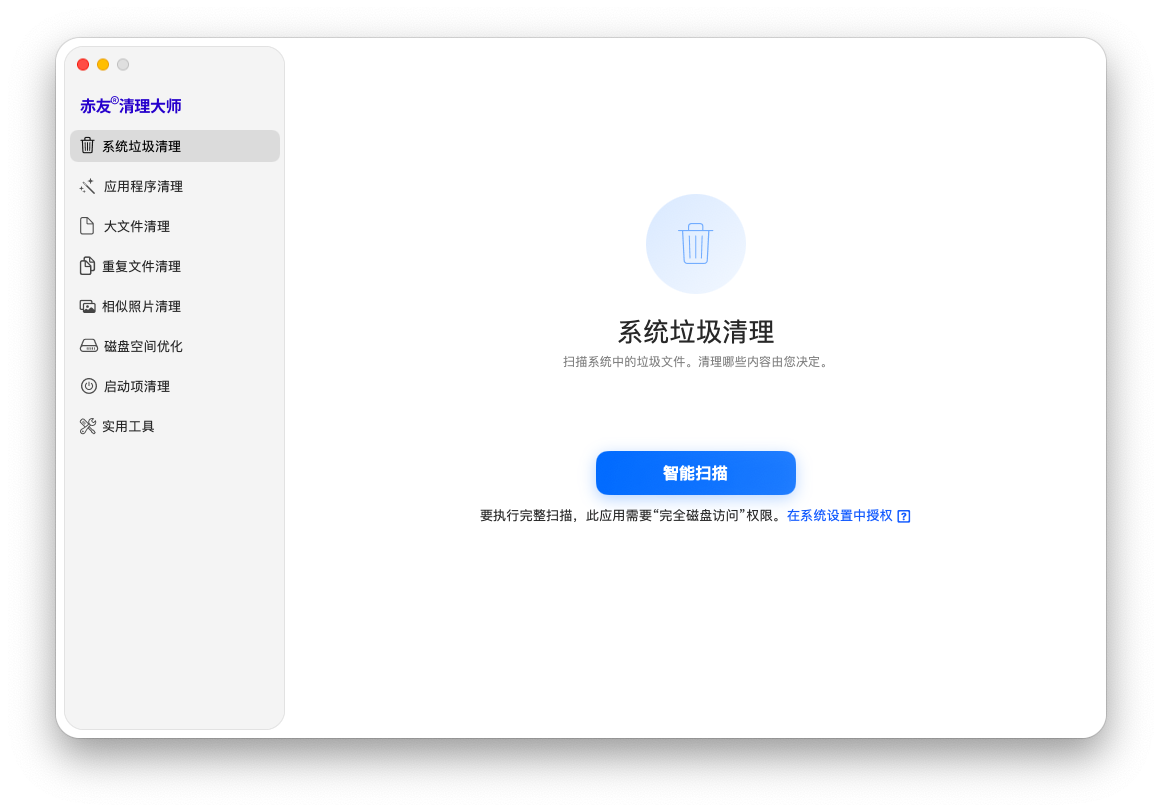
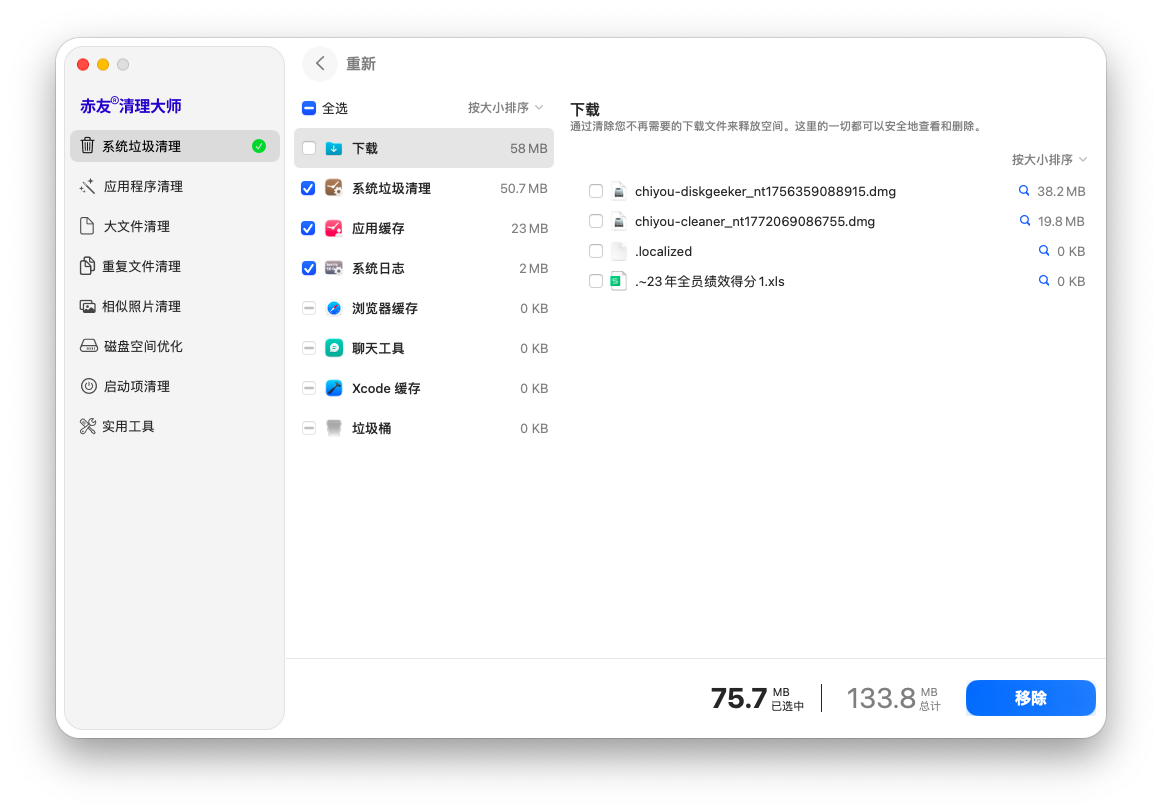
"系统垃圾清理"功能会扫描您的Mac以查找不必要的文件,包括下载项、聊天应用缓存文件、系统、浏览器和应用缓存、系统日志、Xcode缓存以及废纸篓中的项目。
- > 选择"系统垃圾清理"。
- > 点击"智能扫描"。
- > 等待扫描过程完成。
- > 选择要删除的文件,然后点击"移除"。
注意: 选中的文件将从您的Mac中永久删除,且无法恢复。操作前请三思。 - > 在弹出提示中点击"确认"。
- > 完成系统垃圾清理。
如何彻底卸载应用程序
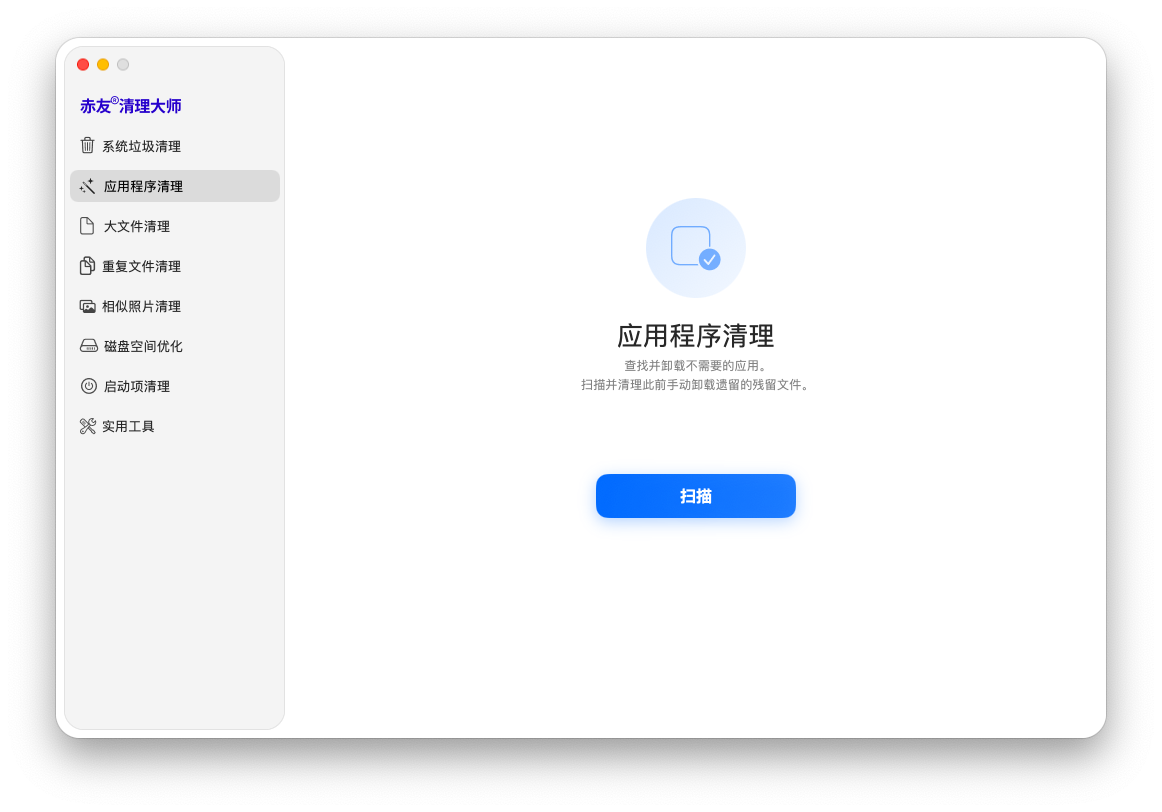
"应用程序清理"功能帮助您:
• 彻底移除您不再需要的第三方应用程序及其所有关联文件。
• 查找并删除之前卸载过的应用程序所遗留的文件。
- > 选择"应用程序清理"。
- > 点击"扫描"。
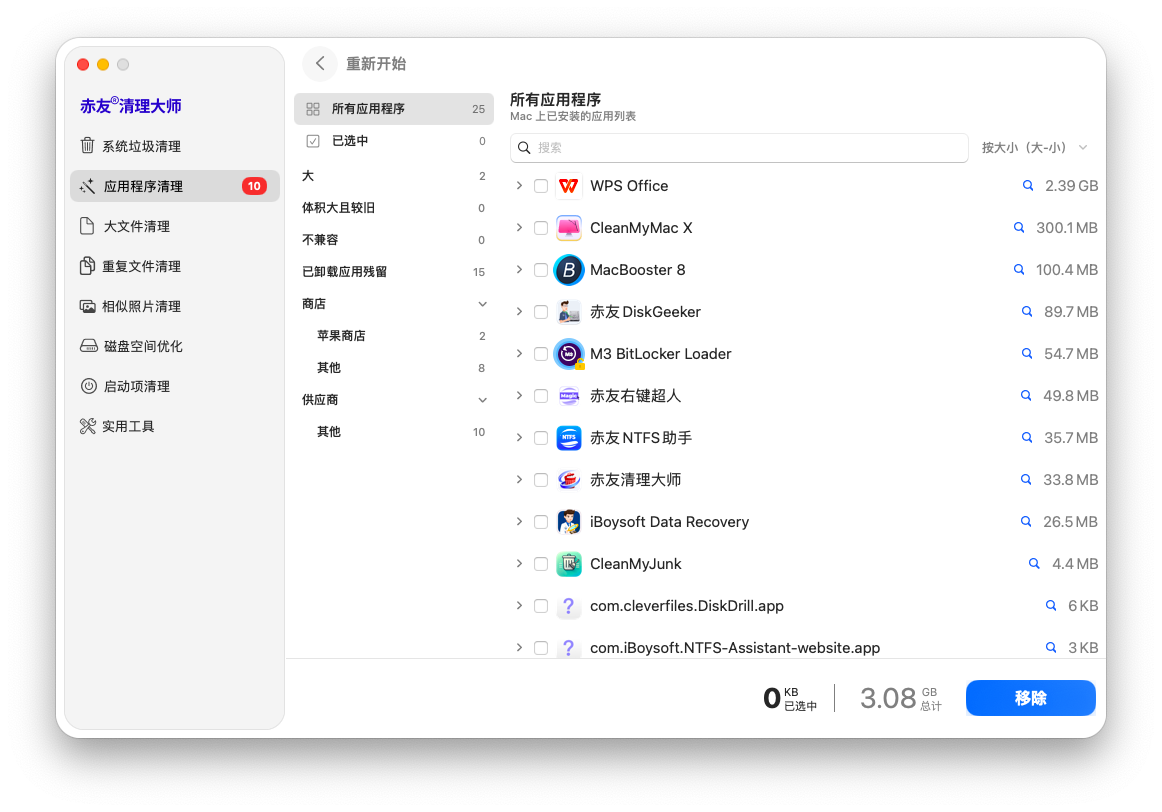
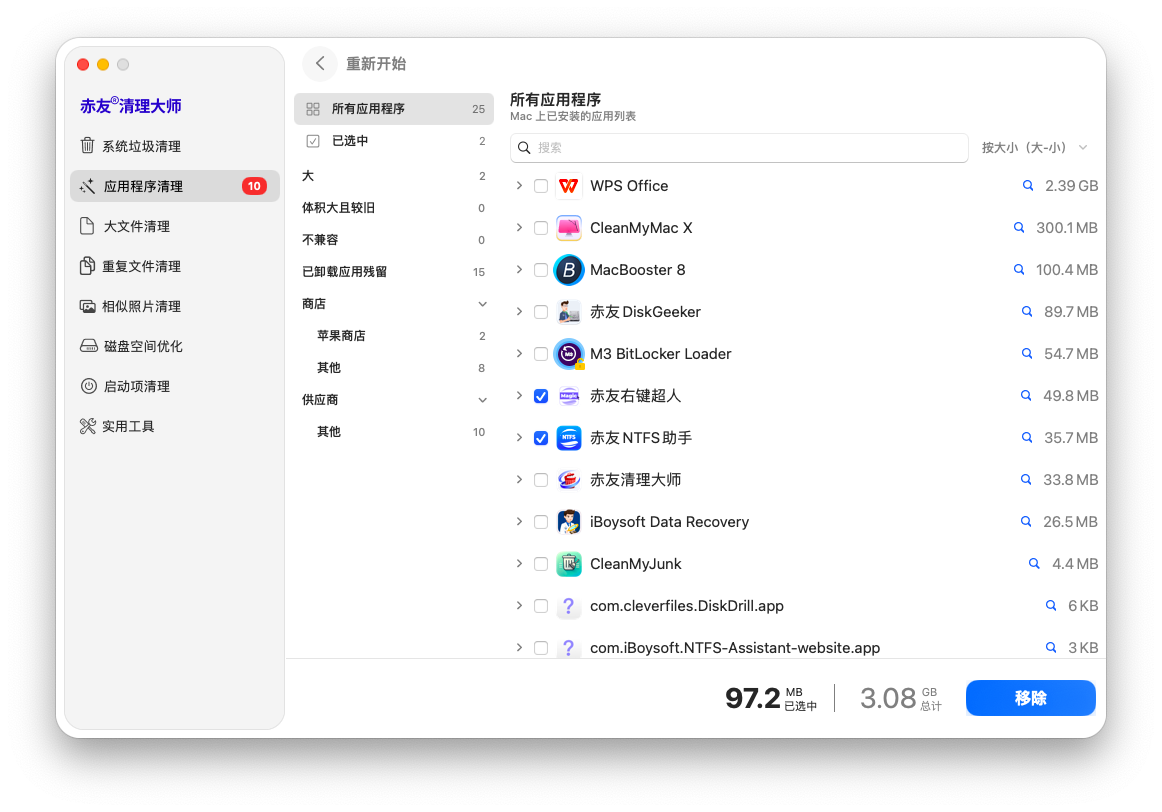
- > 扫描完成后,按类别查看结果:
- • 所有应用程序: 所有第三方应用程序及其关联文件,以及之前卸载的所有应用的残留文件。
- • 大: 超过100MB的第三方应用程序列表。
- • 体积大且较旧: 过去3个月内未使用过且超过100MB的第三方应用程序列表。
- • 不兼容: 与您的Mac不兼容的应用程序安装器。
- • 已卸载应用残留: Mac上已卸载的应用程序留下的残留文件。
- • 商店: 从苹果商店或其他来源下载的第三方应用程序。
- • 供应商: 由Google、Microsoft或其他开发者开发的第三方应用程序。
- > 选择不需要的应用程序。
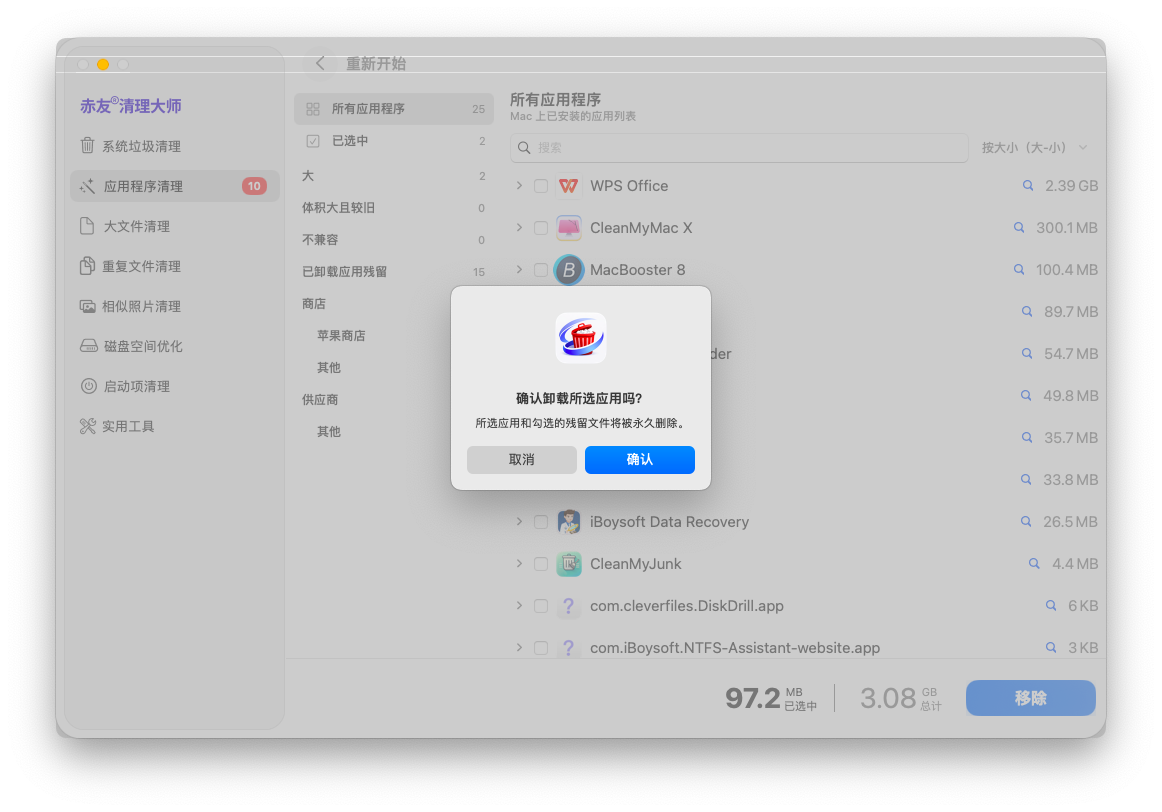
您可以点击应用程序旁边的箭头来显示并勾选其关联文件。 - > 确认要清理的应用程序。
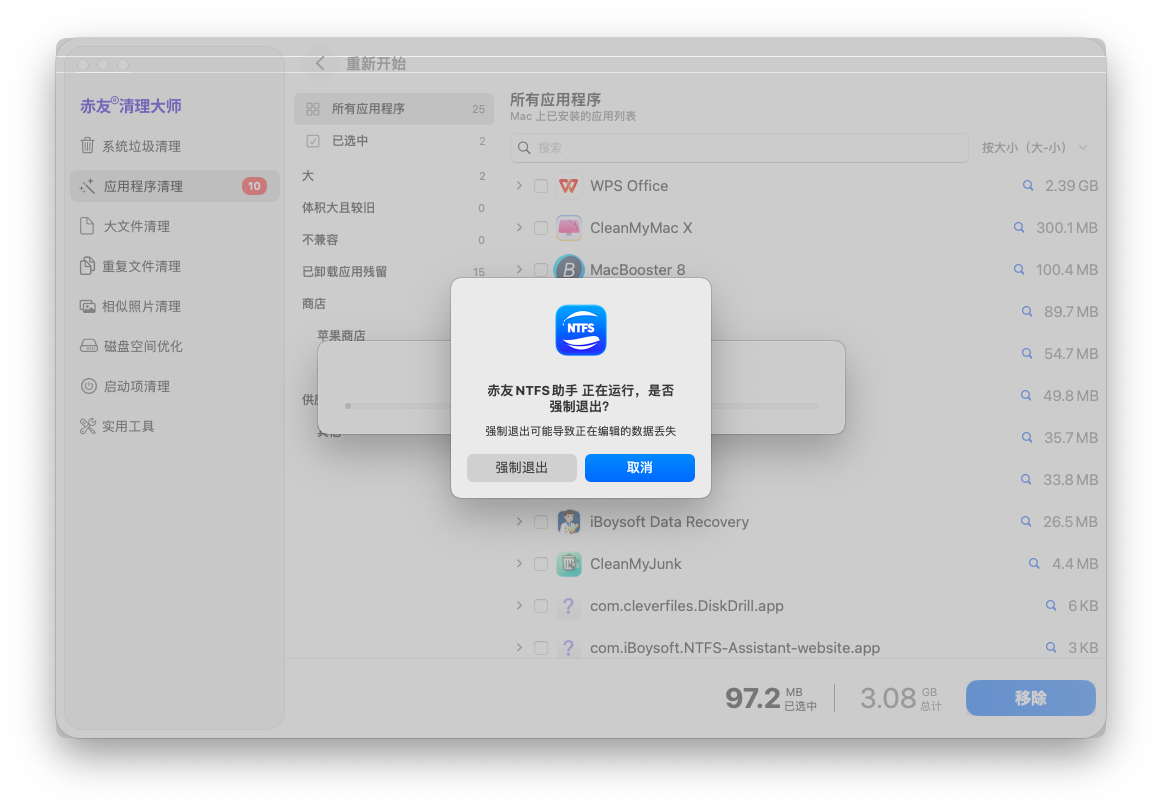
- > 强制退出正在运行的应用程序。
- > 完成应用程序的清理。
如何查找和清理大文件
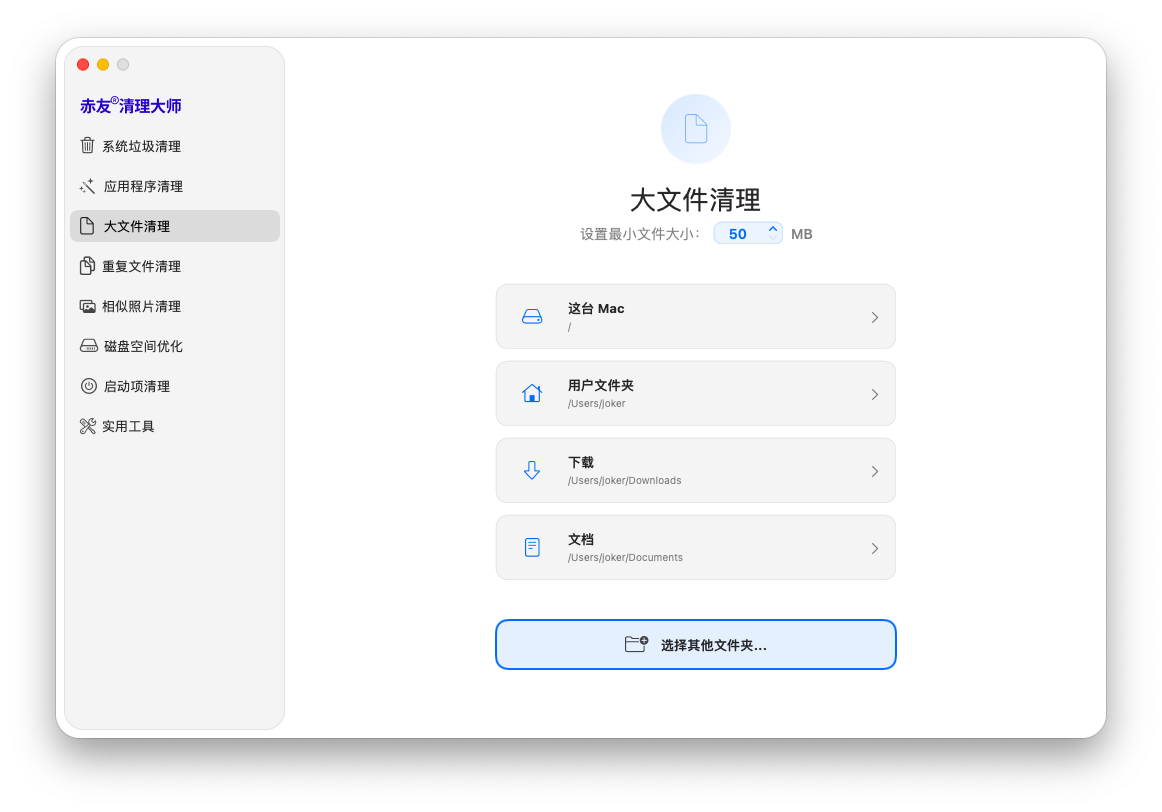
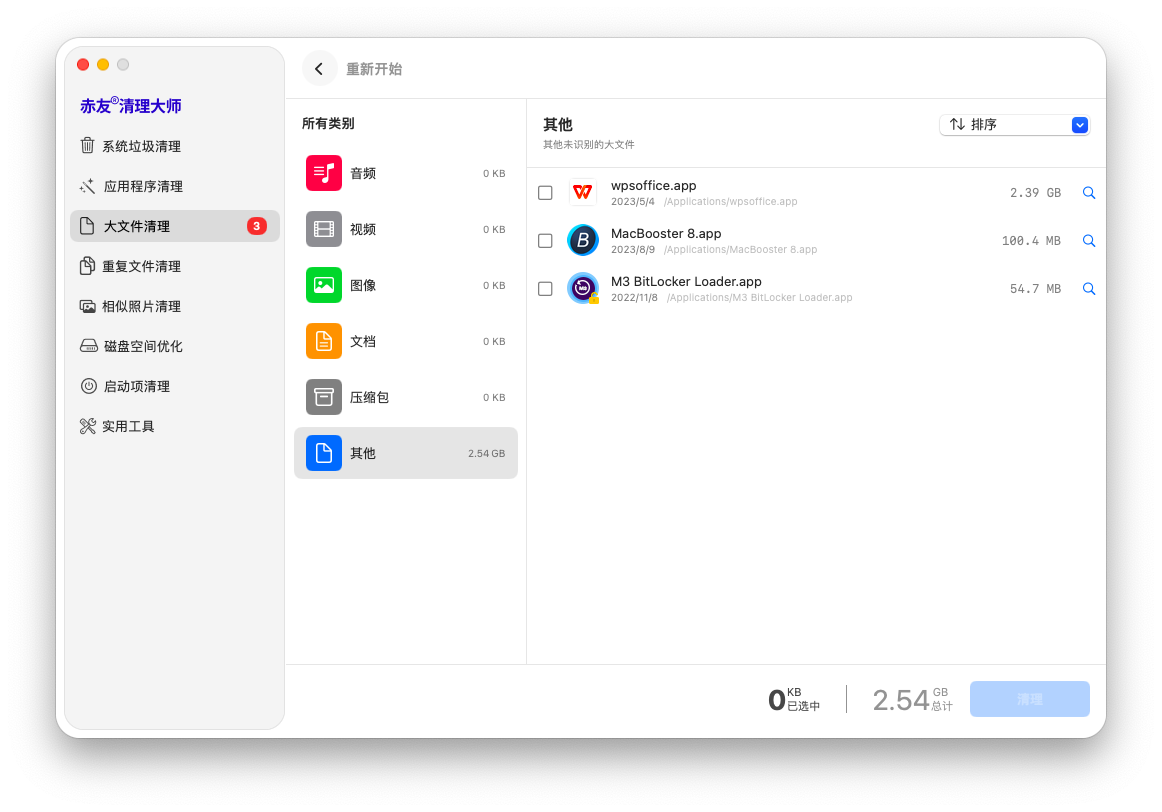
- > 选择"大文件清理"。
- > 确定您希望此软件帮助您搜索的最小文件大小。
50 MB 是 赤友清理大师 定义的最小文件大小。您可以自定义为更大的值。此工具将仅筛选并列出设定大小以上的文件。 - > 选择扫描大文件的位置。
您可以选择扫描整个Mac、您的用户文件夹、下载文件夹和文档文件夹。此外,您可以点击"选择其他文件夹..."来添加任何您想要扫描的其他文件夹,包括外部存储设备上的文件夹。 - > 等待扫描过程完成。
- > 查看扫描结果。
结果按音频、视频、图像、文档、压缩包和其他分类。 - > 选择要删除的大文件。
- > 点击"清理"然后确认删除文件。
如何查找和清理重复文件
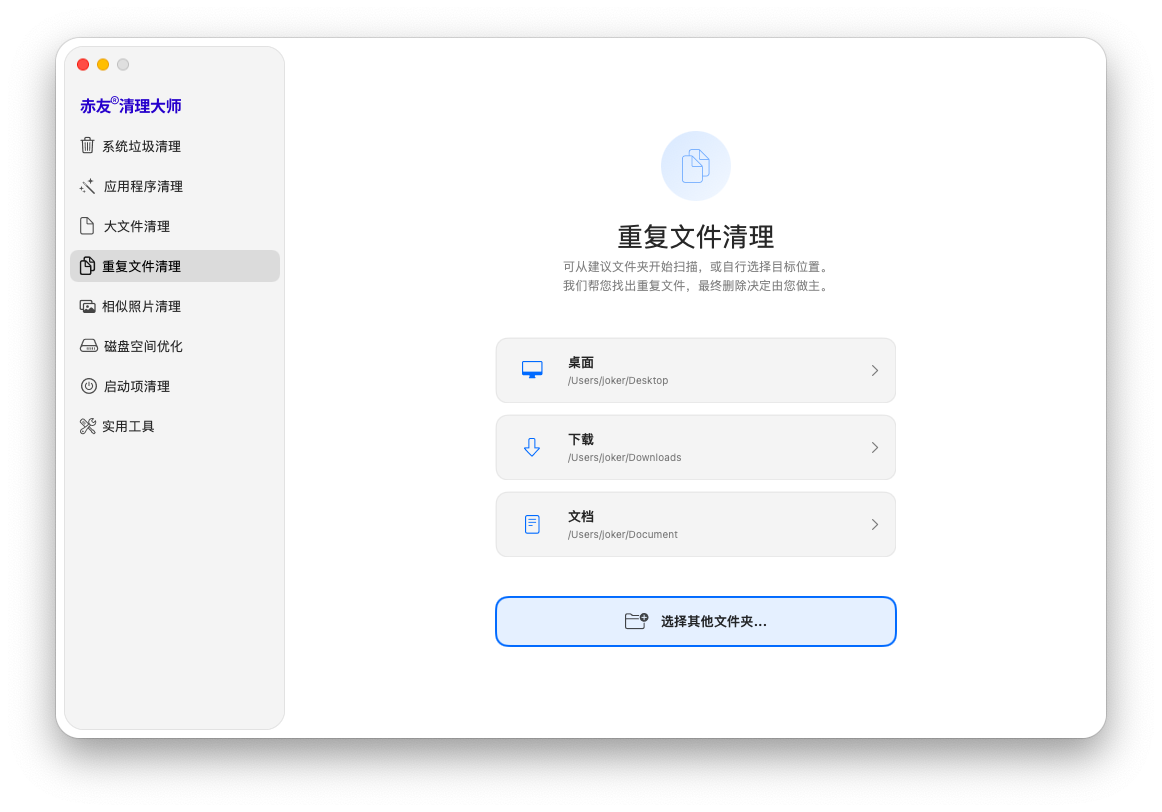
- > 选择"重复文件清理"。
- > 选择一个建议的文件夹或任何您想要的文件夹。
它支持在桌面、下载、文稿以及任何其他您想要的文件夹(包括外部驱动器上的文件夹)中搜索重复文件。 - > 等待扫描完成。
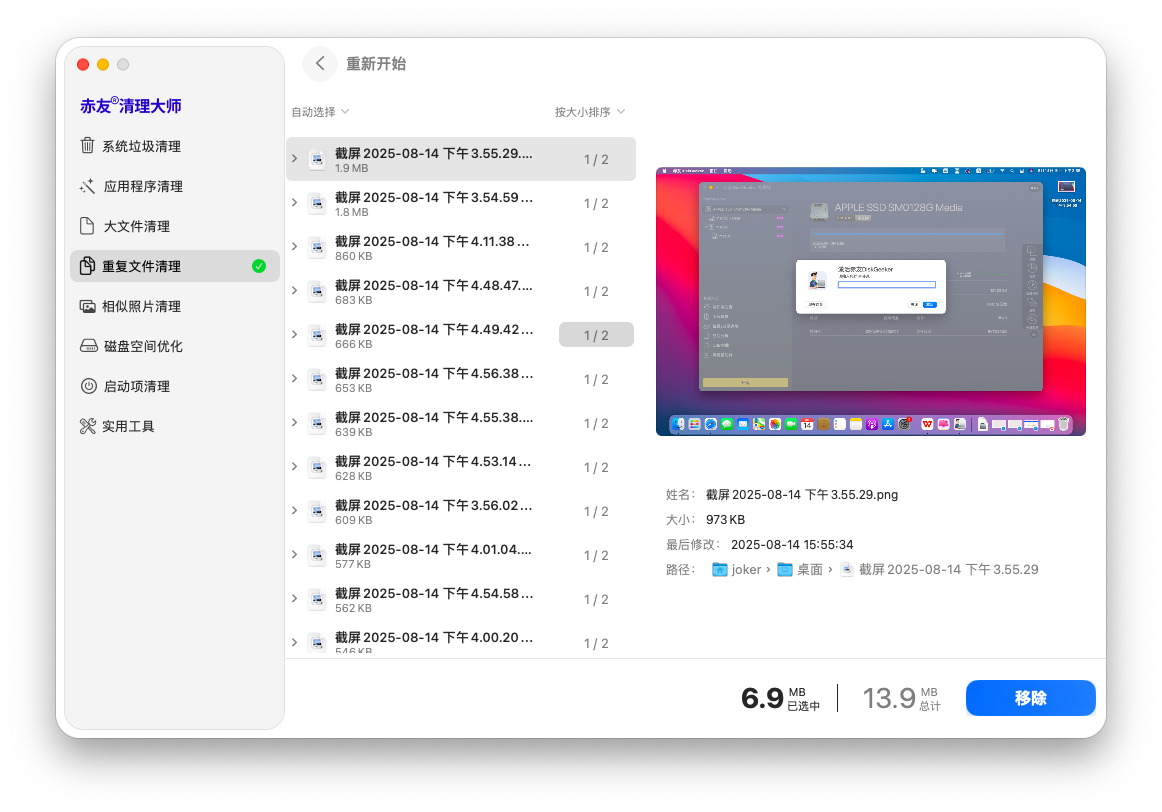
- > 浏览重复文件。
默认情况下,此应用会自动选中所有重复文件。在删除之前,请务必仔细检查。
如果您想手动选择,请点击"自动选择"下拉菜单并选择"取消全选"。然后仅选择您要移除的文件。
在右侧窗格中,关注"路径"部分。您可以点击目标文件以查看其在Mac上的位置。 - > 选择要清理的重复文件。
- > 点击"移除" > "确认"。
如何搜索和清理相似照片
- > 选择"相似照片清理"。
- > 选择一个建议的文件夹或任何您想要的文件夹。
您可以选择扫描桌面、下载、文稿、图片以及任何其他目标文件夹(包括外部驱动器上的文件夹)中的图像。 - > 等待扫描完成。
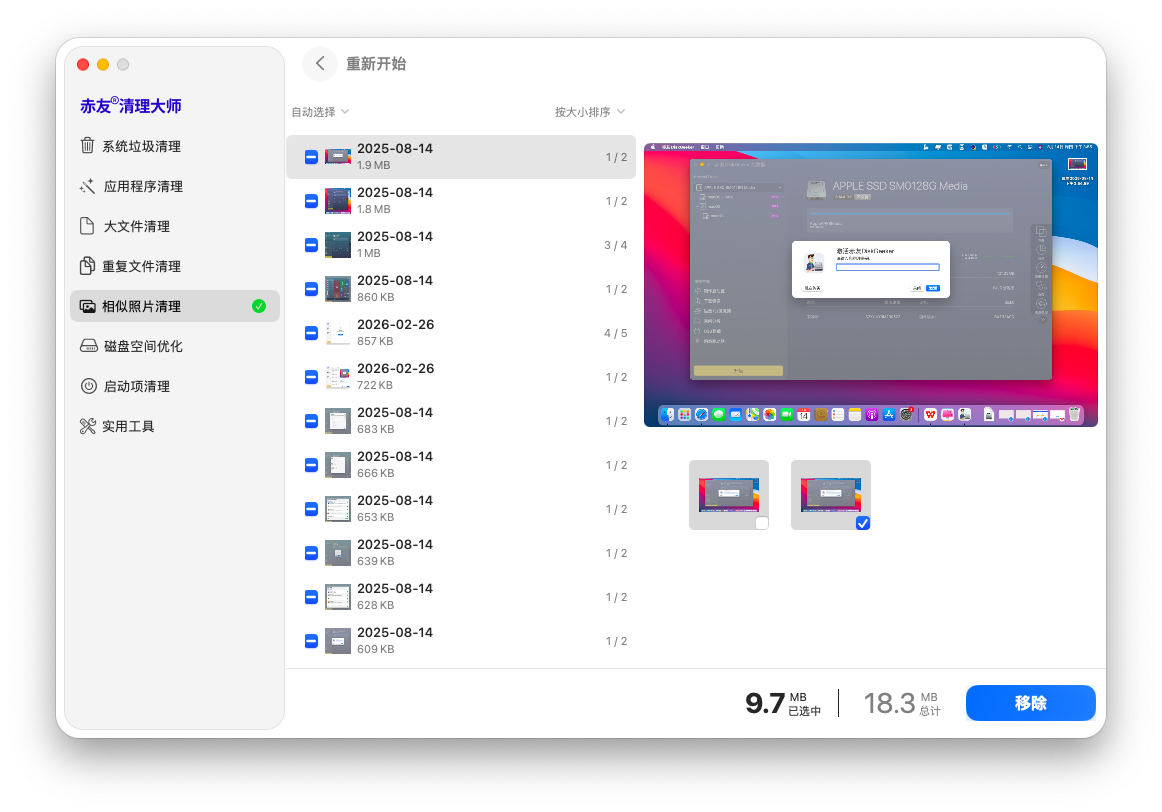
- > 从结果中预览筛选出的相似照片。
它会自动为您选中所有相似的图片。在删除任何内容之前,请务必再次检查所选内容。
要自己挑选图片,请打开"自动选择"菜单并选择"取消全选",然后选择您实际要删除的图片。 - > 点击"删除" > "确认"。
如何优化磁盘空间
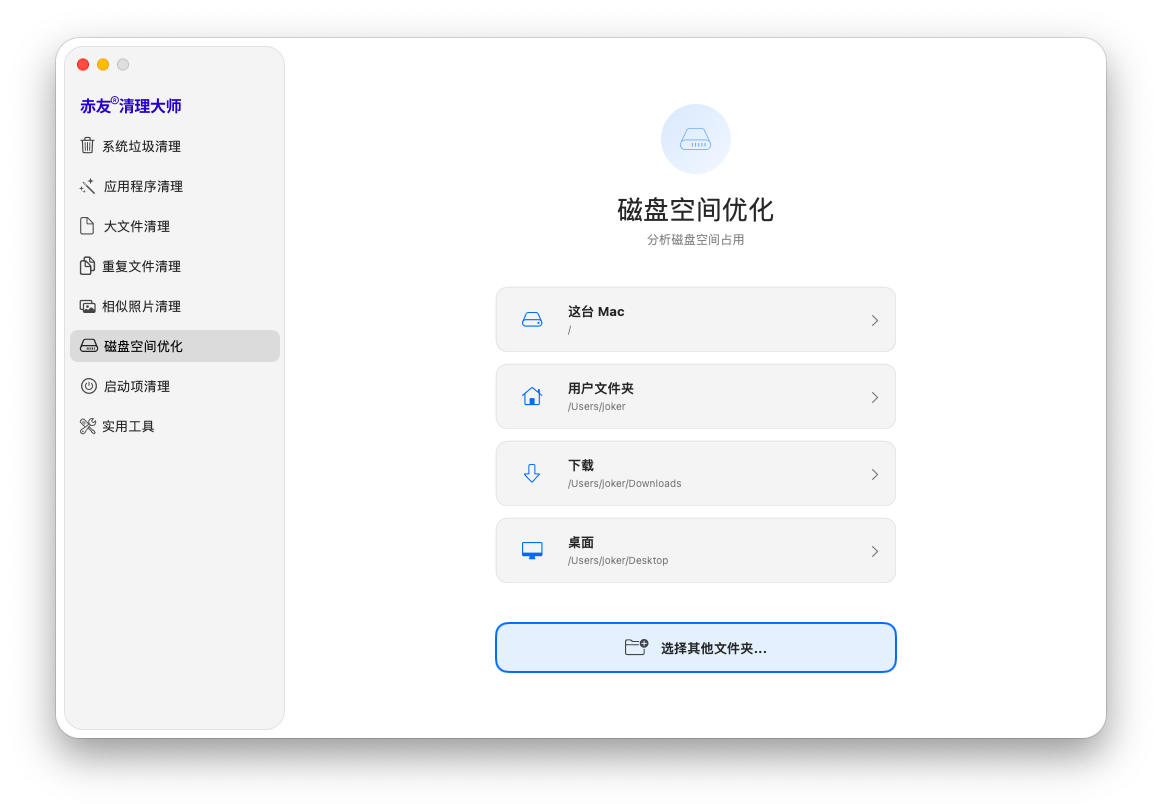
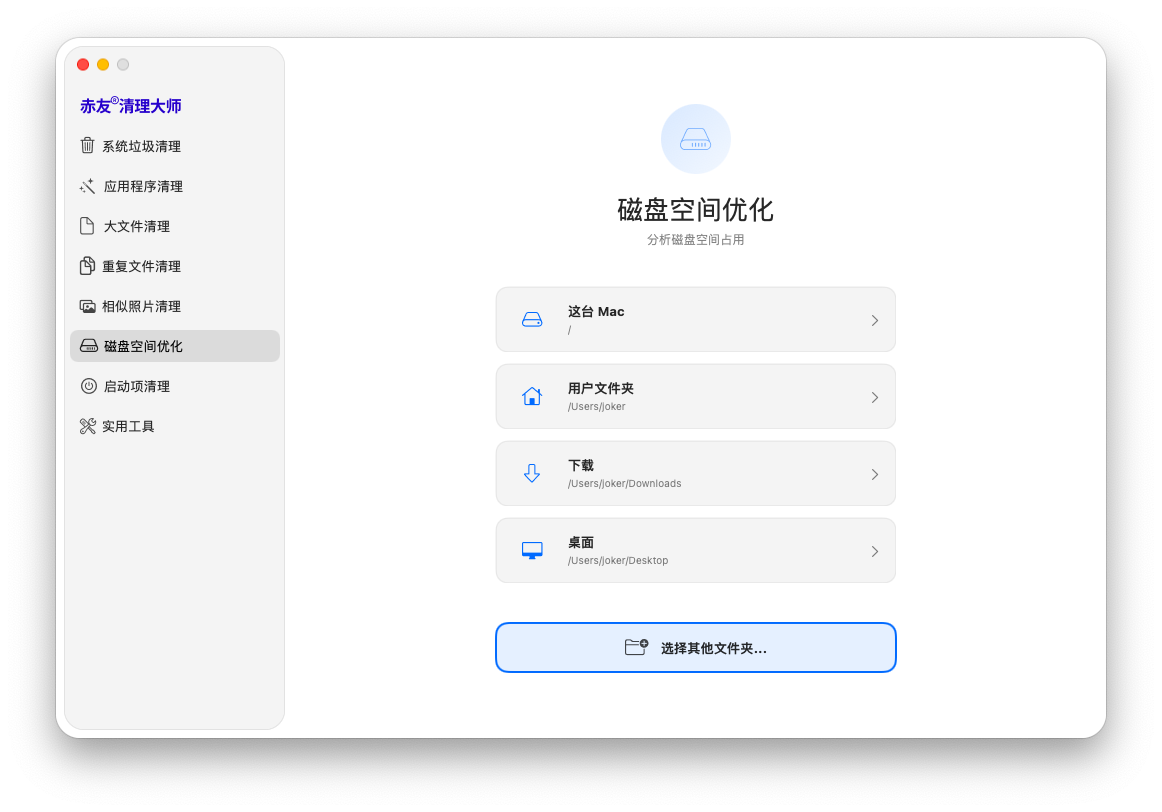
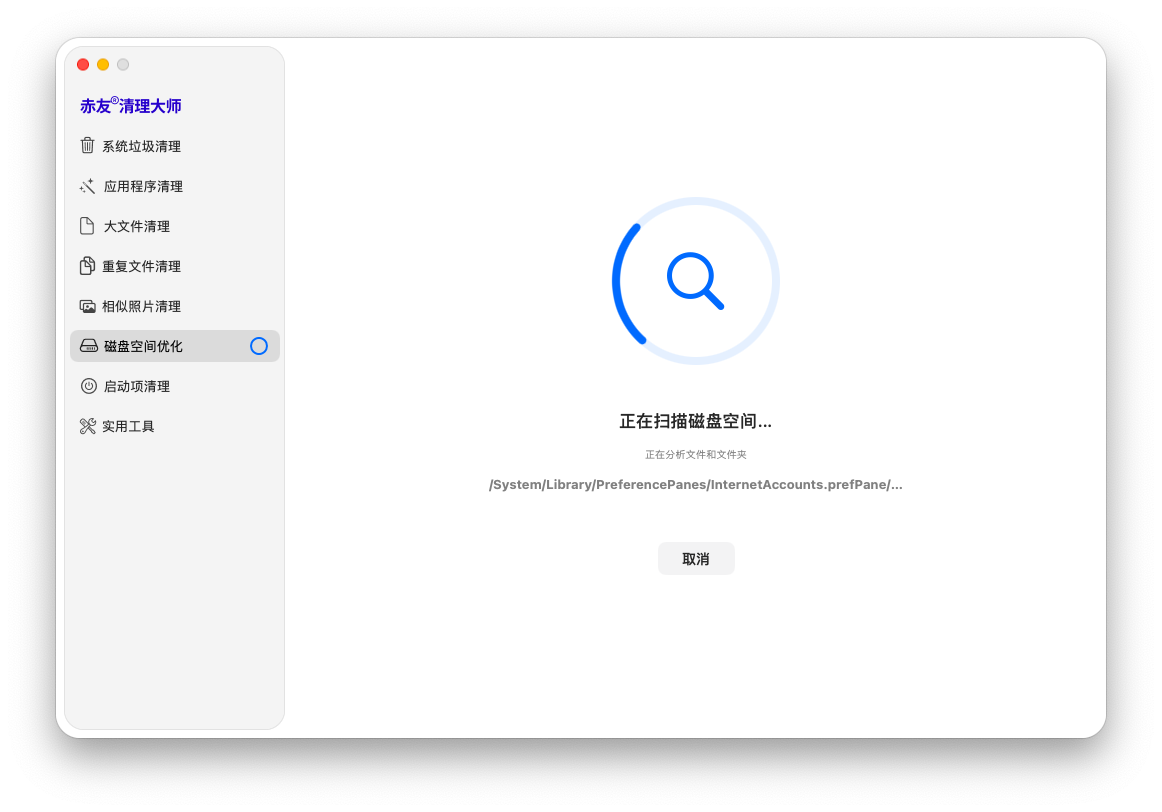
- > 选择"磁盘空间优化"。
- > 选择您要分析空间使用情况的位置。
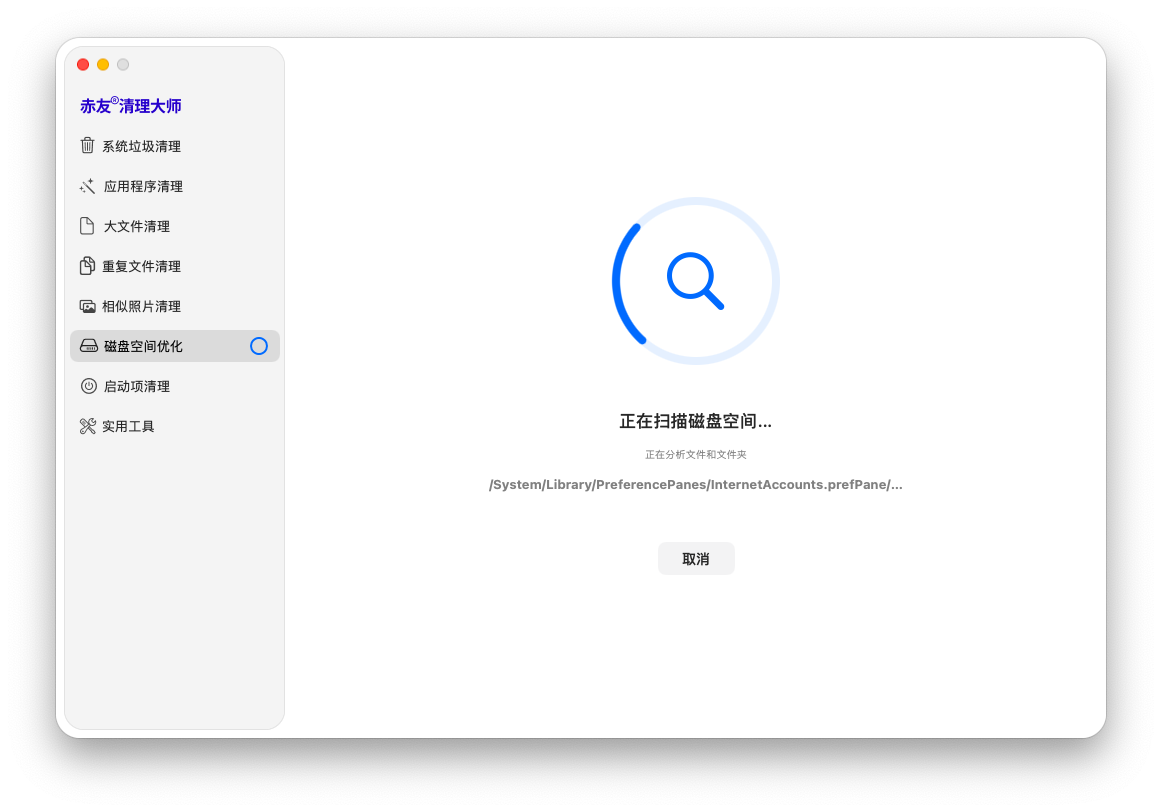
空间优化器可以帮助您分析整个Mac、用户文件夹、下载文件夹、桌面以及任何其他文件夹(包括外部驱动器上的文件夹)的存储空间使用情况。 - > 等待扫描过程完成。
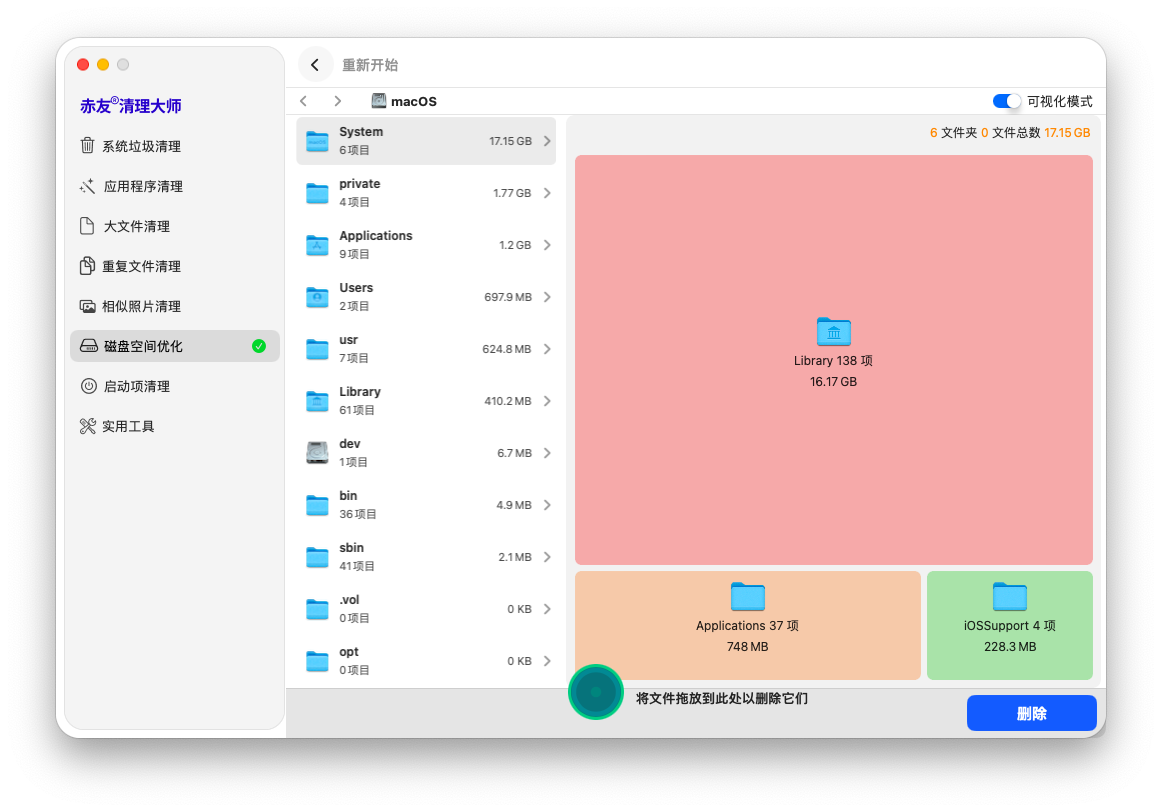
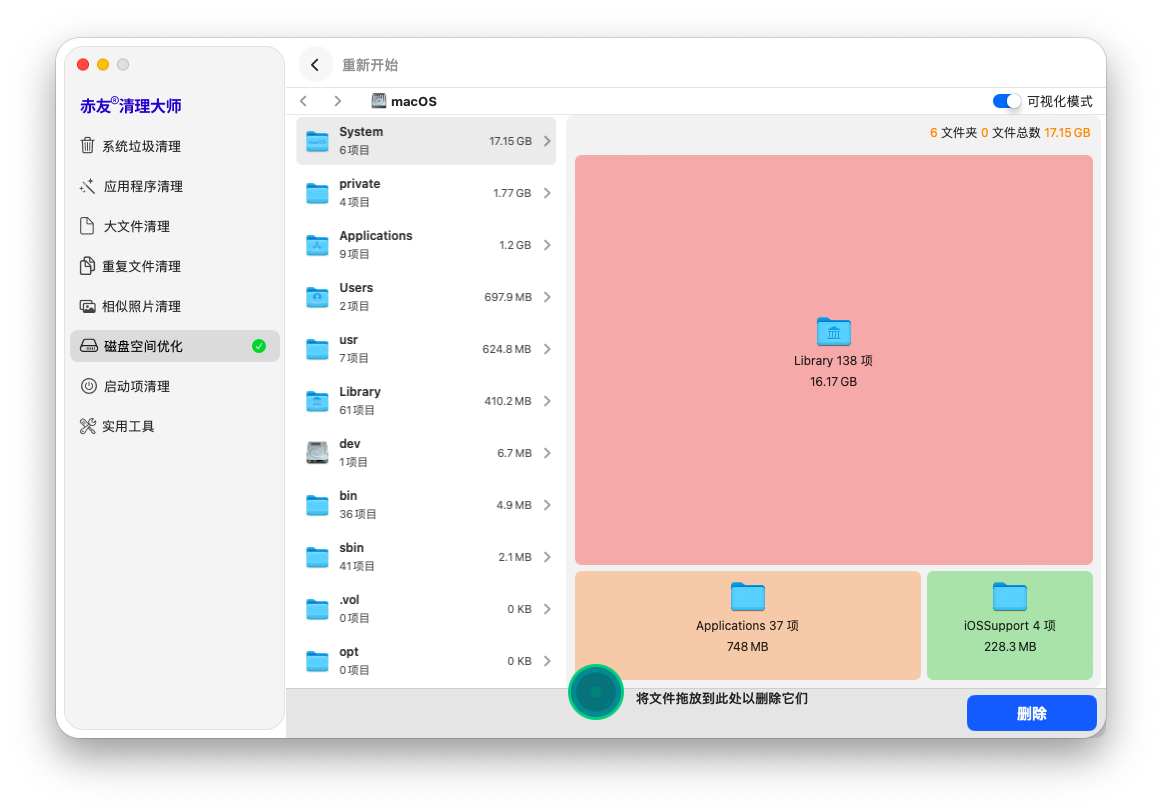
- > 查看结果。
此工具使用AI驱动的分析器来帮助您决定哪些文件可以安全删除,哪些应该保留。
如果您不确定是否可以删除某个文件或文件夹,只需将光标悬停在它上面。当旋转图标出现时,点击它即可获得AI生成的解释,说明该文件是什么以及移除是否安全。 - > 将您要删除的文件拖放到底部的收集框中。
或者,您可以右键单击文件并选择"移至删除队列"将其添加到框中。 - > 点击"删除"。
注意: 选中的文件将从您的Mac中永久移除。一旦删除,很难恢复。删除前请三思。
如何清理开机启动项
在Mac上,启动项是您登录时自动启动的应用程序、服务或进程,它们在后台运行以准备好您的Mac。
但是,过多的启动项会拖慢您的Mac速度。禁用或移除不必要的第三方项目以提高性能。
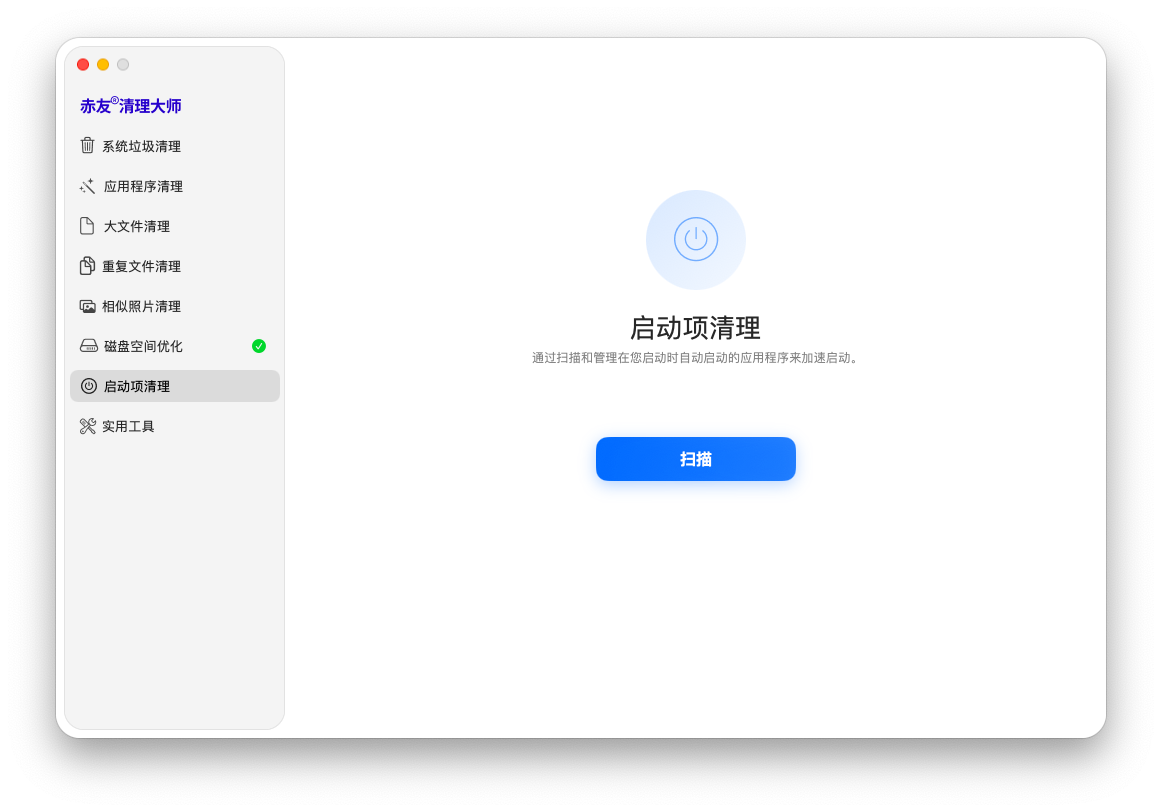
- > 选择"登录项"。
- > 点击"扫描"。
- > 等待快速搜索完成。
- > 管理开机启动项:禁用和删除。
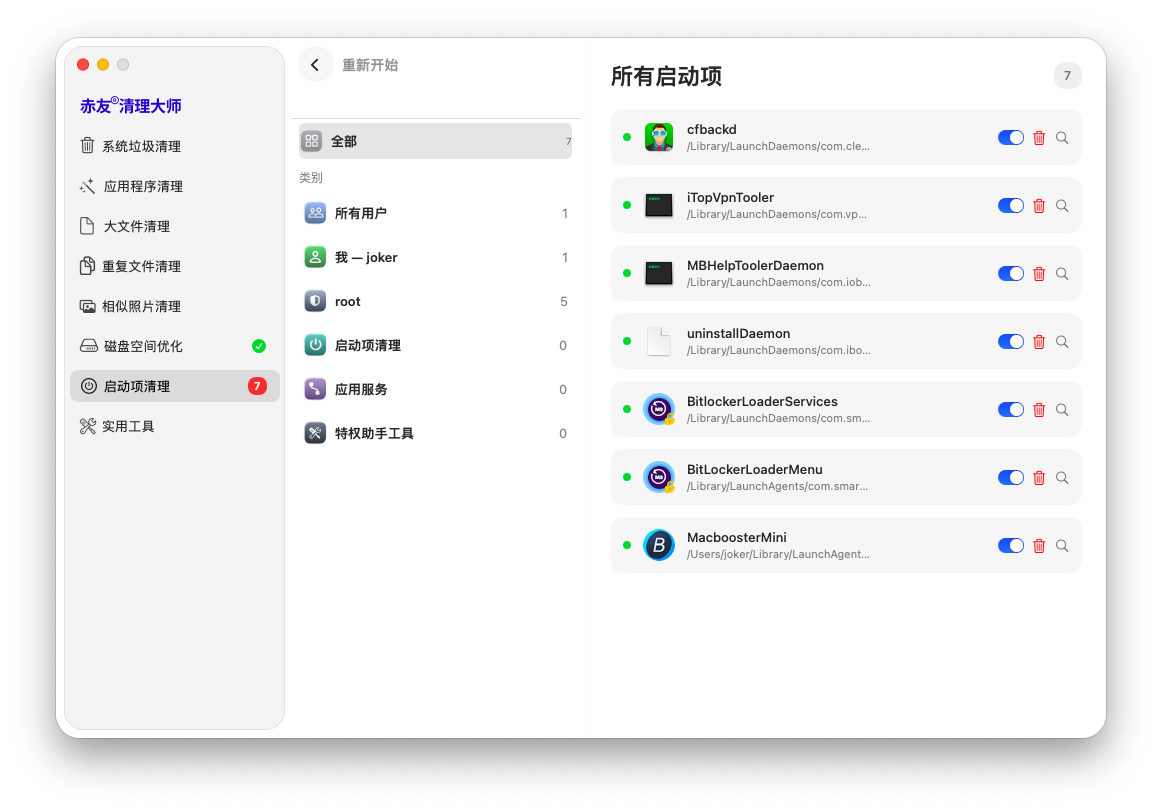 在列表中,扫描到的您Mac上的第三方启动项被分类为:
- 全部: 您Mac上所有的第三方启动项。
- 所有用户: 由此Mac上除当前用户外的所有用户共享的第三方启动代理。
- 我 - [用户名]: 当前用户使用的第三方启动代理。
- root: 根目录中的第三方启动守护进程。
- 启动项: 登录Mac后自动启动的第三方应用程序。
- 应用服务: 可能影响系统行为和应用程序性能的第三方应用服务。
- 特权助手工具: 小型第三方后台程序。它们允许应用程序执行需要管理员访问权限的系统级任务。
注意:
1. 对于工具同时提供"禁用"和"删除"按钮的项目,我们建议您选择"禁用"而不是"删除"。因为不当的删除可能会阻止目标应用正常工作。
2. 对于列表中仅带有警告图标的项目,删除它们可能会影响系统行为和目标应用程序的性能。删除前请谨慎。如果您坚持要删除,请点击警告图标 > "删除"。
其他Mac优化工具
赤友清理大师提供额外的实用工具来加速您的Mac,包括:
内存优化
文件粉碎
重建Spotlight索引
重置并刷新DNS
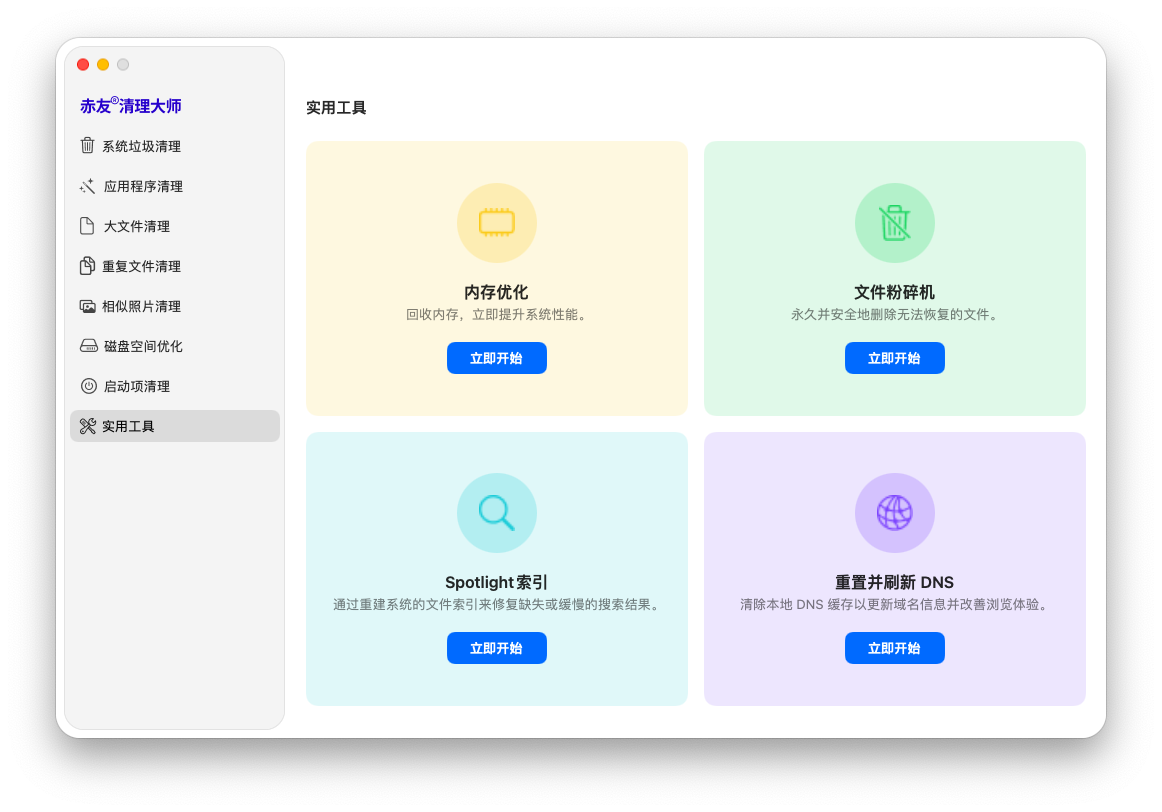
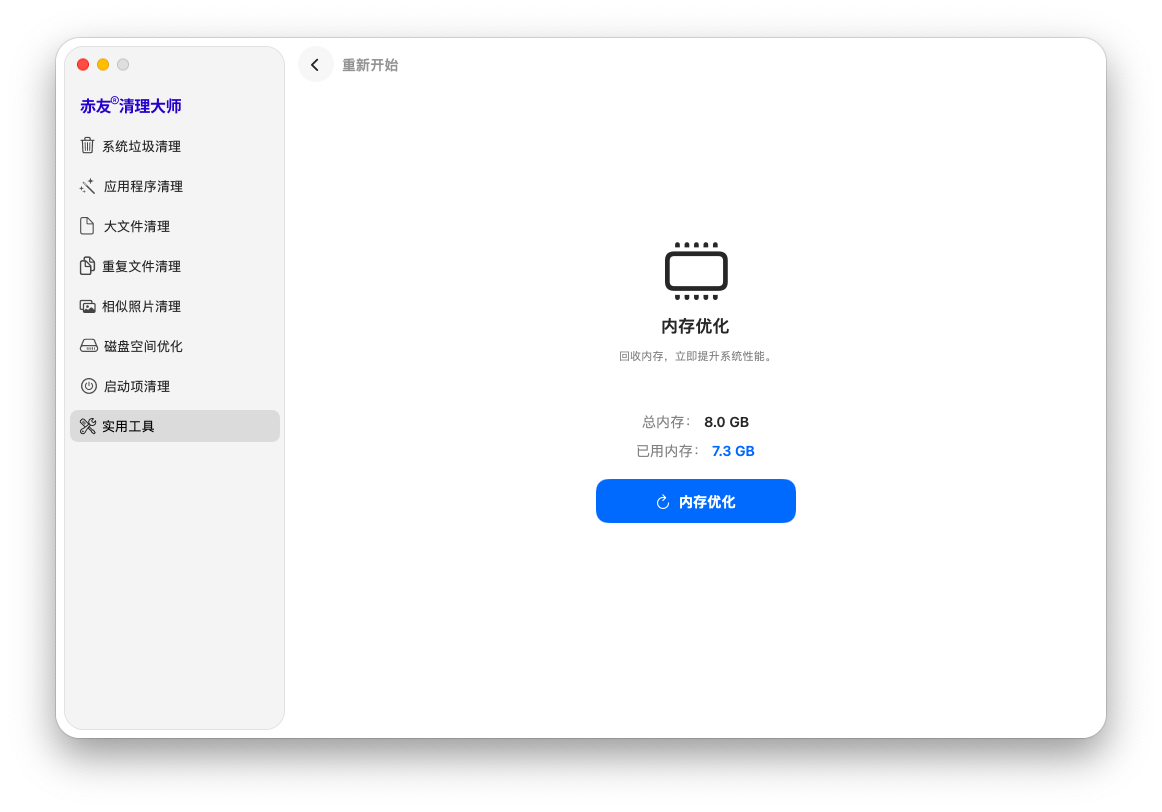
内存优化
- > 选择"实用工具"
- > 在实用工具里面点击"内存优化"
- > 点击"内存优化"
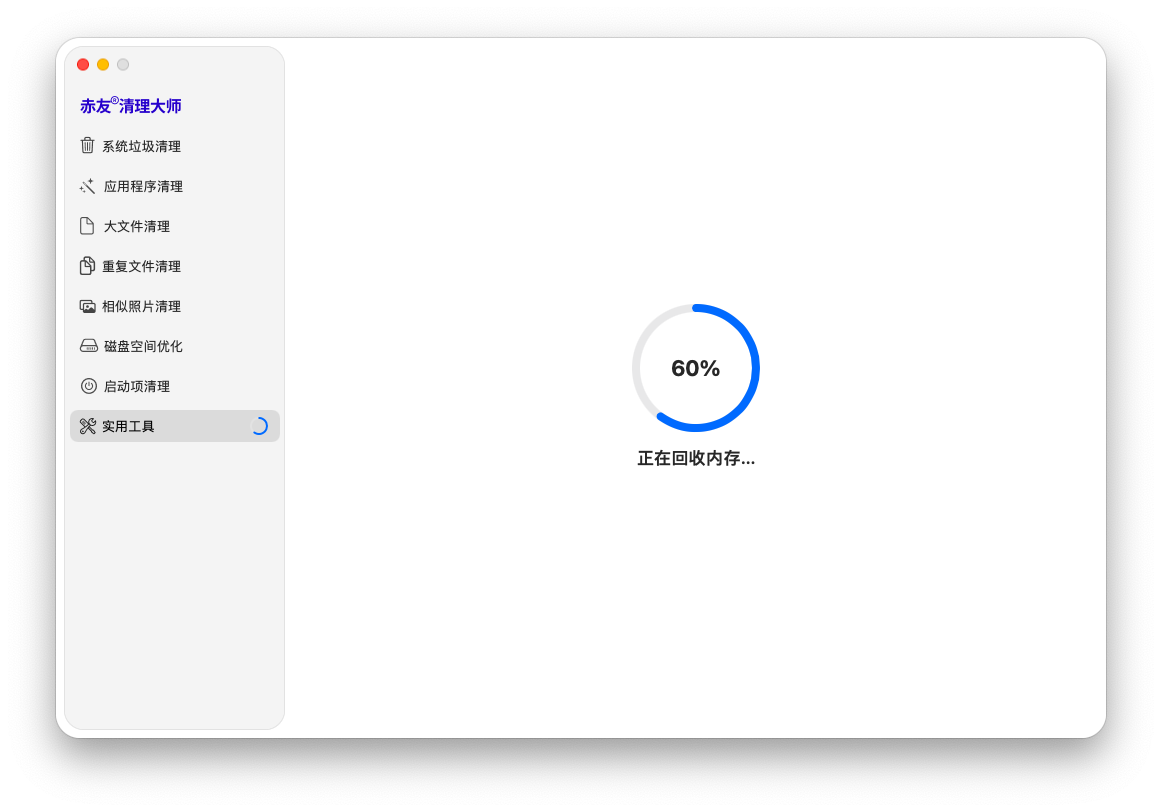
- > 赤友清理大师正在优化内存
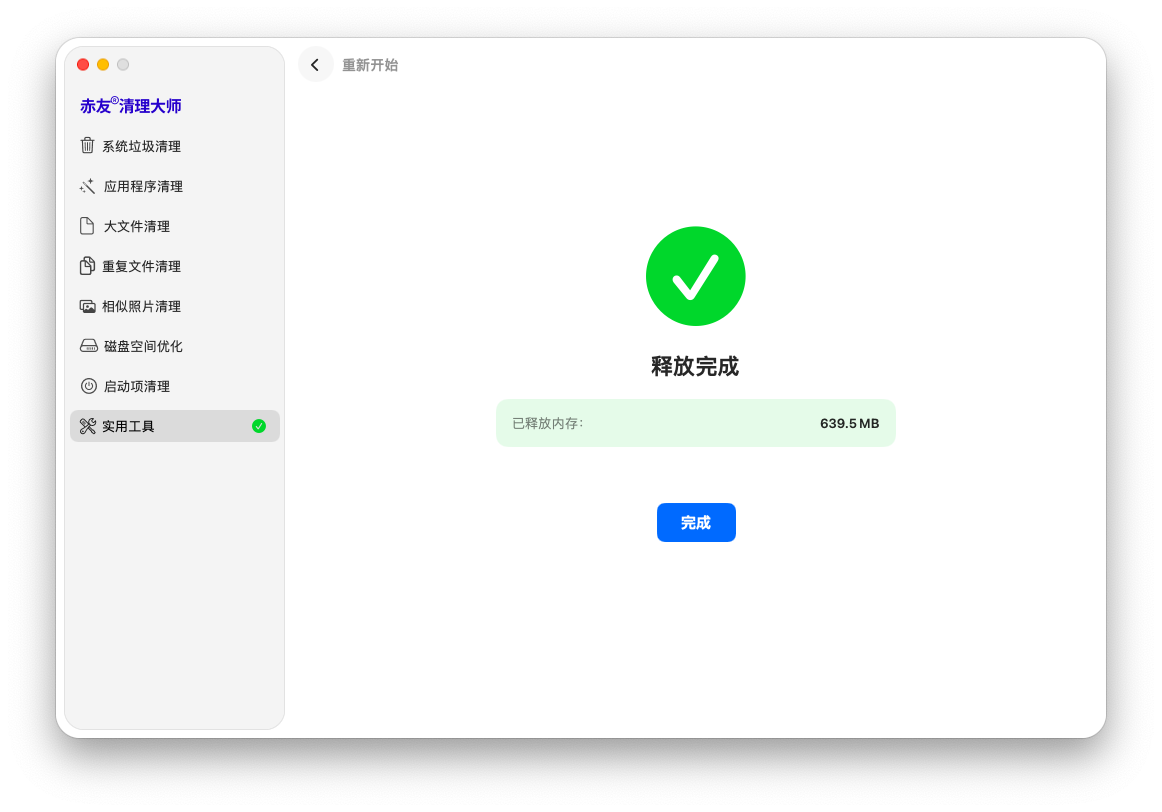
- > 内存释放完成
粉碎文件
注意: 一旦您粉碎了目标文件,就无法恢复。请确保您要粉碎的文件对您不再有用。
- > 选择"实用工具"。
- > 点击"文件粉碎机"下的"立即开始"。
- > 点击"选择文件",然后选择您要粉碎的文件。
- > 点击"开始粉碎"并在提示中确认。
重建Spotlight索引
- > 选择"实用工具"。
- > 点击"Spotlight索引"下的"立即开始"。
- > 点击"开始重建"。
重置并刷新DNS
- > 选择"更多工具"。
- > 点击"重置与刷新DNS"下的"立即开始"。
- > 点击"开始重置"。
如何卸载 赤友清理大师
您可以使用其内置的卸载程序完全删除 赤友清理大师。
- > 打开 赤友清理大师。
- > 导航到菜单栏,点击"赤友清理大师" > "设置"。
- > 点击"高级" > "卸载"。
常见问题解答
如果 赤友清理大师 无法工作,我该怎么办?
重新启动 赤友清理大师 或重新启动您的Mac电脑,再次检查。如果仍然无法工作,请将您的问题详情发送至 suppor@aibotech.cn 以获得专业分析。
在空间优化器完成存储分析后,我点击结果中文件旁边的旋转图标,它没有显示解释,而是显示"未知错误1001"。为什么?
AI分析功能需要稳定的互联网连接才能正常工作。请检查您的网络连接并重试。
如何检查 赤友清理大师 是否有可用更新?
要检查此软件的更新,请打开 赤友清理大师,点击菜单栏上的"赤友清理大师" > "设置" > "检查更新"。
购买后,我需要为软件更新付费吗?
不需要, 在激活码有效期内用户可享受免费软件更新。

 川公网安备51010702043295