移动硬盘插Mac就变只读?别急着格式化-赤友NTFS助手,9年死磕NTFS读写直逼原生
相信每一位Mac用户都经历过这样的抓狂瞬间:
兴冲冲地把Windows下用的移动硬盘插上Mac,结果只能干瞪眼——文件能读,就是不能写。视频素材拖不进去,项目文件拷不出来。那一刻,工作效率直接归零。
这不是个例。无论是视频剪辑师处理4K素材,还是普通上班族交换工作文件,NTFS硬盘在Mac上的“只读”困境,已经成了跨平台办公中最常见的“绊脚石”。
而赤友NTFS助手,正是为有效解决这一痛点而生。
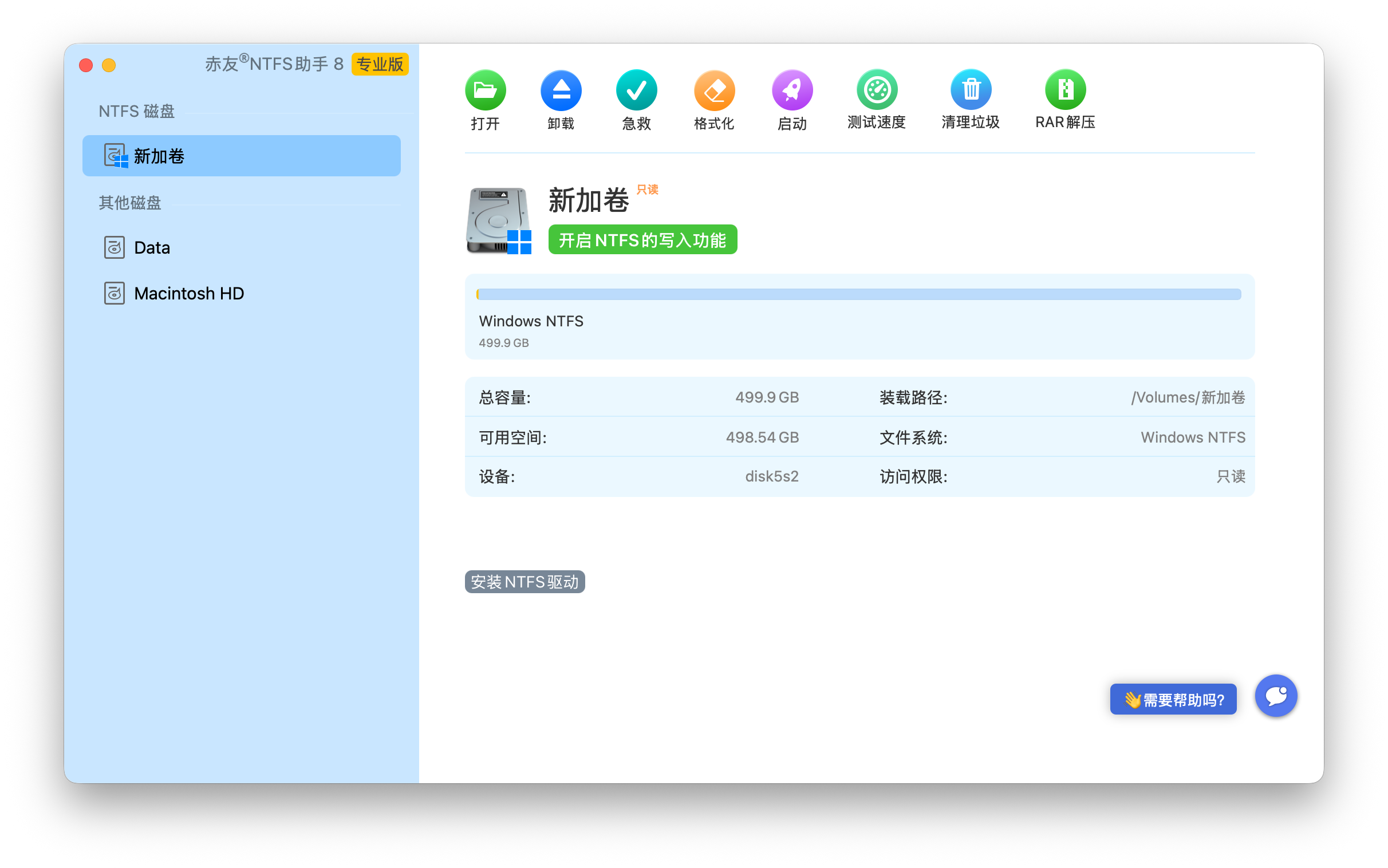
今天,我们不谈空泛的概念,从技术底层出发,聊聊Mac读写NTFS这件事的前世今生,以及赤友NTFS助手在这条路上走了多远、做对了什么。
问题的根源:Mac为什么不给写NTFS?
这是所有故事的起点。
NTFS(New Technology File System)是微软从1993年起就开始使用的专有文件系统。它复杂、强大,但技术细节并未完全公开。
苹果出于系统稳定性和专利风险的考量,在macOS中只给NTFS开了“只读”权限——你可以看,但不能改。
早些年,网上流传着各种通过终端命令强制开启写入的“黑魔法”。这就是所谓的第零代技术。但苹果从未对这个隐藏功能进行过任何稳定性测试,文件系统损坏、分区表丢失、目录结构崩塌——这些风险都是真实存在的。在macOS Ventura 13之后,苹果干脆彻底禁用了这个后门。
所以,真正安全、稳定、高效的NTFS写入方案,必须由专业厂商来提供。
NTFS for Mac的三代技术演进
过去近二十年,开发者们探索了三种真正可商用的技术路径。赤友NTFS助手是极少数完整经历了这三代技术、并将它们融会贯通并商用的品牌。
🟡 第一代:FUSE + NTFS-3G(用户态文件系统)
诞生于2006-2008年,这是开源社区的一次重要尝试。它的历史贡献是解决了从“无”到“有”的问题。但其技术局限也很明显:性能损耗大,实测速度通常只有硬盘硬件性能的30%左右;大文件传输易中断,休眠唤醒后频繁掉盘。目前,市面上一些免费工具仍在沿用这一技术,但主流商业软件早已全面弃用。
🟢 第二代:内核级驱动(Kernel Extension)
约从2010年开始成熟,这是过去十年行业的技术标杆。内核驱动让NTFS驱动直接运行于macOS内核空间,性能极高,SSD读写可达400MB/s以上。但这里必须划一个重点:同样是内核驱动,技术含金量天差地别。
- 一是主流商业软件(如Paragon、Tuxera、赤友NTFS助手)采用的深度自研路线,通过长期投入确保稳定与性能;
- 二是部分开源或免费工具基于现有代码进行的适配封装,这类方案在稳定性和技术支持上可能不及商业软件完善,但对预算有限的用户仍是一种选择。用户需根据自身数据重要性进行权衡。
内核驱动也存在客观挑战:开发投入巨大,且苹果已明确未来将弃用kext,推动迁移至更安全的系统扩展。
🔵 第三代:系统原生用户态模式(FSKit)
2024年,苹果推出FSKit框架,代表着文件系统技术的未来方向。它让文件系统运行在由苹果系统维护的完整用户态框架下,同时具备接近内核驱动的高性能和用户态的高安全性。优势极其突出:驱动崩溃不影响系统;即装即用,无需关闭SIP;系统升级兼容性优秀。
赤友NTFS助手的“扩展模式”,正是基于这一前沿技术。我们是行业内率先将FSKit用户态驱动模式成熟商用的厂商之一。
赤友NTFS助手:核心技术优势全解析
1. 完全自主研发,九年磨一剑
赤友NTFS助手的技术研发始于2017年,所有驱动代码均为自主编写,不存在开源代码的遗留问题。9年来持续迭代,测试覆盖度远非简单编译方案可比。在macOS 27 Golden Gate正式版发布前,我们的V9版已完成适配,真正做到发布当天即可使用。
2. 独创的“三模式”发明专利技术
这是我们引以为傲的核心技术。我们独创的“简单模式+扩展模式+高级模式”架构,已获国家发明专利(ZL 2024 1 0873659.1),是少数提供三模式自由切换的方案。
✅ 扩展模式(FSKit用户态驱动)
- 底层技术: FSKit 框架
- 核心优势: 安全性极高、即装即用
- 无需改动: 不关闭SIP,不进恢复模式,不重启电脑
- 适用人群: 绝大多数普通用户、企业办公
⚡ 高级模式(内核驱动)
- 底层技术: 自研9年内核驱动
- 核心优势: 性能极致、大文件稳定
- 实测速度: SSD 400+ MB/s,雷电 950 MB/s
- 适用人群: 视频剪辑师、设计师、开发者
3. 全芯片适配,覆盖Mac全系产品
从Intel芯片到Apple Silicon M1、M2、M3、M4、M5系列,再到搭载A18 Pro/A19 Pro芯片的MacBook Neo,赤友NTFS助手实现了全面兼容。无论你使用哪款Mac,都能获得一致的高效体验。
4. 市场验证,用户口碑是最好的证明
在苹果App Store上,赤友NTFS助手获得了4.9分(满分5分)的高分评价。大量视频创作者、设计师、摄影师、软件开发者和企业用户将其列为“工作必备工具”。
兼容性概览(主流macOS版本)
| macOS 版本 | 芯片支持 | 高级模式(内核驱动) | 扩展模式(FSKit用户态驱动) | 官方测试状态 |
|---|---|---|---|---|
| macOS 27 Golden Gate | M5 / M4 / M3 / M2 / M1 / Intel | ✅ 稳定 | ✅ 推荐 | 良好兼容 · 快速适配 |
| macOS 26 Tahoe | M5 / M4 / M3 / M2 / M1 / Intel | ✅ 稳定 | ✅ 推荐 | 良好兼容 · 快速适配 |
| macOS Sequoia 15 | M4 / M3 / M2 / M1 / Intel | ✅ 稳定 | ❌ 不可用 | 良好兼容 |
| macOS Ventura 13 | M2 / M1 / Intel | ✅ 稳定 | ❌ 不可用 | 兼容 |
| 更早版本 (10.8 – 12) | Intel / M1 | ✅ 稳定 | ❌ 不可用 | 兼容 |
✅ 快速适配:赤友NTFS助手 V9 版本已于 2026 年 9 月 10 日提前发布,早于 macOS 27 Golden Gate正式版上线时间,实现“操作系统发布前即完成适配”。
关于NTFS与赤友NTFS助手的高频问答
不能直接沿用。 旧版本(V8及更早)无法在macOS 27 Golden Gate等新系统上正常工作。你需要在升级系统之后,下载并安装最新版赤友NTFS助手(V9+),以确保驱动与新版内核完全兼容。
如果你曾经在旧系统中允许过“Chengdu Aibo Tech Co., Ltd.”的系统扩展,升级后通常只需前往“系统设置” → “隐私与安全性” → 在“安全性”区域点击“允许”(如需要),然后重启即可。
⚠️ 但如果是全新安装的M芯片Mac或首次使用赤友NTFS助手,仍需要按安装指南允许系统扩展(M芯片需进一次恢复模式降低安全策略)。
不是必须。 扩展模式(即装即用、不修改系统底层)在macOS 27 Golden Gate + Mac M5下体验最好,无需进入恢复模式修改安全策略。高级模式(内核驱动)同样经过完整测试,用户可根据对性能和便捷性的偏好自由切换。
- 系统扩展允许流程与macOS Tahoe基本一致,界面文案微调。
- 新增扩展模式(FSKit用户态驱动)
- 未发现额外兼容性问题,性能表现与前代系统持平。
- 卸载软件时,建议使用自带“一键完整卸载”来彻底移除,避免驱动残留。
支持。 赤友NTFS助手对BootCamp分区同样提供完整读写支持。
核心功能回顾(macOS Golden Gate下真实可用)
- 无需格式化:不擦除数据,直接为NTFS硬盘启用写入权限。
- 即插即用:驱动加载后,NTFS硬盘像原生盘一样自动挂载。
- 超快读写:SSD实测400 MB/s,雷电接口950 MB/s(macOS Tahoe下实测)。
- 极致兼容:macOS 27 Golden Gate + M5/M4/M3/M2/M1/Intel 全系列通过测试。
- 新一代NTFS读写技术:率先实现FSKit用户态驱动商用的 NTFS for Mac 工具之一
🔹 技术自主可控:赤友NTFS助手由国家高新技术企业成都艾勃科技有限公司自主研发,拥有国家发明专利 ZL 2024 1 0873659.1,避免“简单编译开源驱动”的不稳定性。
写在最后
NTFS for Mac的技术演进,是一条从危险的“强制破解”到开源方案试水,再到自研内核驱动追求高性能,最后到FSKit用户态模式实现安全与效率兼得的清晰路径。
赤友NTFS助手,有幸走在这条路径的最前沿。我们有:
- ✅ 完全自主研发的技术底气
- ✅ 9年持续迭代的产品厚度
- ✅ 兼容最新macOS 27 Golden Gate
- ✅ 首批实现FSKit商用的技术前瞻
- ✅ 服务全球用户的品质保障
总结来说,选择哪种方案取决于您对性能、安全性和便捷性的权衡:
- 追求高性能且能接受一定安装门槛:可考虑采用自研内核驱动的商业NTFS软件(如Paragon、Tuxera、赤友NTFS助手的高级模式)。
- 看重系统安全与易用性:基于苹果FSKit框架的用户态方案(如赤友NTFS助手的扩展模式)是面向未来的选择。
- 预算有限且需求简单:开源FUSE方案或格式化为ExFAT仍可满足部分场景。
建议您先明确自身需求和Mac型号,再做出最适合自己的选择。

 川公网安备51010702043295