赤友NTFS助手免费试用码:激活步骤与试用说明
📅 最后更新日期:2026年10月21日
结论:下方试用码可直接复制使用,有效试用次数为 3 次,每装载或卸载一次硬盘计为一次。试用期内功能完整,读写、格式化、磁盘管理都可以正常使用。次数用完后,可另行选择合适的授权继续使用。
试用码
点击右侧按钮复制,粘贴到激活窗口即可。
SSSS176D16D217EF16D21773F27BVVVV
⚠️ 关于次数的说明:试用次数按「装载 / 卸载硬盘」计数,不是按天。建议先把要拷贝的文件准备好,插上硬盘一次性验证,避免反复插拔把次数用掉。
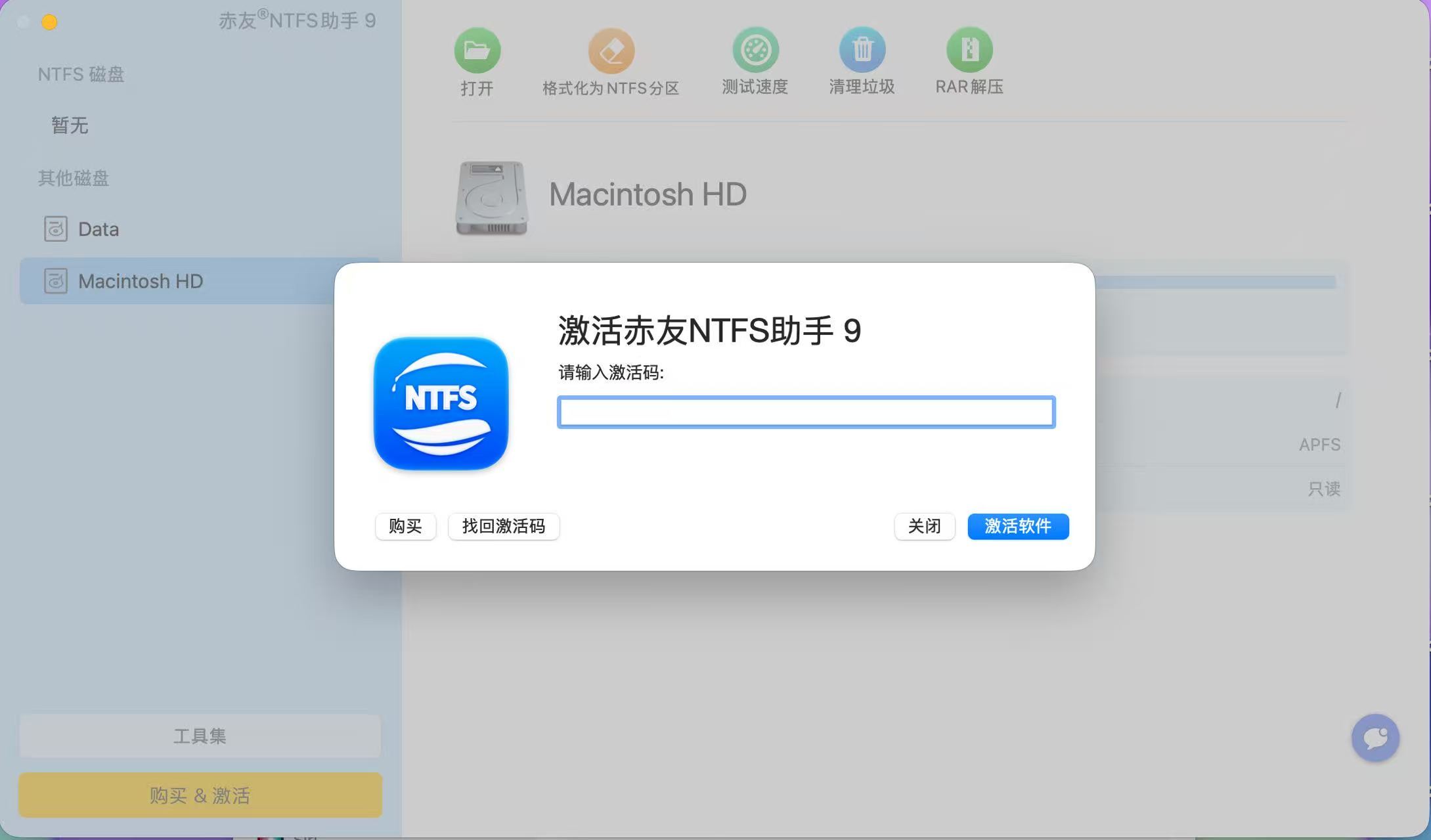
怎么激活
- 打开赤友NTFS助手,在主界面左下方点击「购买 & 激活」。
- 在弹出的购买界面底部,点击「已经购买?」。
- 把上方试用码粘贴到输入框,确认后完成激活。
- 重新插拔硬盘,即可正常读写。
试用期内建议验证这几件事
3 次额度比较紧,建议一次验证到位,重点测这几项:
| 验证项 | 怎么测 | 说明 |
|---|---|---|
| 能否写入 | 往硬盘里拖一个文件,再删除它 | 确认不再提示「磁盘为只读」 |
| 大文件是否稳定 | 拷一个 4GB 以上的视频文件 | 观察是否中途断连或明显掉速 |
| 休眠唤醒后是否掉盘 | 合盖几分钟再唤醒,查看硬盘是否仍在 | 这一项直接影响日常使用体验 |
| 与 Windows 是否互通 | 把硬盘接到 Windows 上读取刚才写入的文件 | 确认双系统之间可以正常交换数据 |
试用次数用完之后
试用码只有 3 次,用完后软件会恢复为只读状态,但这不影响硬盘里的数据。如果需要继续使用,可以选择合适的授权:
| 授权类型 | 适合谁 | 说明 |
|---|---|---|
| 一个月授权 | 短期项目、临时跨平台协作 | 授权期内功能完整,到期后不再可用 |
| 一年版 | 阶段性使用,或想先按年评估 | 授权期内功能完整,含当年版本更新 |
| 终身版 | 长期在 Mac 与 Windows 之间传文件 | 一次授权长期有效,包含后续版本升级 |
三种授权的价格与购买方式见购买页。如果试用到期后软件提示异常,处理方式见试用期到期怎么办。
常见问题
问:试用码可以用多久?
答:试用码按次数计算,有效试用次数为 3 次,每装载或卸载一次硬盘计为一次。不是按天计算,也不限制单次使用时长。
问:为什么复制试用码后提示无效?
答:大概率是复制时带上了多余的空格或换行。建议点击上方「复制试用码」按钮,再粘贴到激活窗口中;如果仍然无效,请确认安装的是官网下载的最新版本,旧版本可能无法识别新格式的激活码。
问:试用码用完了怎么办?
答:可以在购买页选择一个月、一年或终身版授权。三种授权在功能上没有删减,区别只在有效期,以及是否包含后续大版本升级。
问:试用版和正版功能一样吗?
答:试用期内功能完整,读写、格式化、磁盘管理等都可以使用,没有功能删减。区别只在可用次数,次数用完后需要更换授权才能继续使用。
问:激活后硬盘还是只读怎么办?
答:先确认激活是否成功,再检查硬盘是否挂载。M 芯片 Mac 使用高级模式时,需要在系统设置里允许扩展;如果装过其他 NTFS 驱动,也可能是两个驱动冲突导致的。

 川公网安备51010702043295