M1/M2/M3/M4/M5/M6芯片Mac安装NTFS驱动被阻止?启用系统扩展完整教程
新! 赤友NTFS助手V9版本新增**扩展模式(FSKit用户态驱动)**:M芯片Mac无须进入恢复模式降低安全策略,安装即可直接实现NTFS读写,适合绝大多数日常办公场景。
先看结论,判断你需要哪种方式:
- 日常存照片、拷文档、看视频 → 直接使用赤友NTFS助手V9 的「扩展模式(FSKit用户态驱动)」,插上硬盘就能读写,不用看下面这 14 步(扩展模式最低支持 macOS 26 Tahoe)。
- 只有需要最高读写速度的专业用户(每天大量传 4K/8K 素材)→ 才需要按本教程启用内核驱动的系统扩展。
本教程专门解决 Apple Silicon 芯片(M1-M6,MacBook Neo机型同样适用,芯片为 A18/A19 Pro)Mac 上在安装NTFS驱动时, 如何启用系统扩展。
- ✅ 你的 Mac 是 Apple Silicon 芯片(包括 M1, M2, M3, M4, M5, M6 以及 MacBook Neo 搭载的 A18/A19 Pro 芯片)
- ✅ macOS 已更新到最新版本
- ✅ 已安装赤友NTFS助手最新版
- ✅ 如果还没安装赤友NTFS助手,请先查看完整安装教程
视频操作教程
图文操作教程
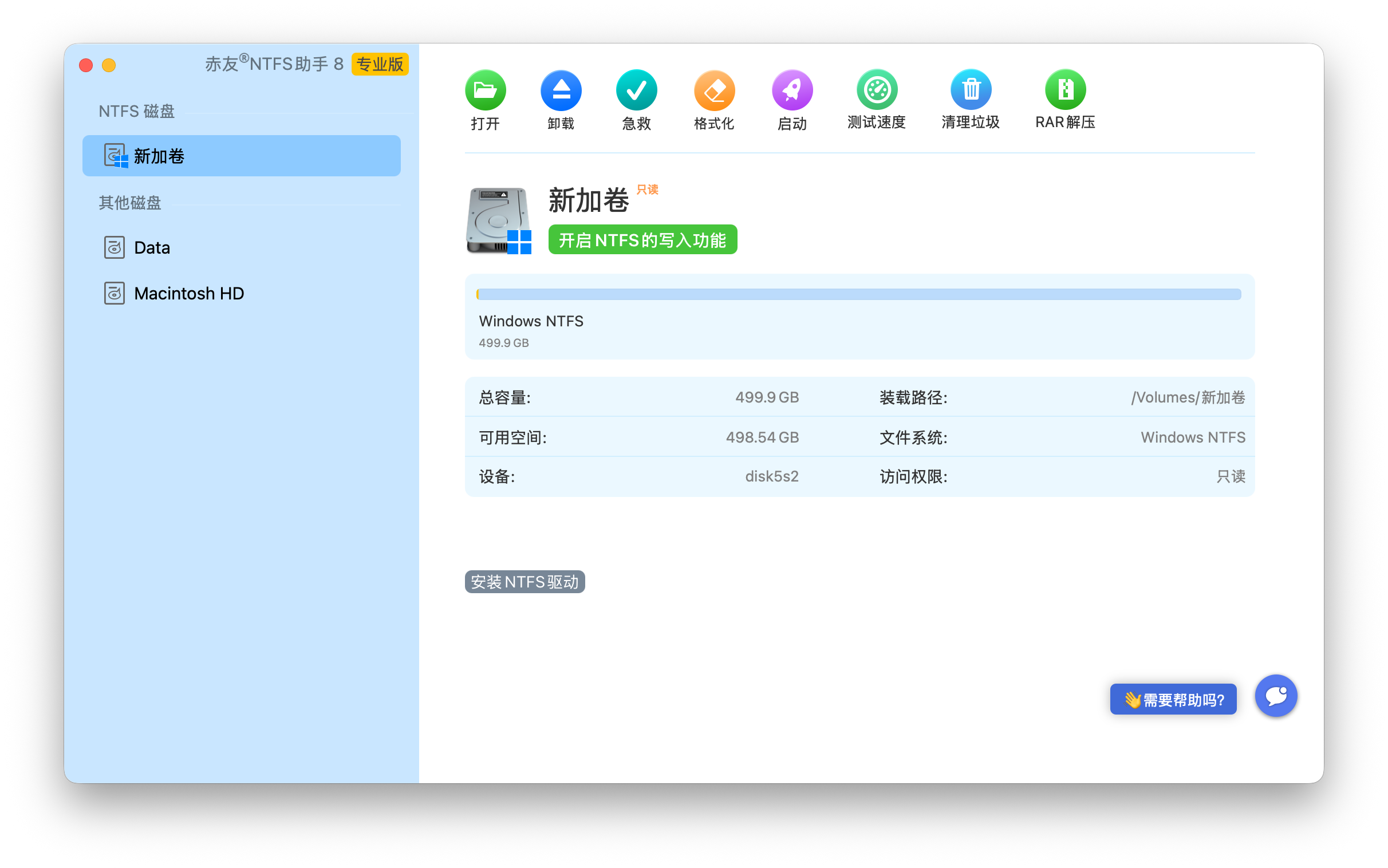
第一步: 打开赤友NTFS助手 → 安装NTFS驱动
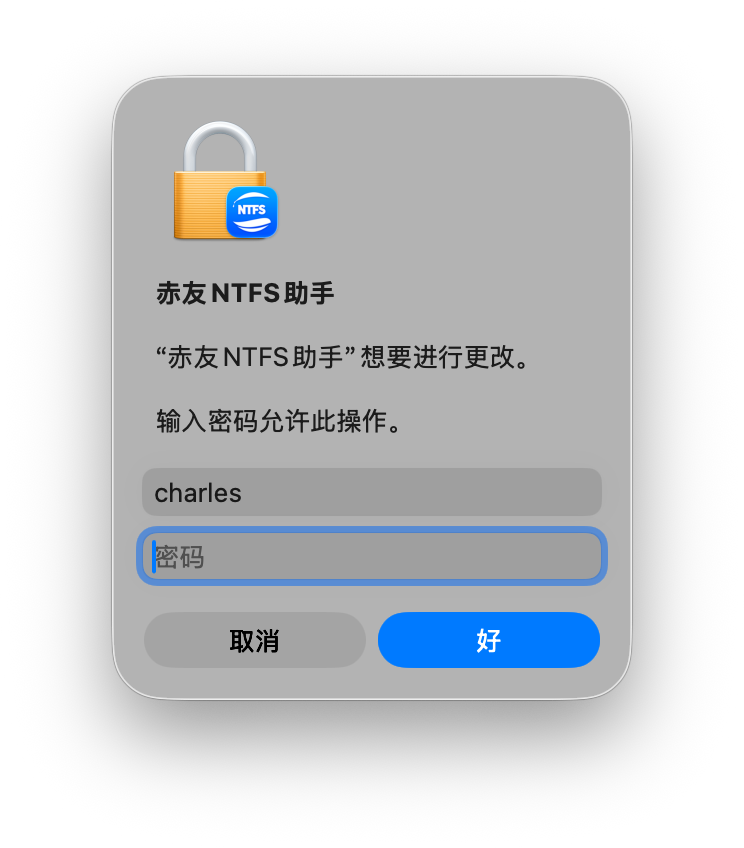
第二步:输入Mac登录密码授权。
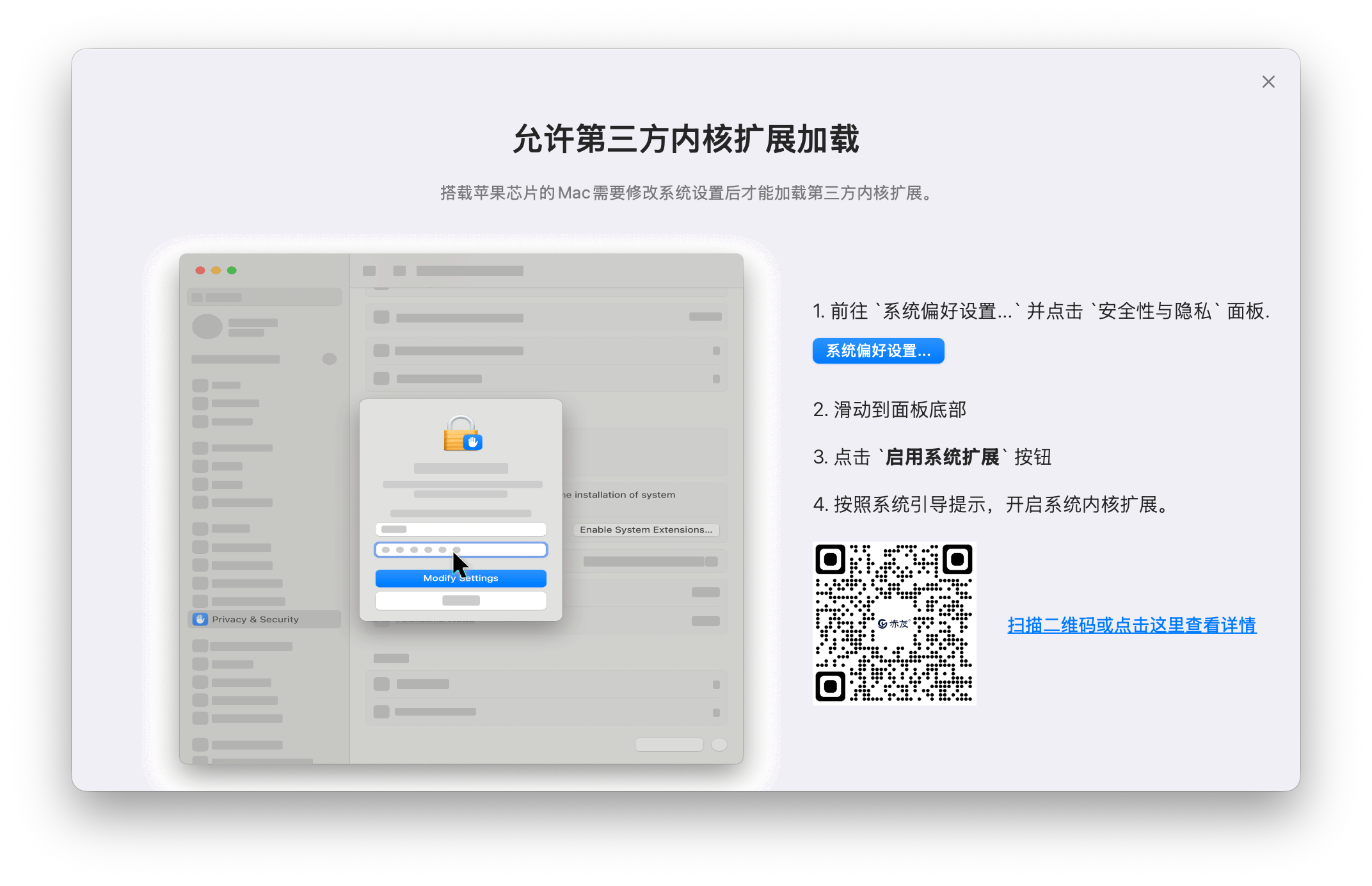
第三步: 驱动安装后,软件会提示允许第三方内核扩展加载。
 。
。
第四步: 在隐私与安全性中的安全性区域点击启用系统扩展
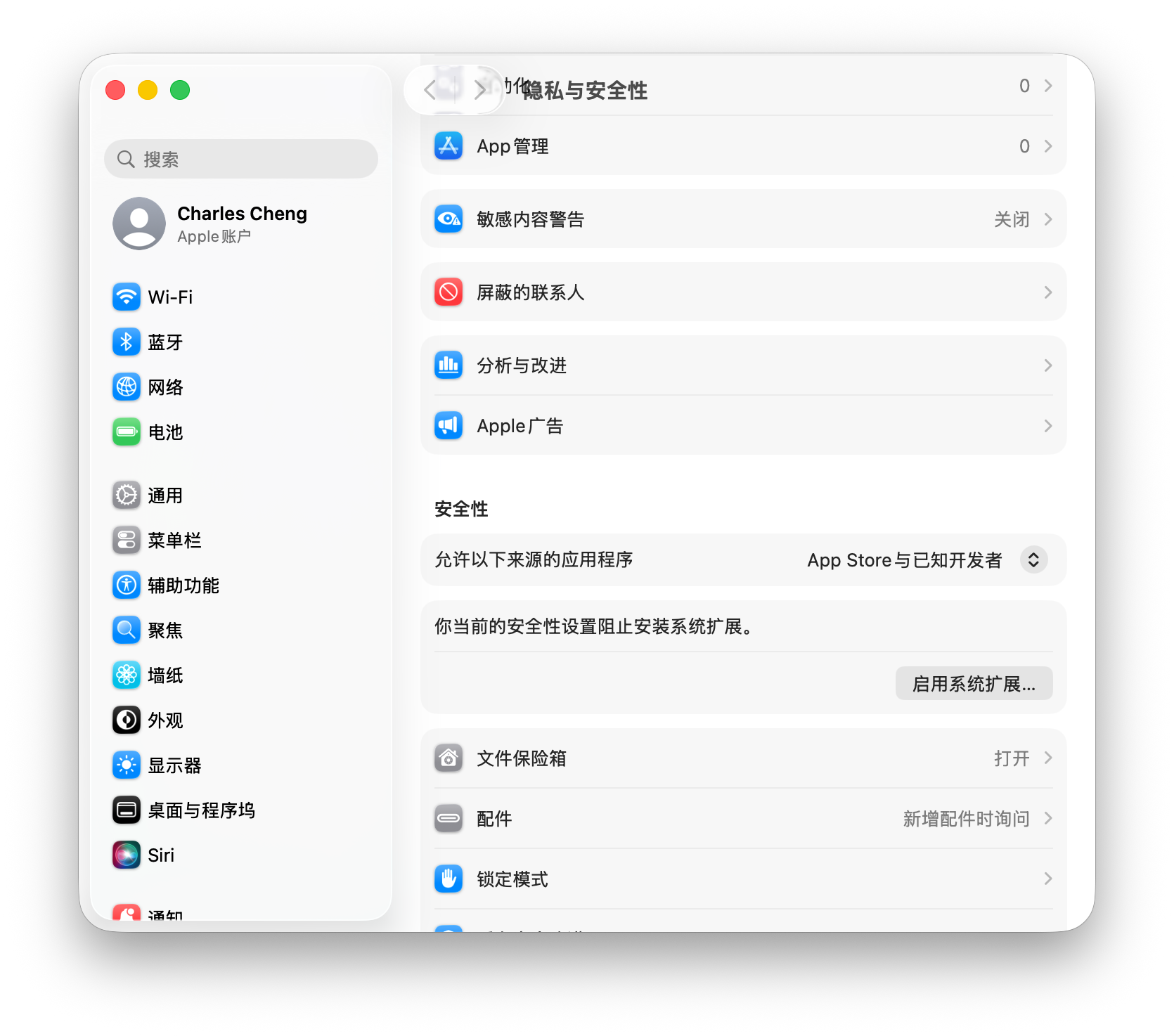
第五步: 提示关机并进入恢复模式, 点击关机
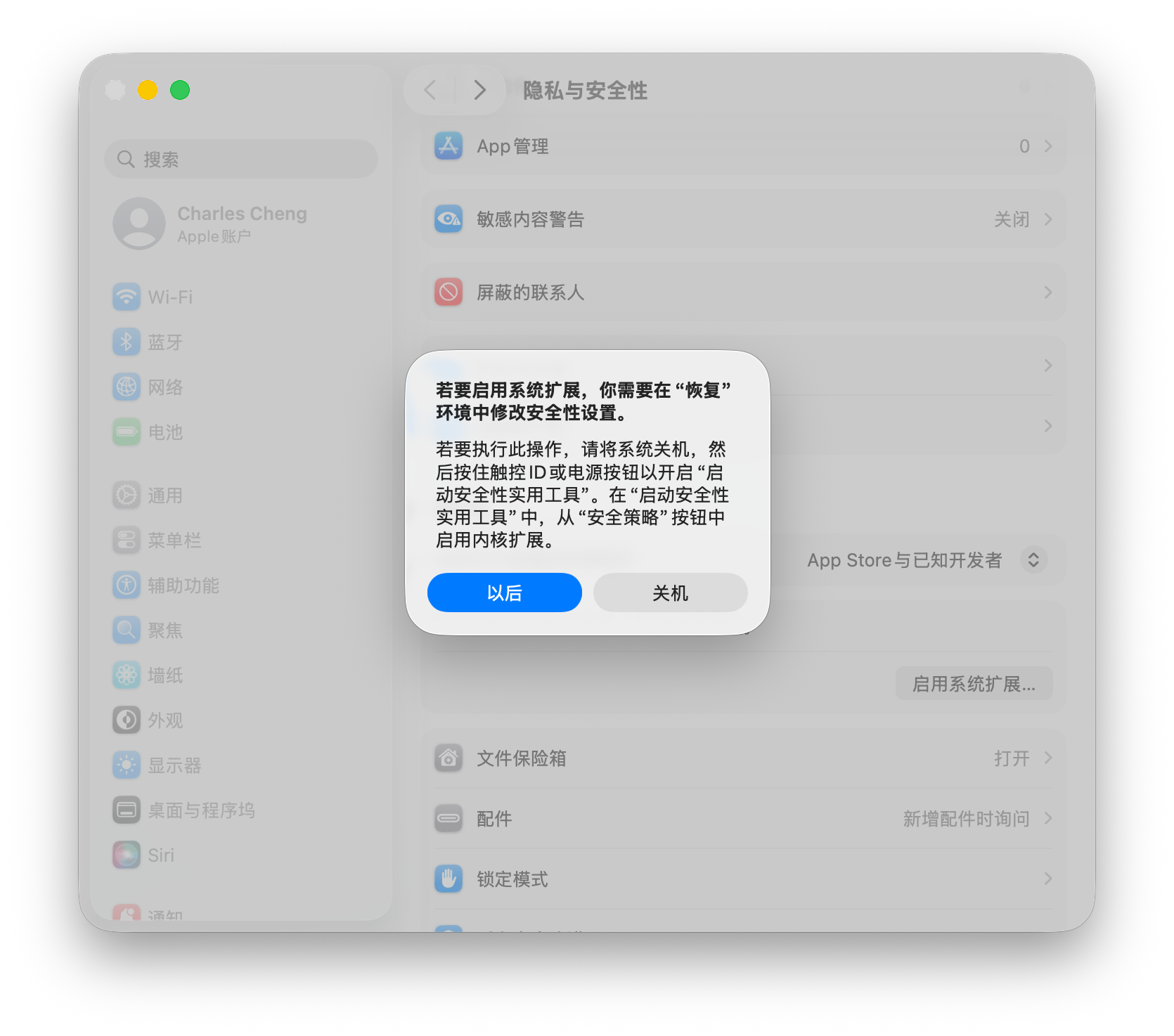
第六步: 关机后等待1分钟,按住电源键(指纹键)不放,直到出现正在载入启动选项
第七步: 选择账户,然后点击"下一步",再输入Mac电脑密码, 如果没有看到如下界面,请跳过此步。
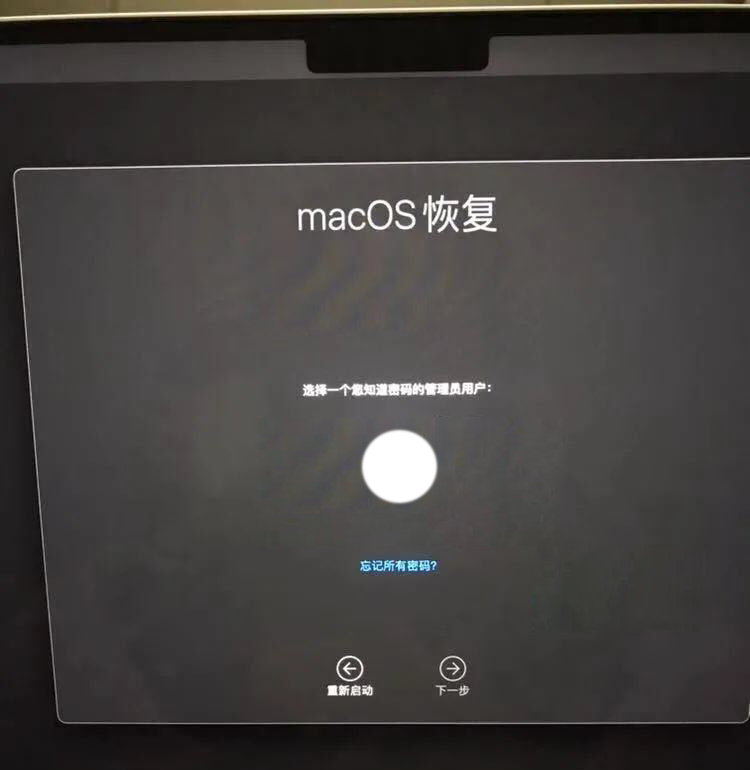
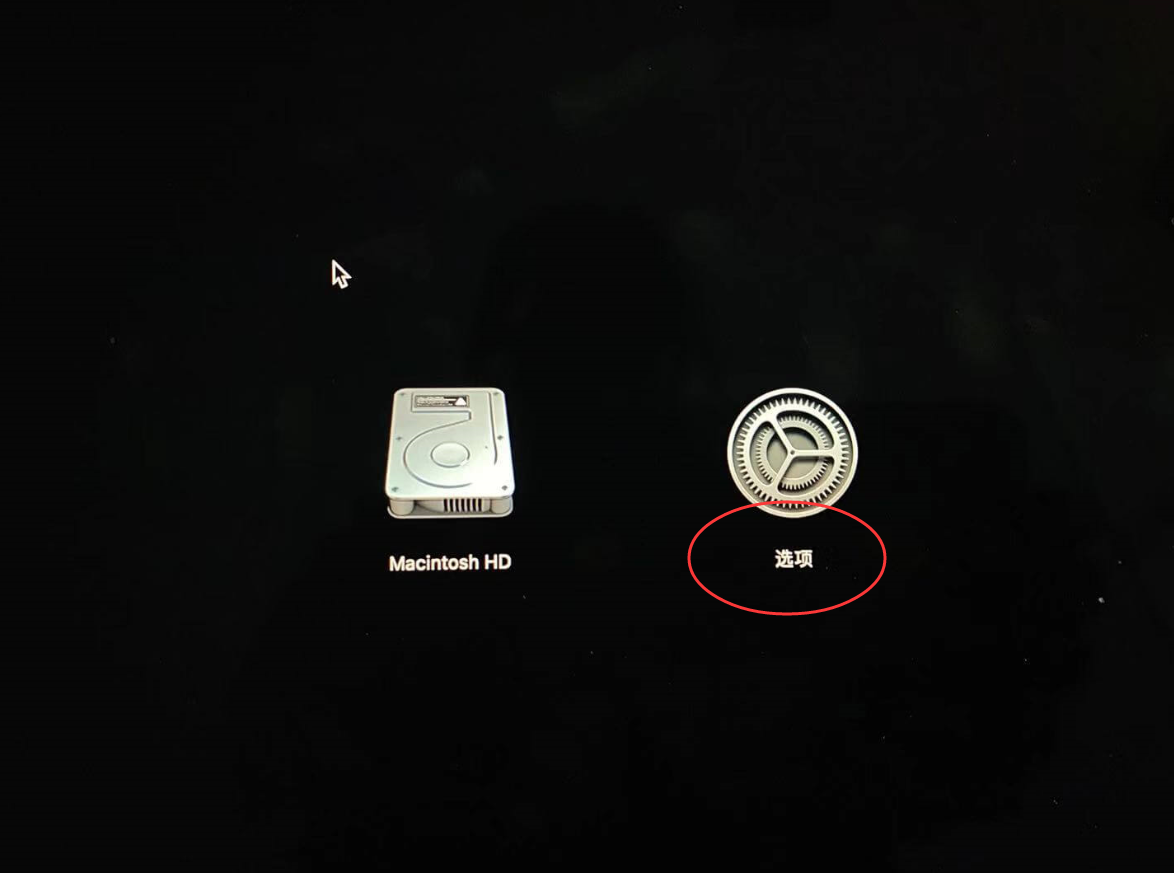
第八步: 点击选项然后继续。
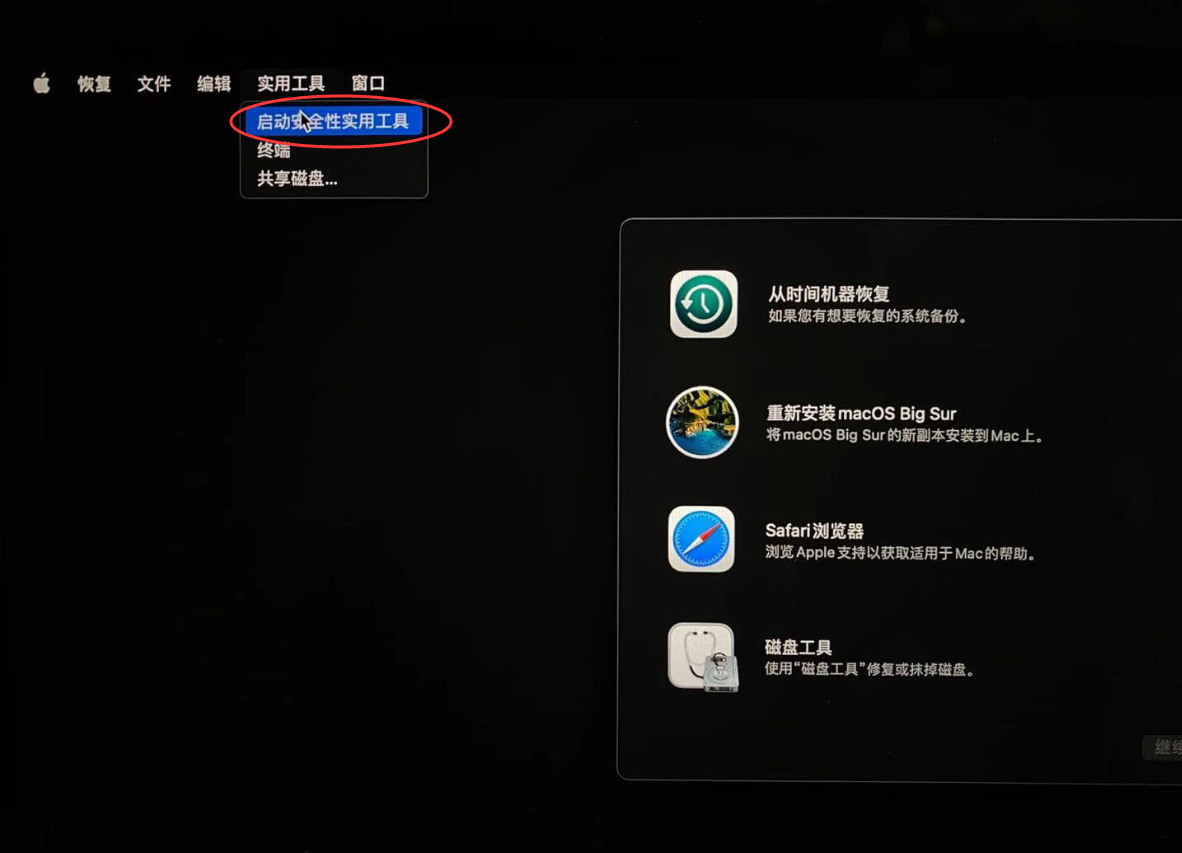
第九步: 在上方菜单栏选择实用工具 -> 选择启动安全性实用工具
第十步: 点击安全策略
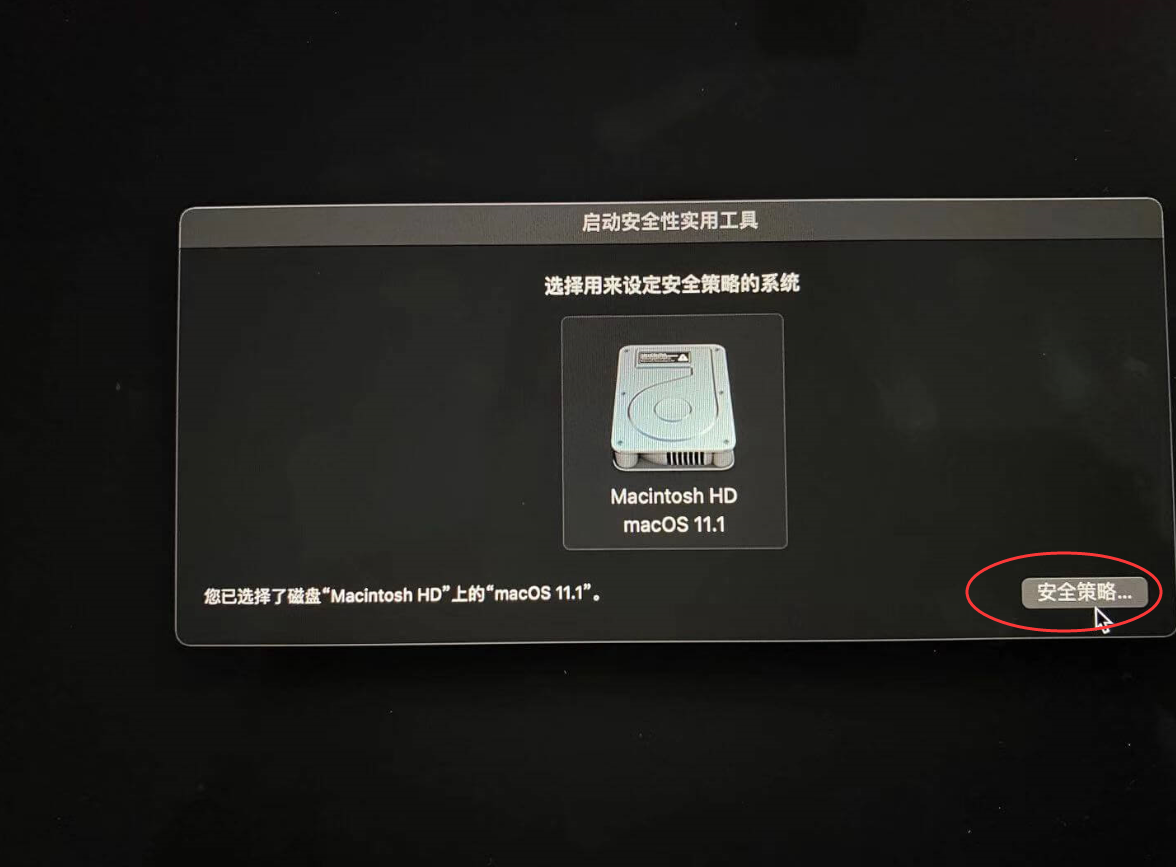
第十一步: 将安全策略设置为降低安全性,并勾选允许用户管理来自被认可开发者的内核扩展→ 确定。
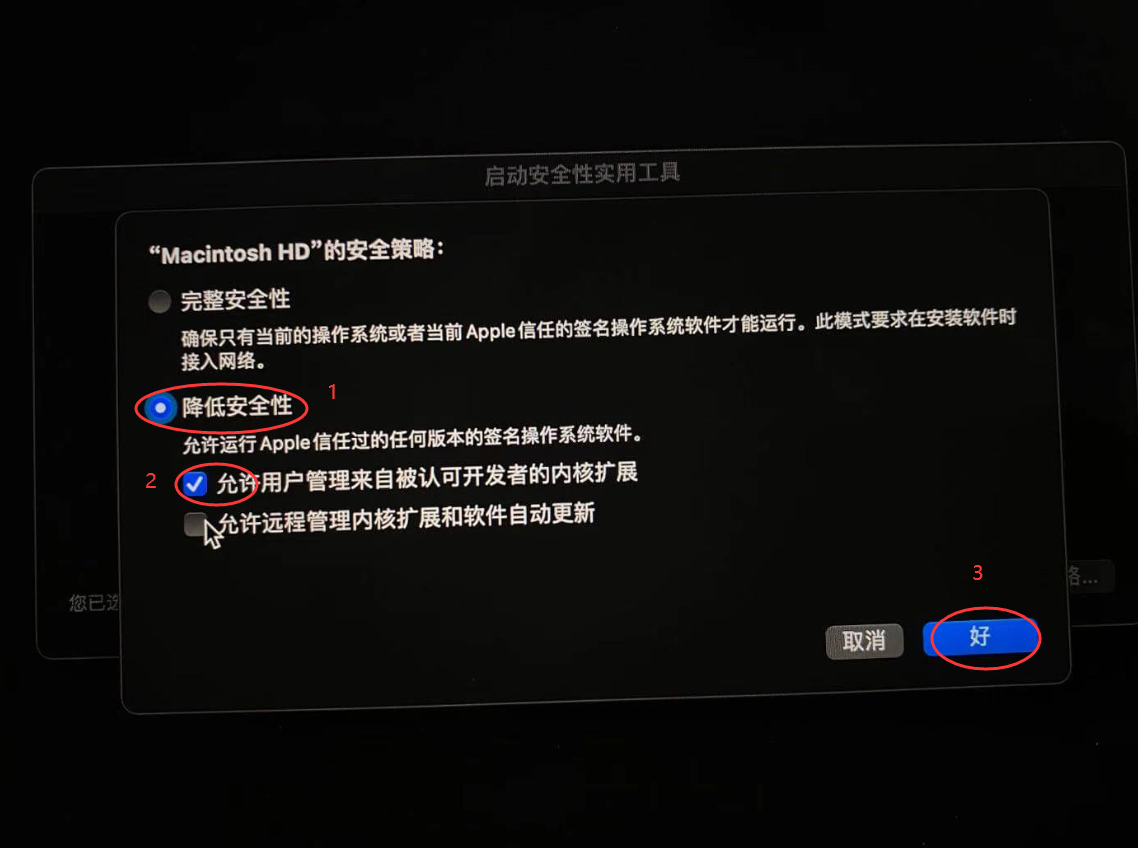
问: 降低Mac电脑默认的安全性设置并允许用户管理来自被认可开发者的内核扩展,是否安全? 答:如果您正在安装的软件在安装内核扩展时需要降低安全性,那么它是安全的。这是因为只有苹果认可和信任的开发者才会要求你允许系统扩展,正规开发者的系统扩展会经过苹果公证,不会影响 macOS 防火墙、门禁等其他安全防护;但降低安全策略这一操作本身,只应针对你信任并主动安装的软件。
第十二步: 重启Mac,系统提示系统扩展被阻止
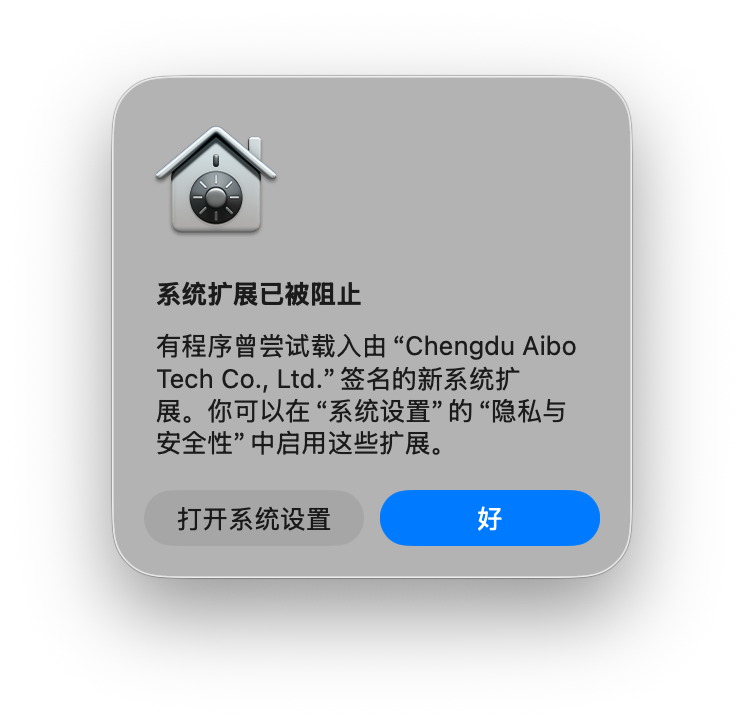
第十三步: 打开隐私与安全性, 在安全性区域中点击允许按钮后输入Mac登录密码,批准来自"Chengdu Aibo Tech Co., Ltd."的软件。
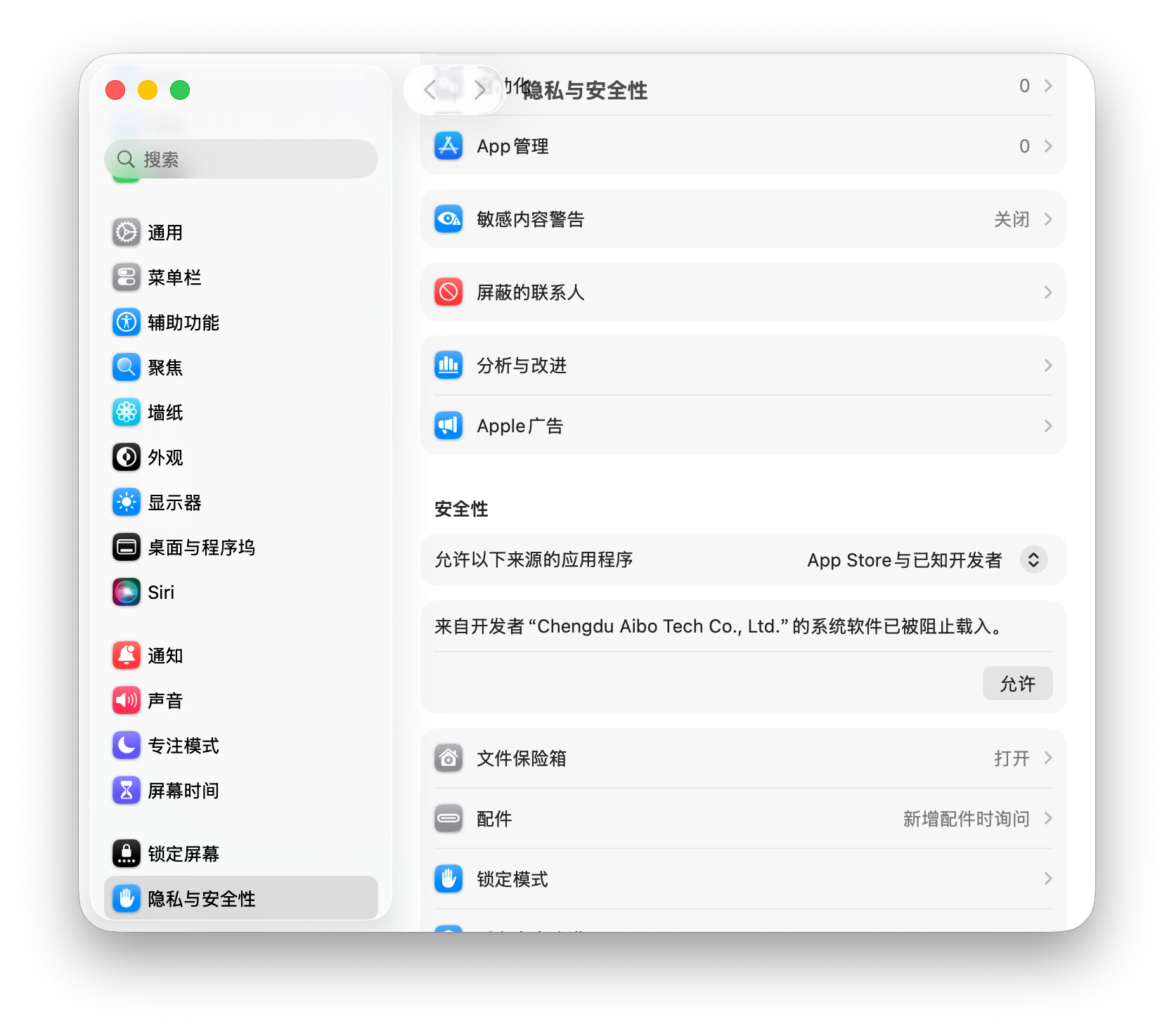
第十四步: 重启电脑生效。
完成以上步骤后,您的Mac即已成功加载NTFS驱动。此后,您连接任何NTFS硬盘,都无需再次进入恢复模式或重复此设置流程,即可直接读写。
• 无「启用系统扩展」按钮 → 未进入恢复模式修改安全策略;注意FSKit扩展模式不会出现该按钮。
• 已降低安全性但仍无「允许」 → 重新安装驱动并重启。
• 依然无效 → 请联系技术支持。
常见疑问(FAQ)
问:我就想插上硬盘直接读写,为什么非要折腾"系统扩展"和"恢复模式"?
答:**仅高级模式(内核驱动)需要这套流程。赤友NTFS助手V9提供扩展模式(FSKit用户态驱动),M芯片Mac无需进入恢复模式降低安全策略即可直接读写NTFS硬盘。**
扩展模式最低支持 macOS 26 Tahoe;macOS Sequoia 15 及更早版本需按本教程启用内核驱动。
内核驱动模式背景:根本原因在于苹果M系列芯片Mac的全新安全架构。要稳定、高速地写入NTFS格式,软件必须获得对系统的底层访问权限。苹果为了阻止恶意软件滥用此权限,强制要求所有此类软件通过"系统扩展"机制,并设计了一套需要用户主动确认的流程(重启→进恢复模式→改安全策略→重启→手动批准)。这不是赤友NTFS助手独有的问题,而是所有同类NTFS for Mac工具在M系列Mac上都必须遵守的同一套苹果规则。
问:Paragon、Tuxera这些老牌NTFS for Mac软件,也需要这样复杂的设置吗?
答:是的,只要使用内核驱动,Paragon、Tuxera 等所有 NTFS for Mac 工具在 M 芯片 Mac 上都需要经历「进恢复模式 → 降低安全策略 → 批准系统扩展」这套流程,无法绕过。区别在于:赤友 NTFS 助手额外提供了扩展模式(FSKit用户态驱动),可直接跳过这套流程。
问:为什么不能一键完成?步骤真的需要那么复杂吗?
答:这套繁琐步骤**仅针对Kext内核模式**,FSKit扩展模式无需该流程。内核模式下这是苹果故意设计的"用户知情同意"流程,目的是确保没有任何软件能在你不知情的情况下获得系统底层权限。
赤友NTFS助手的价值就在于:**既提供FSKit即装即用模式,同时针对专业用户保留高性能Kext内核模式;用详尽的中文图文指引、视频教程和一对一客服,把内核模式下本该所有用户都经历的麻烦过程,尽量降低的理解和操作成本。**
问:为了写NTFS降低Mac安全性,我的电脑会变得不安全吗?
答:请放心,这不是降低系统的整体安全级别。您只是在一个非常具体的功能上(允许加载来自"被认可开发者"的系统扩展)给予了许可,并且只对您明确安装的"赤友NTFS助手"生效。苹果的防火墙、门禁、所有核心防护依然正常工作。我们经过苹果官方认证,这样做不会为病毒或恶意软件敞开大门。
问:完成这次设置后,以后每次用都要再操作一遍吗?
答:完全不需要。 这是一个"一劳永逸"的设置。一旦您按照教程完成全部步骤,成功加载驱动后,您的Mac就已永久授权。今后您再连接任何NTFS硬盘,都能直接读写,无需重复任何设置步骤。
问:我按步骤做了,但某个地方没出现教程里的按钮/选项,怎么办?
答:请首先确认:当前软件是否已经切换为【高级模式】,FSKit扩展模式不会出现本教程中的按钮。再对照教程检查"常见卡点&解决办法"。如果仍无法解决,最简单有效的方式是直接联系我们——您可以通过页面上的微信客服或发送邮件至 support@aibotech.cn,我们会提供一对一的指导。
安装完成后的验证
- 连接任意NTFS移动硬盘,尝试新建文件夹或复制文件。
- 重启Mac后再次连接NTFS硬盘,确认写入功能依然正常。

 川公网安备51010702043295