版本 1.1 · macOS 11.0 或更新版本
Stats Mate
无需占用 Dock 图标,在菜单栏随时查看 Mac 的系统状态。
Stats Mate 在菜单栏显示 CPU、内存、磁盘、网络、GPU 与电源信息;还可查看健康状态和提醒、预览磁盘清理项目,以及检查或退出进程。
- 常驻菜单栏,不显示 Dock 图标。
- 一眼查看 CPU、内存、磁盘、网络、GPU 与电源状态。
- 需要关注时查看健康提示与提醒。
- 按需预览磁盘清理项目、查看和退出进程。

菜单栏背后的状态面板
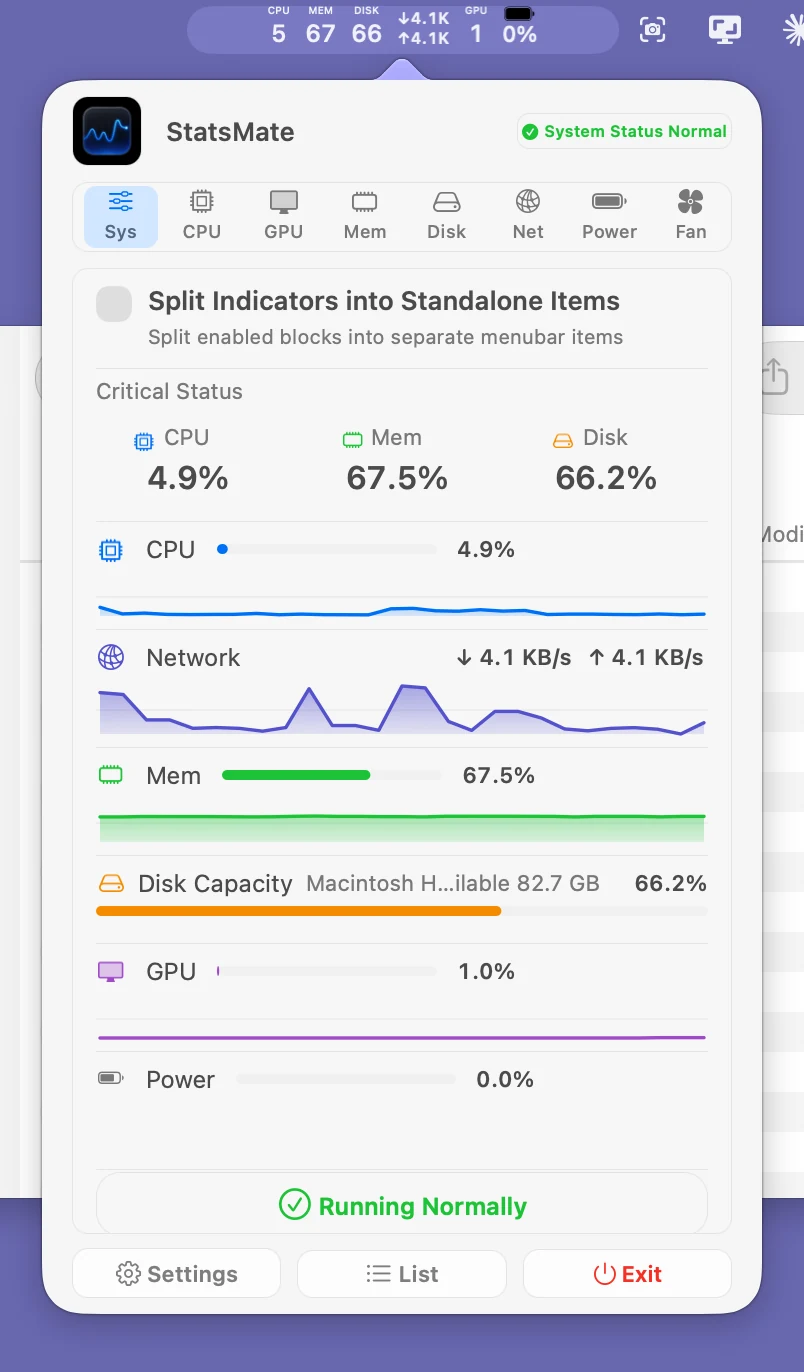
点击菜单栏中的 Stats Mate 打开面板;再次点击该图标或点击面板外区域即可关闭。面板首先展示整体健康状态,也可切换不同硬件页面。
页面标签:Sys(系统)、CPU、GPU、Mem(内存)、Disk(磁盘)、Net(网络)、Power(电源)、Fan(风扇)。底部的 Settings 打开设置,List 打开进程排行,Exit 在确认后退出应用。
在“设置 → 菜单栏”中选择仅图标、紧凑模式(默认)或完整模式;还可开关和调整指标顺序,或将指标拆分为独立菜单栏项目,以便点击后直接进入对应标签。实时预览会显示调整后的样式,设置自动保存。仅图标模式根据整体健康状态改变图标,悬停时显示简要信息;网络栏同时显示下载和上传速率,暂时无法取得的读数显示“--”。
在“设置 → 面板”中可指定默认标签、开关状态建议,以及设置读数不可用时的提示。触发提醒规则后,Sys 页面上的提醒栏可打开近期提醒。
正常
各项读数处于常规范围;未触发提醒时,Sys 页面也可能显示“运行正常”。
需要关注
CPU 或内存使用率约达 85% 且持续约 15 秒,或系统卷使用率约达 90%。建议可能引导你查看进程、内存或磁盘分析。
严重
CPU 或内存使用率约达 95% 且持续约 15 秒,或系统卷使用率约达 95%。磁盘容量提醒通常比 CPU 或内存状态更新得更快。
各页面能查看什么
硬件读数取决于 Mac 机型和传感器。未取得的数值会显示“不可用”或“--”,不会以 0 代替。
CPU:占用、温度与频率
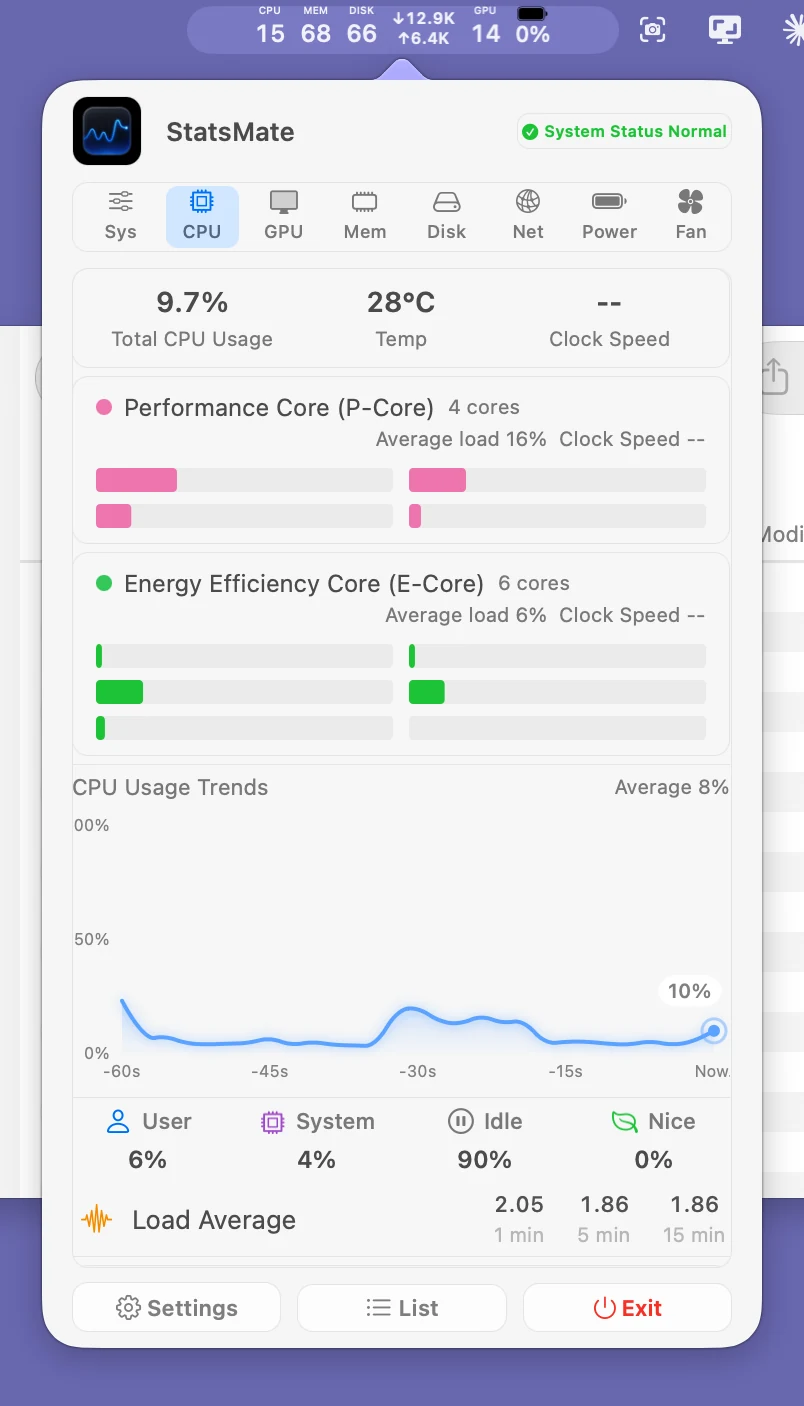
可查看总 CPU 使用率、温度、时钟频率、短期趋势、用户/系统/空闲/Nice 使用率、1/5/15 分钟平均负载及占用 CPU 最多的应用。Apple Silicon Mac 在可取得数据时还会显示性能核心与能效核心的数量、平均负载及频率;其他 Mac 显示统一的 CPU 核心卡片。
编译、导出或风扇加速时可在此查看负载,但监控本身不会降低 CPU 占用或加快电脑运行。
磁盘:容量、活动与 S.M.A.R.T.
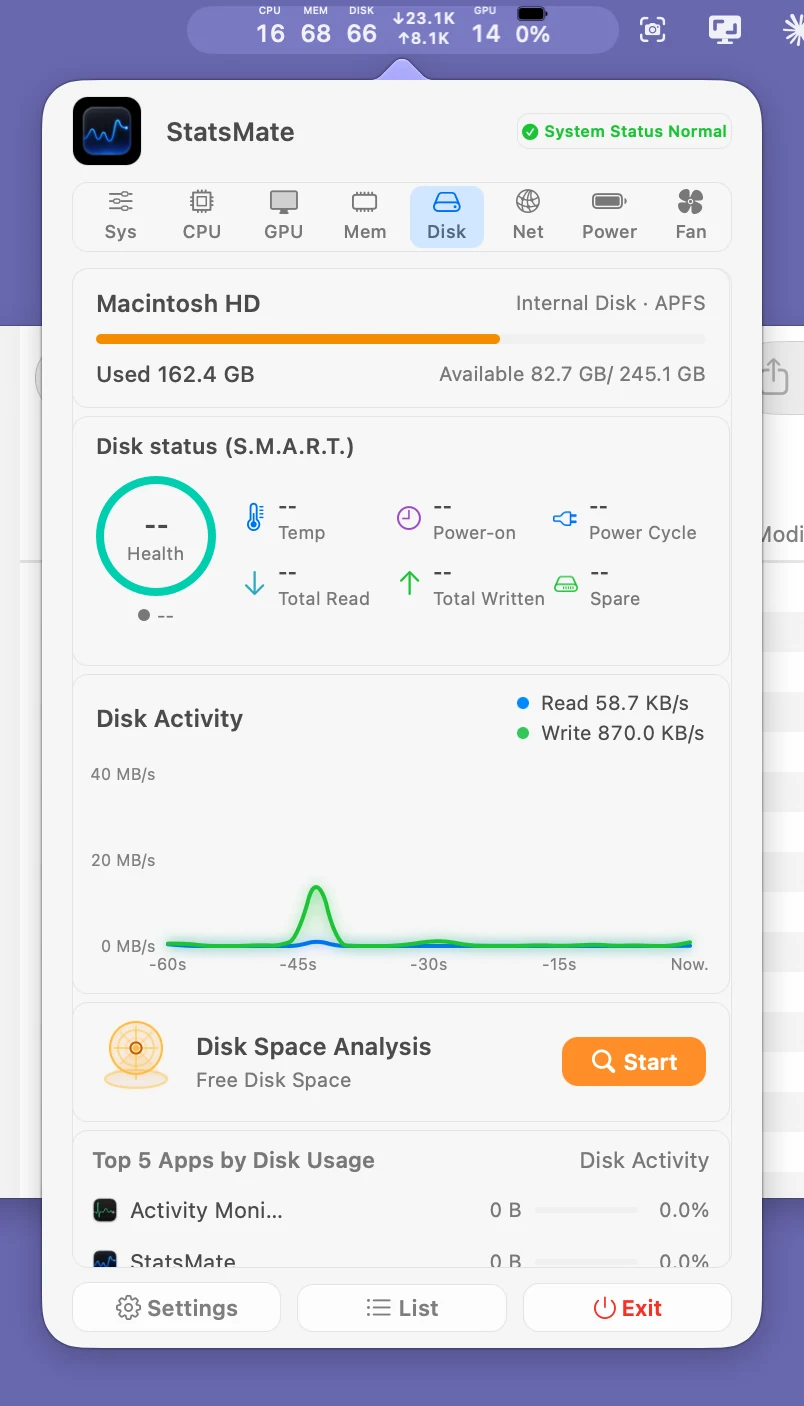
查看系统卷名称、内外置类型、文件系统、已用及可用容量;介质类型可用时显示 SSD 或 HDD,否则仅显示磁盘。页面还显示实时读写速率及短期趋势。磁盘提供数据时,S.M.A.R.T. 可包含健康状态、温度、通电时间和次数、累计读写量及备用容量;缺失字段显示“--”。
系统卷容量也参与整体健康状态与低空间提醒。可从此页启动“磁盘空间分析”;软件不预测硬盘剩余寿命,也不提供维修诊断。
GPU、内存、网络、电源与风扇
这些页面位于同一状态面板中;实际显示的字段仍取决于硬件,Wi-Fi 详情还可能取决于定位权限。
GPU
查看使用率、温度、频率、趋势和占用 GPU 较多的应用;有数据时还可显示 Render、Tiler 与 ANE 负载。无法获取稳定设备信息时会提示 GPU 信息不可用;GPU 显存不会作为精确值呈现。
内存
比较已用和总内存、读取内存压力(或提示不可用),查看应用、系统、压缩与空闲内存的近似构成、压力短期趋势和占用最多的应用。进程内存列表在打开面板时刷新,并非持续在后台扫描。
网络
菜单栏实时显示下载、上传速率。Net 页面可把活动观察窗口设为 15 秒至 5 分钟,并在有数据时查看连接状态、Wi-Fi 名称、信号、信道、本地 IP、网关、DNS、MAC 地址和 MTU。测速会发送和接收测试数据并显示延迟;还可刷新公网 IP 的大致地区和运营商信息。本版本不能可靠地精确统计每个应用的流量。
电源
笔记本可查看电量、充电状态、预计剩余/充满时间和适配器详情;有数据时还可查看电池健康、满充容量、设计容量、温度和循环次数。台式 Mac 会提示没有内置电池。软件不精确测量每个应用的能耗,也不校准电池或限制充电。
风扇
在可用时显示各风扇名称、当前/最低/最高转速,以及运行或停止状态。此页仅供读取,不能控制转速;如果 SMC 未返回数据,会提示风扇信息不可用或未检测到风扇,这不一定是软件故障。
磁盘空间分析:预览后再清理
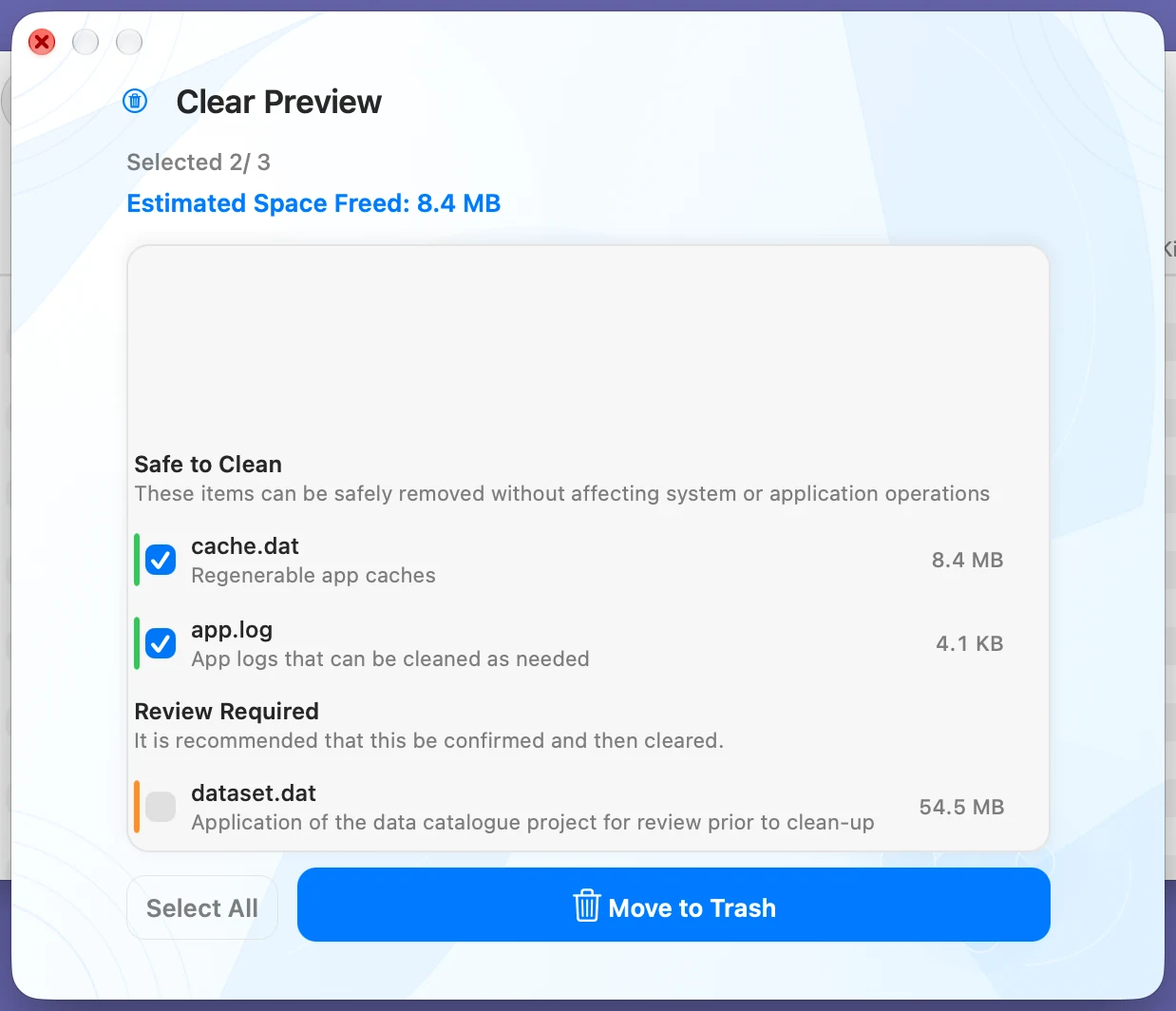
清理功能在单独窗口中运行,不会自动清扫整台 Mac。由你选择文件夹或磁盘卷、查看预览、确认操作;已选文件会移到废纸篓,方便在需要时恢复。
可安全清理
可重新生成的应用缓存和一般应用日志。默认勾选,仍可逐项取消。
需要复核
例如“下载”文件夹中的旧文件或较大的应用数据。默认不勾选,需要你自行选择。
- 在“磁盘”页面的“磁盘空间分析”卡片点击“开始”,选择要分析的位置。扫描中可取消。
- 在清理预览中查看项目,可使用“全选”或调整各项目的勾选状态。
- 确认后选择“移到废纸篓”。高风险项目不进入可操作清单,也不会默认清理。
除非你主动选择整个磁盘,否则不会扫描整盘;软件不永久删除文件。预估空间仅对应当前勾选项目,不能视为实际可释放空间的承诺。
进程资源排行
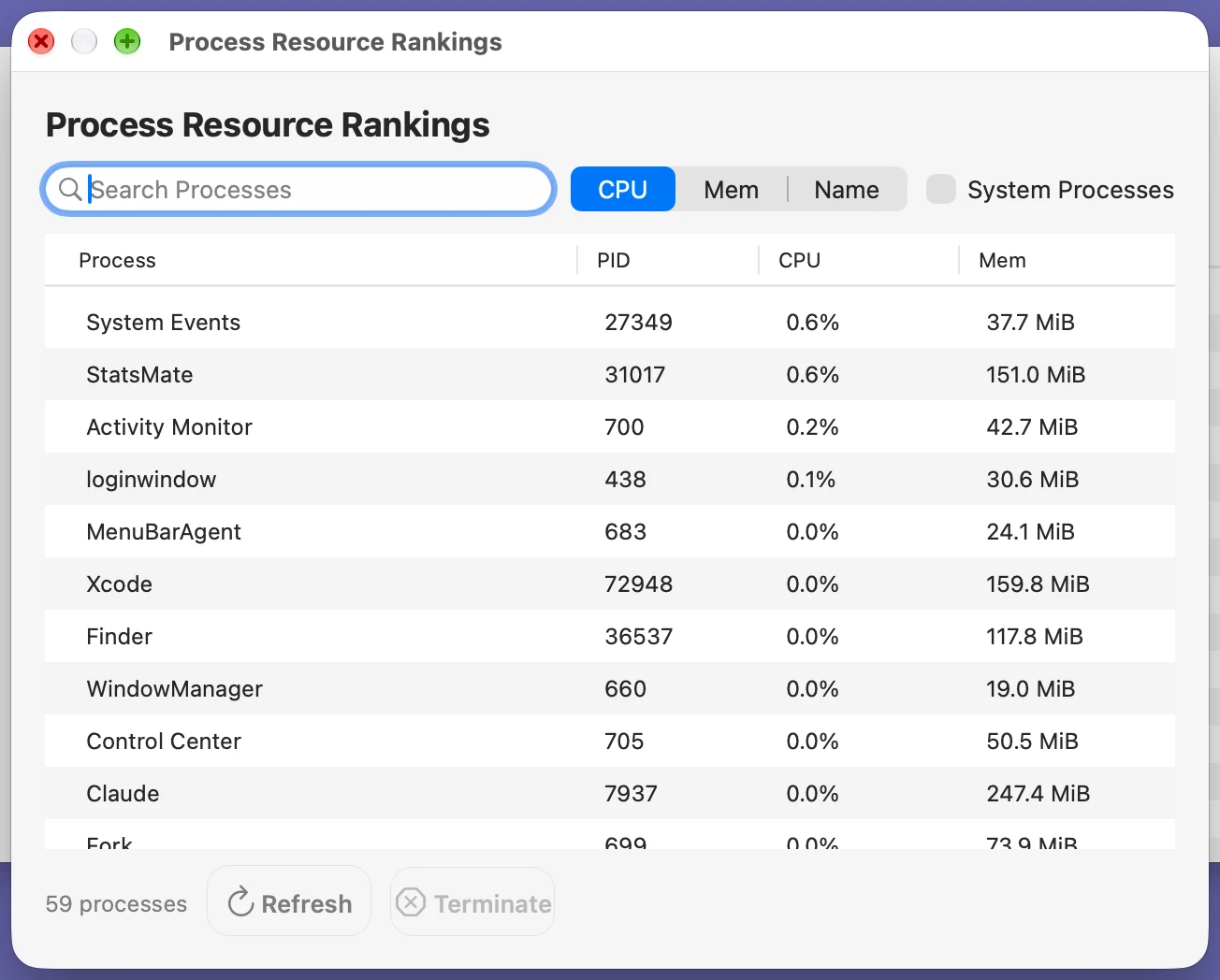
CPU 或内存持续较高时,可在面板底部点击 List,或按状态建议打开进程排行。使用“搜索进程”,按 CPU、内存或名称排序;列表最多显示 80 个进程。系统进程默认隐藏,可在“设置 → 高级”中调整;刷新按钮更新当前快照。
选择“结束进程”并确认后,Stats Mate 仅请求进程正常退出,不会强制退出。权限不足或进程已经退出时,请求可能失败。
可调整的提醒规则与初始布局
提醒规则可设置阈值、持续时间与冷却时间,以免相同问题反复通知。首次运行向导可选择初始布局,也可以跳过并随时通过设置调整。
新安装时的默认规则
CPU 占用过高
整机 CPU 超过 90%,持续 60 秒;冷却时间 10 分钟。
内存占用过高
内存使用率超过 85%,持续 60 秒;冷却时间 10 分钟。
磁盘剩余空间不足
系统卷剩余空间低于 20 GB 时立即提醒;冷却时间 1 小时。
磁盘使用率过高
系统卷使用率超过 90% 时立即提醒;冷却时间 1 小时。
在“设置 → 提醒”中可开关或编辑规则,也可从 CPU、内存、磁盘容量、磁盘使用率或下载速率等模板开始。测试通知仅用于验证权限,不写入历史,也不改变冷却时间。即使关闭 macOS 通知,监控仍会继续,提醒仍能在应用内查看。应用内最多保留 100 条近期提醒,重启后不会保留;此版本不支持短信、邮件、Webhook 或远程推送。
首次使用和设置
首次运行可选择轻量监控(打开 Sys 页面,菜单栏显示 CPU 与内存)、性能排查(CPU 页面及 CPU、内存、网络指标)或磁盘空间关注(磁盘页面及磁盘、CPU 指标),也可跳过向导,以后从“设置 → 高级”重新打开。还可选择菜单栏显示方式、设置登录时打开,以及按需启用系统通知;仅在启用通知选项时请求通知权限。
设置侧边栏支持搜索,改动会自动保存,包括“通用、菜单栏、面板、提醒、高级、关于”。“登录时打开”要求 macOS 13 或更新版本;macOS 11 和 12 仍能使用其他功能。“高级”中的低功耗模式会降低采样频率,但不承诺具体节能量;“关于”显示软件名称、版本、构建号及当前 Mac 信息。
适合做什么,有哪些边界
Stats Mate 的主要用途是了解系统状态,再决定下一步操作。
日常关注系统状态
菜单栏摘要、紧凑文字和带解释的健康状态便于随时查看;并非所有 Mac 都能返回每个硬件字段。
观察笔记本电池
查看电量、充电状态及可用时的电池健康和循环次数;不提供电池校准、充电上限或精确的逐应用能耗排行。
排查卡顿和发热
结合 CPU、内存、GPU、温度、频率、风扇及进程排行查看原因;不提供一键加速、强制结束进程或风扇控制,也不能保证降温。
查找磁盘占用
查看容量、空间提醒,并分析所选位置,预览后移到废纸篓;不承诺释放固定容量,也不会自动整盘扫描或永久删除。
留意磁盘健康
可查看磁盘活动和磁盘返回的 S.M.A.R.T. 健康、温度与通电信息;不预测剩余寿命,也不提供维修诊断。
检查网络状况
查看实时速率、Wi-Fi、IP 和 DNS 信息,按需测速及查询公网 IP;这不是官方宽带认证测速,也不是完全离线软件,无法精确统计每个应用的流量。
此版本不提供
Stats Mate 不会自行降低 CPU 占用或加速 Mac,也不清除恶意软件、卸载其他应用,或管理自身“登录时打开”以外的启动项。菜单栏没有天气和时钟项目;不支持云端同步、远程推送、短信/邮件/Webhook 提醒,也不能从界面导出长期 CSV 或 JSON 历史记录。GPU 显存、逐应用网络流量或能耗不作为精确读数。不可用的硬件字段显示“--”或不可用,而不是 0;进程列表最多 80 条,近期提醒最多 100 条且重启后不保留。
权限与联网范围
Stats Mate 读取系统资源及硬件元数据,不以读取文件内容、聊天记录、浏览器数据或账号信息为目的。
- 定位权限:仅用于读取当前 Wi-Fi 名称和信号强度;拒绝后其他监控功能继续运行,但这些 Wi-Fi 字段可能不可用。该权限不用于跟踪地理位置。
- 可选联网:多数监控在 Mac 本机运行。网络测速会发送、接收测试数据;公网 IP 查询会使用公开查询服务,两者都不上传你的文档。因有这些可选功能,不能称它为完全离线应用;原页没有列明查询可能使用的第三方服务。
- 清理与通知:磁盘分析仅访问你选择并授权的文件夹或磁盘卷,清理须预览和确认,文件随后移到废纸篓。提醒可在应用内显示,授权后也可通过 macOS 通知显示;只有启用通知选项时才会申请通知权限,包括首次运行向导中选择该功能时。
常见问题
问:Stats Mate 是什么?
答:它是 Mac 菜单栏系统监控工具,不显示 Dock 图标。可查看 CPU、内存、磁盘、网络、GPU 与电源状态、健康提醒、磁盘清理预览,以及进程排行和正常退出请求。1.1 版要求 macOS 11.0 或更新版本。
问:支持哪些 macOS 版本?
答:要求 macOS 11.0 或更新版本。“登录时打开”仅支持 macOS 13 或更新版本;macOS 11 和 12 可使用其他功能。
问:当前介绍的是哪个版本?
答:本页介绍 Stats Mate,具体功能以实际安装的版本为准。
问:为什么 Dock 里没有图标,怎样退出?
答:它是菜单栏应用,默认不显示 Dock 图标。从菜单栏打开状态面板,在底部选择 Exit 并确认即可退出。
问:它会拖慢 Mac 吗?
答:软件设计为常驻但尽量减少干扰,主要指标约每秒采样一次;磁盘扫描、完整进程列表、结束进程及清理等操作在你主动开始时运行。可在设置中启用低功耗模式降低采样频率,但不承诺具体 CPU 或内存占用数字。
问:为什么请求定位权限?
答:用于读取当前 Wi-Fi 名称和信号强度,不用于跟踪行踪。拒绝后其他监控功能仍可使用,但 Wi-Fi 名称和信号可能无法显示。
问:它能完全离线运行吗?
答:不能这样描述。多数监控在本机完成,但可选的网络测速及公网 IP 查询会联网;测速会发送和接收测试数据,查询会使用公开查询服务,均不上传文档或文件。
问:磁盘清理会自动删文件吗?
答:不会。你需要选择文件夹或磁盘卷、核对清理预览并确认。可安全清理项目默认勾选,需复核项目默认不勾选;确认的文件移到废纸篓,可从那里恢复。软件不会自动扫描整盘或永久删除文件。
问:结束进程是强制退出吗?
答:不是。确认后仅请求进程正常退出,权限不足或进程已经结束时可能失败,不提供强制退出操作。
问:为什么无法启用“登录时打开”?
答:此功能需要 macOS 13 或更新版本;macOS 11 和 12 可以使用 Stats Mate,但无法使用此选项。
问:为什么有些读数显示“--”?
答:表示当前 Mac 或系统接口未返回该值,不代表数值为零。温度、时钟频率、S.M.A.R.T. 或 GPU 等字段会随机型而变化。
问:风扇页面为什么提示不可用?
答:部分 Mac 没有风扇,或 SMC 当前未返回数据。出现“风扇信息不可用”或“未检测到风扇”,不一定是软件故障;该页面仅供查看,不能调速。
问:Stats Mate 不提供哪些功能?
答:它不能自行加速 Mac、控制风扇、校准电池、限制充电、清除恶意软件或卸载其他应用;除自身“登录时打开”外不管理登录项。没有菜单栏天气或时钟、云同步、远程推送、短信/邮件/Webhook 提醒,也不导出长期历史、不永久删除文件或自动扫描整盘。结束进程仅为正常退出请求。
版本与系统要求
| 软件 | Stats Mate |
|---|---|
| 本文版本 | 1.1 |
| 系统 | macOS 11.0 或更新版本 |
| 登录时打开 | macOS 13 或更新版本 |
| 运行形式 | 菜单栏应用,不显示 Dock 图标 |

 川公网安备51010702043295