免费Windows清理工具有哪些?10种方案与免费限制对比
想给 Windows 电脑腾出空间,又不想先买清理软件,可以用哪些工具?选之前,先分清自己要清理缓存、自动维护系统盘,还是找出占空间的大文件。它们需要的功能并不相同,“免费”也有不同范围。
先看免费范围:Windows 自带清理入口无需另购清理工具;微软电脑管家、Dism++、Wise Disk Cleaner 和 SpaceSniffer 提供免费使用;CCleaner Free 提供家庭非商业用途的免费功能;BleachBit 和 WinDirStat 免费开源;赤友清理大师免费版每天最多清理 1GB 文件,AI 文件用途分析每天 3 次。具体功能和用途许可见下表与官方资料。
按任务选一个入口:先处理用途明确的临时文件和缓存;仍不知道空间被谁占用,再使用空间分析。文件大、不常打开,不代表它就是垃圾。
本文由赤友软件发布,收录 2 种系统自带入口和 8 款独立应用,序号不代表排名。内容依据2026年11月17日查阅的官方资料及赤友产品说明整理,参考资料与核对说明列于文末。本次未安装各工具逐项验证,也未做同条件性能测试;下文介绍的是资料列示范围,不是速度、清理量或稳定性排名。
10种Windows清理工具:免费范围与用途
先按任务分类:存储感知侧重系统盘自动维护;磁盘清理、微软电脑管家、CCleaner Free、BleachBit、Wise Disk Cleaner和赤友提供不同范围的清理功能;Dism++兼有空间回收与系统维护;WinDirStat和SpaceSniffer侧重空间分析。功能可以重合,找出大文件和判断哪些内容可删仍是两件事。
| 工具或入口 | 免费范围 | 更适合的任务 | 使用前注意 |
|---|---|---|---|
| 存储感知 | Windows 自带,无需另购清理工具。 | 按设定条件维护系统盘的临时文件、回收站内容。 | 仅作用于系统驱动器;下载和云文件需核对各自设置。 |
| 磁盘清理 | Windows 自带,无需另购清理工具。 | 手动选择磁盘和可清理类别。 | 先阅读类别说明,清理前确认需要保留的内容。 |
| 微软电脑管家 | 官网提供免费下载使用。 | 垃圾清理、空间管理,以及弹窗等日常维护。 | 需要另行安装,核对当前系统要求和服务规则。 |
| CCleaner Free | 标准清理、标准隐私保护免费,仅供家庭使用。 | 处理临时文件、应用缓存和浏览器相关数据。 | 性能优化器、驱动更新等列于付费方案;商业环境需核对许可。 |
| BleachBit | 开源免费。 | 按应用和类别选择缓存、日志等清理项目。 | 先预览并理解所选项;文件粉碎和空闲空间擦除不属于日常腾空间步骤。 |
| WinDirStat | 开源免费。 | 查看磁盘占用,找到大文件和具体目录。 | 空间图不能代替用途判断,删除前自行核对。 |
| Dism++ | 免费使用,接受自愿赞助。 | 空间回收、更新清理及较深入的系统维护。 | 风险项目有橙色提示,部分操作有副作用;先读说明,不默认全选。 |
| Wise Disk Cleaner | 官网明确提供免费下载与使用。 | 清理系统垃圾、浏览器痕迹,并安排定时清理。 | 先确认保留哪些浏览器数据;不要与 Wise Care 365 等其他产品混淆。 |
| SpaceSniffer | 免费软件,接受自愿捐赠。 | 用矩形树图查看目录和文件占用,按类型、大小等条件筛选。 | 侧重空间分析,不自动判定垃圾;图块大不代表可以删除。 |
| 赤友清理大师免费版 | 每天最多清理 1GB 文件;AI 文件用途分析每天 3 次。 | 按垃圾分类查看明细、体验清理与空间管理流程。 | 默认直接删除;付费版 AI 分析不限次数,两类额度分别说明。 |
“免费扫描”“免费清理”“全部功能免费”是不同承诺。下载前分别核对实际清理、期限、额度与附加功能;资料未写清的规则应再确认,不能据此推导为无限制免费。
下载前:系统要求与安装方式
先查看电脑的 Windows 版本、系统版本号和系统类型,再选择安装包。下表区分“官方明确列示”和“仍需核对”,不能将旧版兼容信息直接套到当前安装包上。
| 工具或入口 | 系统要求或核对重点 | 安装方式与官方入口 |
|---|---|---|
| 存储感知 | 微软支持文档适用于 Windows 10/11;仅维护系统驱动器。 | 系统自带,从存储设置进入,无需单独下载安装。见微软说明。 |
| 磁盘清理 | 微软文档列有 Windows 10/11;实际可清理类别受系统和权限影响。 | 系统自带,在开始菜单搜索“磁盘清理”。见cleanmgr 文档。 |
| 微软电脑管家 | 官网列示 Windows 10(19042.0)及以上;其他安装条件以所选渠道为准。 | 需要另行安装,从微软官网进入下载。 |
| CCleaner Free | 本次版本对照页未明确完整的系统和位数要求,下载前需向官方核对当前安装包。 | 从官方 Free 页面选择免费版;不要把付费试用包当作免费版,也不要默认旧版支持范围仍适用。 |
| BleachBit | 核对时官网列示 6.0.6 稳定版适用于 Windows 10/11;旧系统另有历史版入口。 | 官方 Windows 下载页提供安装版和便携版。历史包的维护与兼容情况需单独确认。 |
| WinDirStat | 按系统架构选择 x86、x64 或 ARM64 包;最低 Windows 版本需核对所选发行包说明。 | 官方下载页提供不同架构的安装包、便携压缩包和 Microsoft Store 入口。 |
| Dism++ | 项目运行文档列示最低 NT 6.0、512MB 内存,支持 x86、amd64 和 arm64;这些条件不等于后续每个 Windows 构建的全部功能均已适配。 | 从初雨团队 Releases选择压缩包,参照运行文档解压后按系统架构运行相应程序,保留配套文件。 |
| Wise Disk Cleaner | 核对时下载中心列示 12.0.1 版支持 Windows 11/10/8/8.1/7(64位);32位系统不要直接套用该版本。 | 官方产品页与下载中心提供安装版和便携版入口,确认选中的是 Wise Disk Cleaner。 |
| SpaceSniffer | 作者产品页未明确当前发行包的最低 Windows 版本与处理器架构,下载前需核对所选包说明。 | 便携工具,无需安装;从作者下载页进入其指定镜像,按包内说明运行。 |
| 赤友清理大师 | 产品页列示 Windows 11/10/8/7;当前安装包的系统位数及具体支持范围需另行核对。 | 通过官方产品页下载安装程序,操作步骤见帮助页。本文未对列示系统逐一测试。 |
本文未逐项验证账户注册、联网和各渠道安装提示。若这些条件影响使用,应在对应官方下载页或客户端确认;便携包也不等于所有操作都无需权限。
逐项了解:适合谁、使用前看什么
1. 存储感知:让系统盘按条件自动清理
免费范围:Windows 自带,无需另购清理工具。适合任务:按设定条件自动处理系统盘的临时文件与回收站内容,减少重复操作。
主要限制:仅作用于包含 Windows 的系统驱动器;下载目录与云文件有各自的处理设置,不会自动替你清理所有分区。官方入口:“设置 → 系统 → 存储”,操作规则见微软存储感知说明。
2. 磁盘清理:手动选择要处理的类别
免费范围:Windows 自带,无需单独付费。适合任务:偶尔手动选择磁盘,按临时文件、回收站等类别清理。
主要限制:不同系统、磁盘和权限显示的项目可能不同;清理指定类别不等于判断个人文件价值,不宜默认全选。官方入口:开始菜单搜索“磁盘清理”,对应程序为 cleanmgr,见微软文档。
3. 微软电脑管家:集中处理日常维护
免费范围:官网提供免费下载使用。适合任务:集中使用深度清理、空间管理、大文件管理、弹窗管理和体检等入口。
主要限制:需要单独安装,并符合上表中的系统要求;具体清理范围与删除方式需查看客户端。官方入口:微软电脑管家官网。两款应用的详细比较另见微软电脑管家与赤友的需求对比。
4. CCleaner Free:适合个人家庭使用的基础清理工具
免费范围:官方版本表列有标准清理和标准隐私保护;性能优化器、驱动更新等列于 Professional 等付费方案。适合任务:个人家庭电脑的临时文件、应用缓存与浏览器数据清理。
主要限制:Free 版仅供家庭使用,商业环境需核对许可;清理浏览器数据前还要确认是否保留登录状态和历史记录。官方入口:免费版与功能对照、家庭免费许可说明。
5. BleachBit:按项目预览的开源清理工具
免费范围:开源免费,可选择清理规则、预览后执行删除。适合任务:愿意阅读选项说明,按应用和类别处理缓存、日志与临时文件。
主要限制:需要理解所选项目;文件粉碎、空闲空间擦除不属于日常腾空间的必选步骤。官方入口:功能说明与Windows 下载页,按系统选择安装版或便携版。
6. WinDirStat:找出空间到底被谁占了
免费范围:免费开源的空间分析与清理辅助工具,可查看目录、文件列表和空间图,并提供文件处理入口。适合任务:定位占用空间的具体目录与大文件。
主要限制:空间图不判断文件价值,最大的区域可能是系统资源、工作项目或唯一备份。官方入口:官网、下载页与清理说明;选择与系统架构匹配的包,再核对具体操作。
7. Dism++:兼顾空间回收与系统维护
免费范围:免费使用,项目接受自愿赞助;官方文档说明,赞助不等于购买付费支持。适合任务:通过“空间回收”扫描并清理选定项目,处理更新相关内容;也提供驱动、更新与系统备份等维护功能,适合愿意阅读项目说明的用户。
主要限制:官方快速入门将风险项目标为橙色,并提醒部分项目存在副作用。先扫描、阅读提示,再决定清理哪些内容;不为腾空间顺手执行不理解的系统维护操作。官方入口:初雨团队发布页、运行要求与快速入门。公开翻译和规则文件不等于整个软件已开源。
8. Wise Disk Cleaner:免费清理垃圾与浏览器痕迹
免费范围:官网明确说明可免费下载与使用。适合任务:处理系统临时文件、日志和浏览器缓存、历史记录、Cookie 等痕迹,也可按计划执行清理。
主要限制:先确认要保留的登录状态、历史记录与所选类别,再启用定时清理;安全删除模式与普通清理用途不同,不应在需要恢复文件时随意启用。Wise Disk Cleaner、Wise Care 365 和 Wise Registry Cleaner 是不同产品,不能套用彼此的免费或付费规则。官方入口:Wise Disk Cleaner 产品页与官方下载中心,按系统要求选择安装版或便携版。
9. SpaceSniffer:用矩形树图定位空间占用
免费范围:作者将其列为免费软件,接受自愿捐赠,提供无需安装的便携程序。适合任务:把目录与文件占用显示为大小不同的矩形,可逐层查看,并按文件类型、大小、日期等条件筛选,定位需要整理的文件。
主要限制:它主要回答“空间被谁占用”,不能自动认定哪些内容是垃圾。大图块、旧文件也可能是正在使用的项目或备份;通过文件操作入口处理前仍需核对用途。官方入口:作者产品介绍、功能说明与下载页,从下载页进入指定镜像,不将第三方软件站的旧版要求当作当前版本承诺。
10. 赤友清理大师免费版:每日清理额度内先体验
免费范围:每天最多清理 1GB 文件,AI 文件用途分析每天 3 次;付费版 AI 分析不限次数。适合任务:查看垃圾分类、文件明细与路径,体验清理和空间管理流程;清理前仍需确认个人文件是否需要保留。
主要限制:默认直接删除,不进入回收站,应按永久删除处理。垃圾清理可选先备份,需确认成功;回收站类别需手动清空,空间管理删除、卸载和搬家不能默认共用该流程。AI分析可能有误,分析次数与文件清理额度是不同规则,删除仍需用户确认。官方入口:产品页与帮助页,联网与数据处理说明见AI使用前须知。
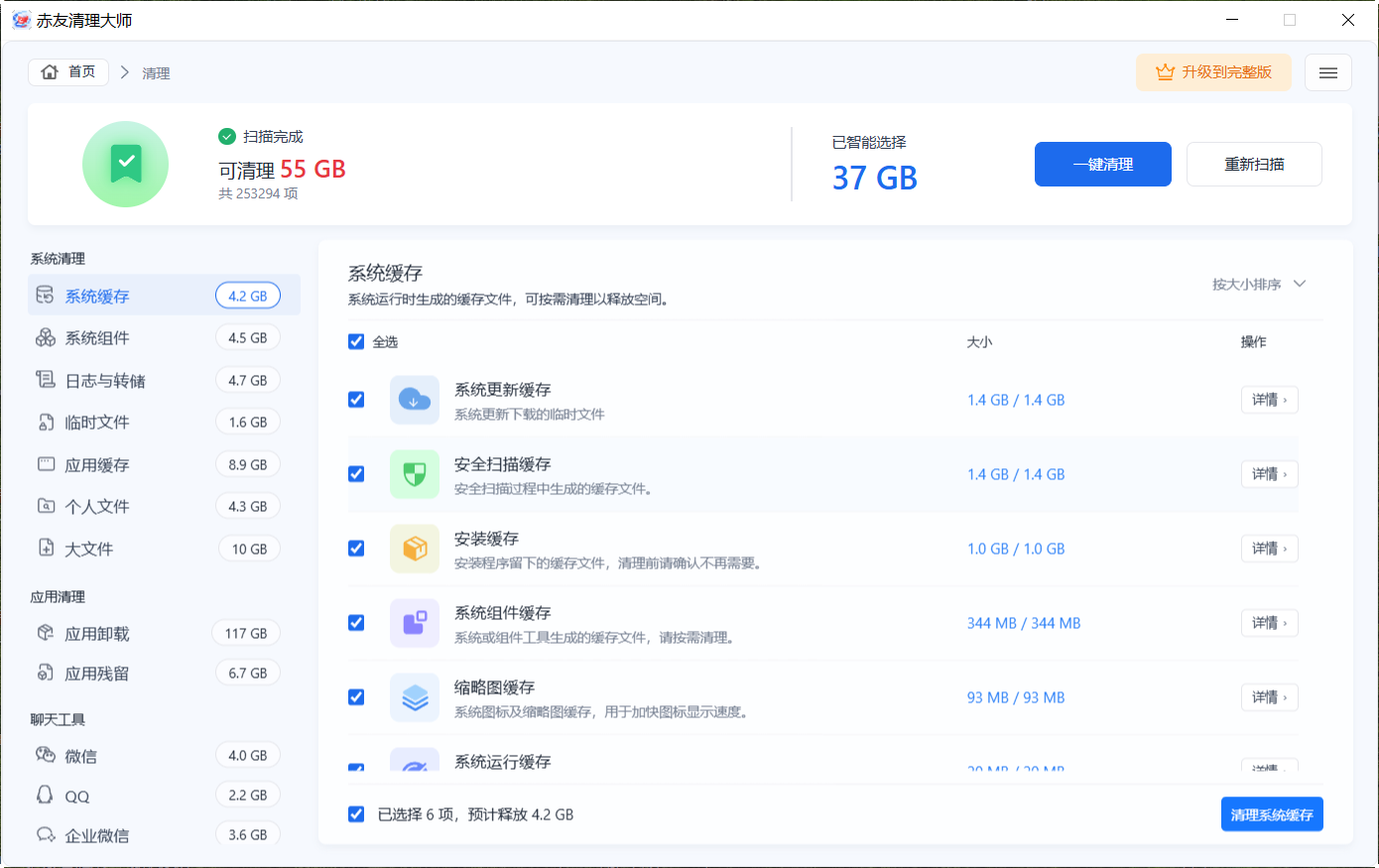
超出免费额度时,再核对版本与授权条件;完整操作见垃圾清理教程。
按问题选择工具,不必把集合都装一遍
- 只想处理临时文件和回收站:先查看 Windows 自带入口。手动操作可用磁盘清理;需要按条件自动维护系统盘,可了解存储感知。
- 希望集中做清理与日常维护:可先查看微软电脑管家;重视逐类选择和预览、愿意阅读规则,可了解 BleachBit。需要垃圾和浏览器痕迹清理、定时任务,可查看 Wise Disk Cleaner,先确认所选类别。
- 个人家庭电脑需要基础清理:可了解 CCleaner Free,先核对免费功能和所选类别;公司或商业环境不能直接沿用家庭免费许可。
- 需要更新清理及较深入的系统维护:可了解 Dism++ 的空间回收与维护功能;先阅读风险项目说明,核对当前系统构建,不把高级操作当作日常清理必选项。
- 不知道哪个目录最占空间:可用 WinDirStat 或 SpaceSniffer 查看占用,或者查看赤友空间管理。SpaceSniffer 适合按矩形图逐层查看与筛选;找到文件后再决定备份、迁移或删除。
- 想先体验垃圾分类查看、备份选项和空间扫描:可试用赤友免费版,核对每天 1GB 清理额度与所需功能的具体规则。
已有工具满足需求,就不必重复安装。本文侧重免费范围与下载选择;完整选型标准见Windows清理软件怎么选,具体文件取舍见C盘满了,哪些文件可以删除。
开始使用前,确认免费条件与删除范围
- 确认版本与许可。下载免费版,核对所需功能、清理额度和用途许可,不将付费试用视为长期免费。
- 确认选择与删除。查看分类、路径和实际删除方式,排除不确定的项目,重要文件先备份。
- 少量清理后检查。查看实际可用空间与常用应用,达到目标后即可停止。
不同软件的扫描类别可能重叠,扫描总量不能相加当作可释放空间,也不要同时运行多个清理任务。免费或收费都不能保证电脑变快;磁盘空间、内存占用和硬盘健康需要分别判断。
常见问题
问:Windows不安装清理软件,也能释放空间吗?
答:可以。先查看Windows存储设置、临时文件、存储感知或磁盘清理,按类别确认要处理的内容。已释放足够空间时,不必为了重复清理再安装软件。
问:免费下载就代表可以免费清理所有文件吗?
答:不代表。应分别核对下载、扫描、实际清理和附加功能的规则。有的软件提供开源免费功能,有的免费版有清理额度,也有的只开放部分功能。
问:CCleaner Free可以免费用于公司电脑吗?
答:不能把家庭免费许可直接用于商业环境。CCleaner官方说明Free版仅供家庭使用,在公司或商业环境中使用需另行核对适用的商业许可。
问:赤友清理大师免费版每天能清理多少?
答:赤友清理大师免费版每天最多清理1GB文件,AI文件用途分析每天3次;付费版AI文件用途分析不限次数。文件清理额度与AI分析次数是两项不同的使用规则。
问:WinDirStat找出的大文件都可以删除吗?
答:不可以。它帮助查看目录和文件的空间占用;大文件可能是系统资源、工作项目或唯一备份。删除前仍要核对路径、用途和备份情况。
问:同时安装多款清理软件,能清得更彻底吗?
答:不能这样保证。不同工具可能重复扫描相同内容,先删除还会改变后续结果。按需求选择工具,不要同时运行清理任务,也不要把扫描总量相加当作可释放空间。
问:免费清理软件能保证电脑变快吗?
答:不能。释放磁盘空间与释放内存是不同任务,运行体验还与后台程序、硬件和系统状态有关。本文没有同条件实测,不按价格或扫描容量判断性能。
参考资料与核对说明
资料核对日期:2026年11月17日;赤友 AI 分析次数规则更新于2026年11月18日。以下来源用于核对公开功能、免费范围和下载条件;本文没有客户端安装测试版本记录,也未验证所有系统、账户与联网条件。官方未明确的项目需在下载或使用前确认。
- Microsoft:使用存储感知管理驱动器空间,核对适用系统、系统驱动器范围与自动处理设置。
- Microsoft Learn:cleanmgr,核对磁盘清理用途与文档列示的适用系统。
- 微软电脑管家官网,核对免费下载、公开功能与系统要求。
- CCleaner Free 官方页面与版本对照,核对免费清理功能和付费方案。该页面未明确的安装包系统要求仍需向官方确认。
- CCleaner:Free is for home use only,核对家庭免费与商业环境的许可区别。
- BleachBit 功能说明与Windows 下载页,核对开源免费、预览与清理功能,以及安装版、便携版和历史版本入口。
- WinDirStat 官网、下载页与官方清理说明,核对工具定位、发行包与文件处理方式。
- Dism++ 初雨团队发布页、项目介绍与运行要求及快速入门,核对空间回收、赞助说明、系统架构与风险项目提示。文档列示的运行门槛不代表本文验证了后续每个 Windows 构建。
- Wise Disk Cleaner 官方产品页与官方下载中心,核对免费使用、清理与定时功能、安全删除模式,以及当前版本的系统要求和便携版入口。
- SpaceSniffer 作者产品页、功能说明与下载页,核对免费便携、矩形树图、筛选和官方镜像入口;所查作者页面未明确当前包的完整系统要求。
- 赤友清理大师 Windows版产品页与在线帮助,核对免费版额度、官网列示系统与操作条件;删除和备份说明同时参考赤友产品说明资料,不代表本次完成了客户端验证。

 川公网安备51010702043295