🍏 macOS 系统安装步骤
⚠️ 安装前必读 · 重要准备
🌐 断开有线和无线网络 — 避免安装中自动下载更新干扰老版本流程。
💾 重要数据请提前备份 — 若执行抹盘操作,所有数据将永久丢失。
📀 需要 macOS 安装启动盘?若你没有传统U盘或希望更简便,可使用赤友DiskGeeker制作macOS安装启动盘。
📋 macOS完整安装流程
⌥ 开机按 Option 进入启动盘安装界面
将制作好的 macOS 安装U盘插入电脑,重启 Mac。在开机时立即按住「Option」(Alt) 键不松手,直到出现macOS安装界面。
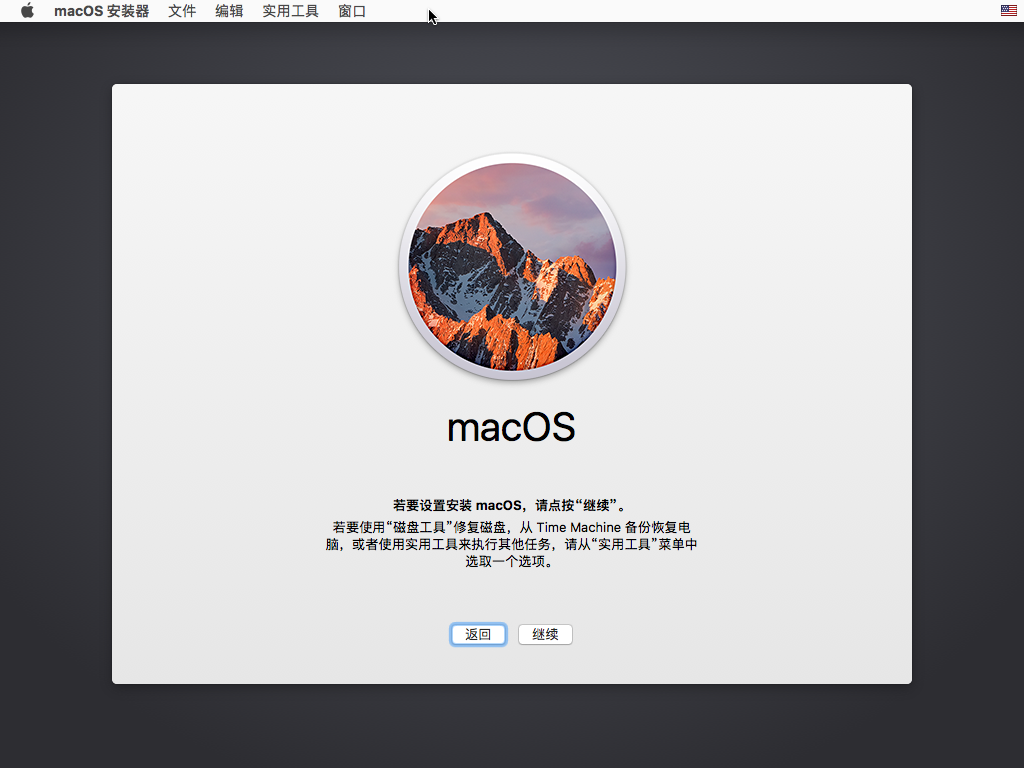
如果您制作了多合一安装启动盘,请根据机器年代选择对应版本(新机型选较新系统,老机型选更流畅的版本)。通过方向键或鼠标选中要安装的系统版本,按回车进入安装环境。
🕒 进「终端」修改系统时间(避免证书过期)
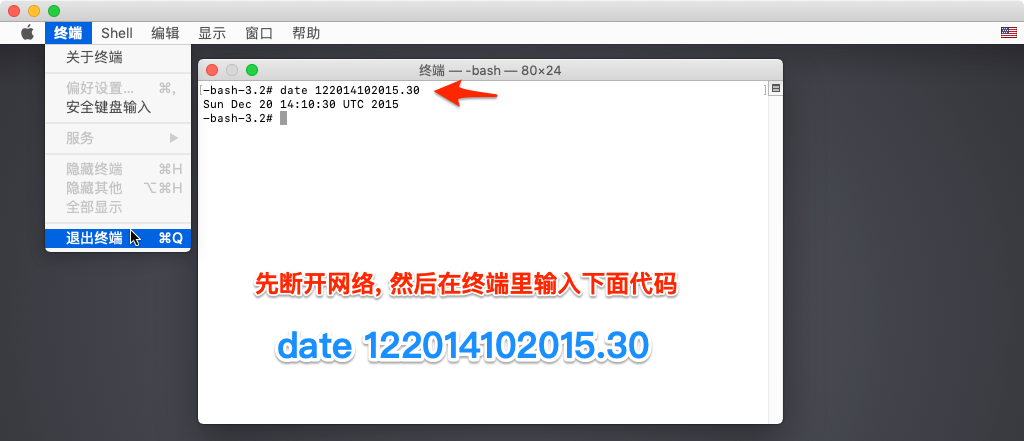
⚠️ 强烈建议执行 苹果为旧版 macOS 设置了证书过期限制,不修改时间会导致安装失败。根据您要安装的 macOS版本,选择对应的终端命令。
在安装界面顶部菜单栏,点击「实用工具」→ 打开「终端」。输入下方对应版本的命令(注意 date 后有一个空格),回车后退出终端。
| macOS 版本 | 终端命令 | 发布时间 |
|---|---|---|
| macOS 12.6 (Monterey) | date 091400002022.00 | 2022年9月14日 |
| macOS 12.5.1 (Monterey) | date 082000002022.00 | 2022年8月20日 |
| macOS 12.5 (Monterey) | date 072100002022.00 | 2022年7月21日 |
| macOS 13.3 (Ventura) | date 032900002023.00 | 2023年3月29日 |
| macOS 11 (Big Sur) | date 030400002021.00 | 2021年3月4日 |
| macOS 10.11.6 (El Capitan) | date 0201010116 | 2016年1月1日 |
| macOS 10.12 (Sierra) | date 010514102017.30 | 2017年1月5日 |
| macOS 10.13 / 10.14 | date 062614102014.30 | 2014年6月26日 |
| macOS 10.15 (Catalina) | date 121212122019 | 2019年12月12日 |
| Mac OS X 10.10 (Yosemite) | date 122014102015.30 | 2015年12月20日 |
💿 进「磁盘工具」抹掉硬盘数据 (全新安装)
注意: 仅当需要彻底干净安装时执行此步,否则请跳过直接进入第四步。抹盘前务必确认数据已备份。
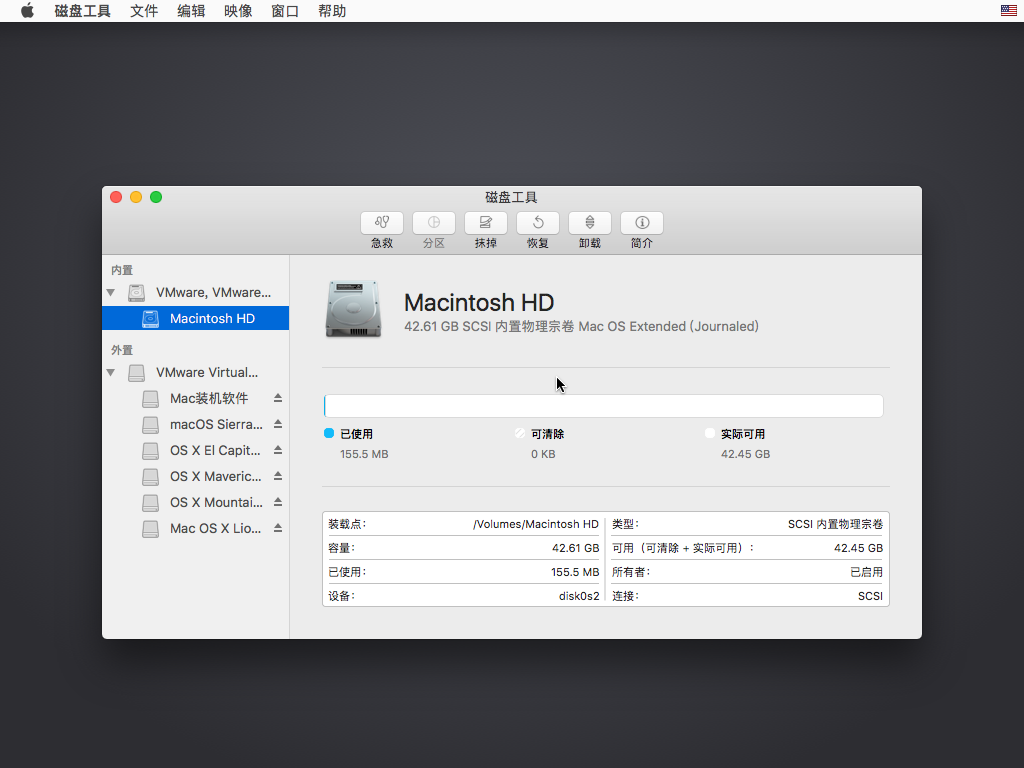
- 在安装界面顶部菜单栏,点击「实用工具」→ 打开「磁盘工具」。
- 点击左上角「显示」→「显示所有设备」,选中本地内置硬盘(最上方,注意不要选U盘)。
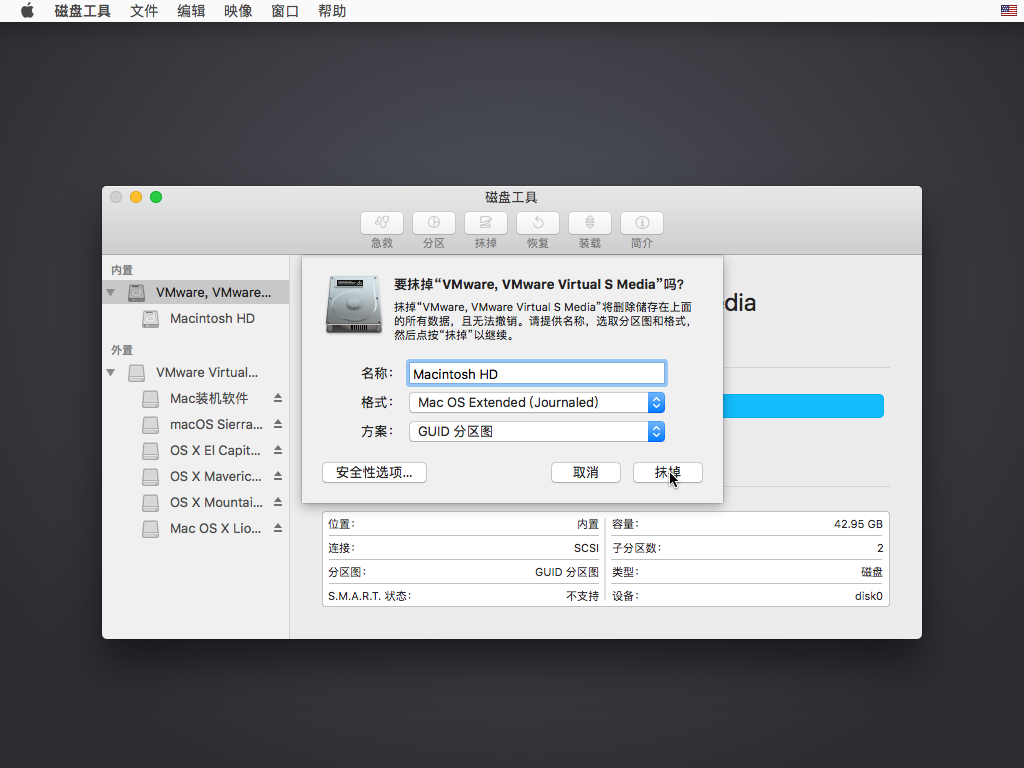
- 点击「抹掉」:
名称建议“Macintosh HD”
格式:首选APFS(老机型选“Mac OS 扩展 日志式”)
方案:GUID 分区图 - 完成后关闭磁盘工具,回到安装界面。
🚀 开始安装系统 & 初始化设置
在安装主界面点击「继续」,选择目标磁盘(即你抹掉的本地磁盘),再次点击「继续」。系统将自动拷贝文件并安装,耗时15~40分钟,期间会重启数次,请勿断电。
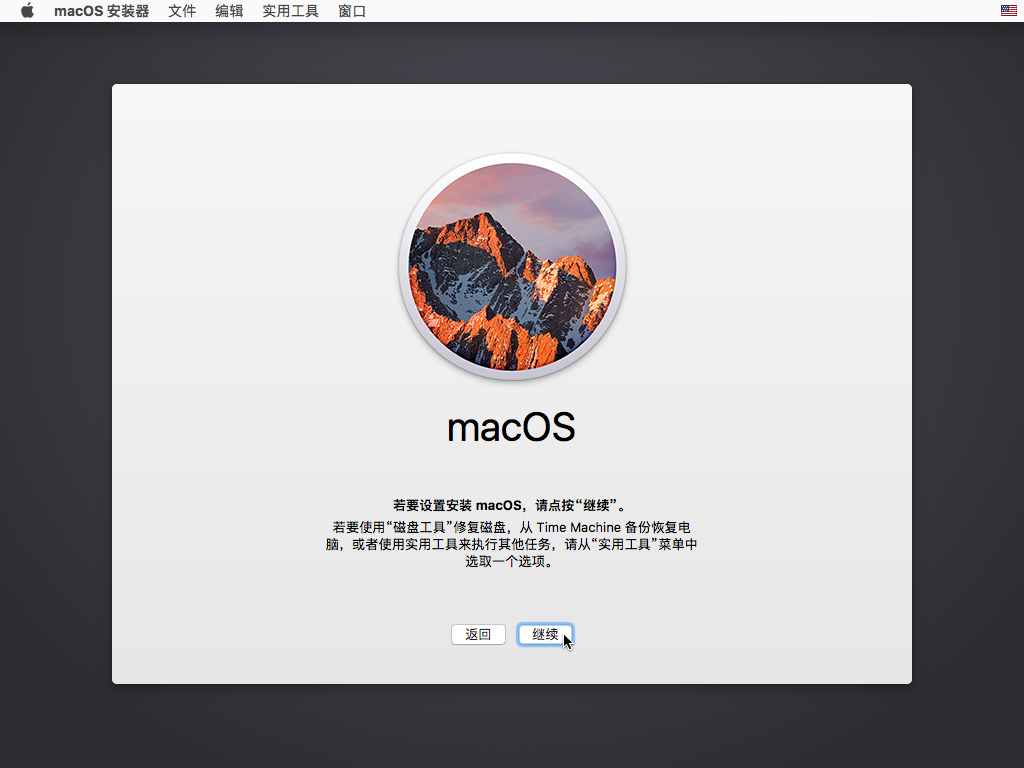
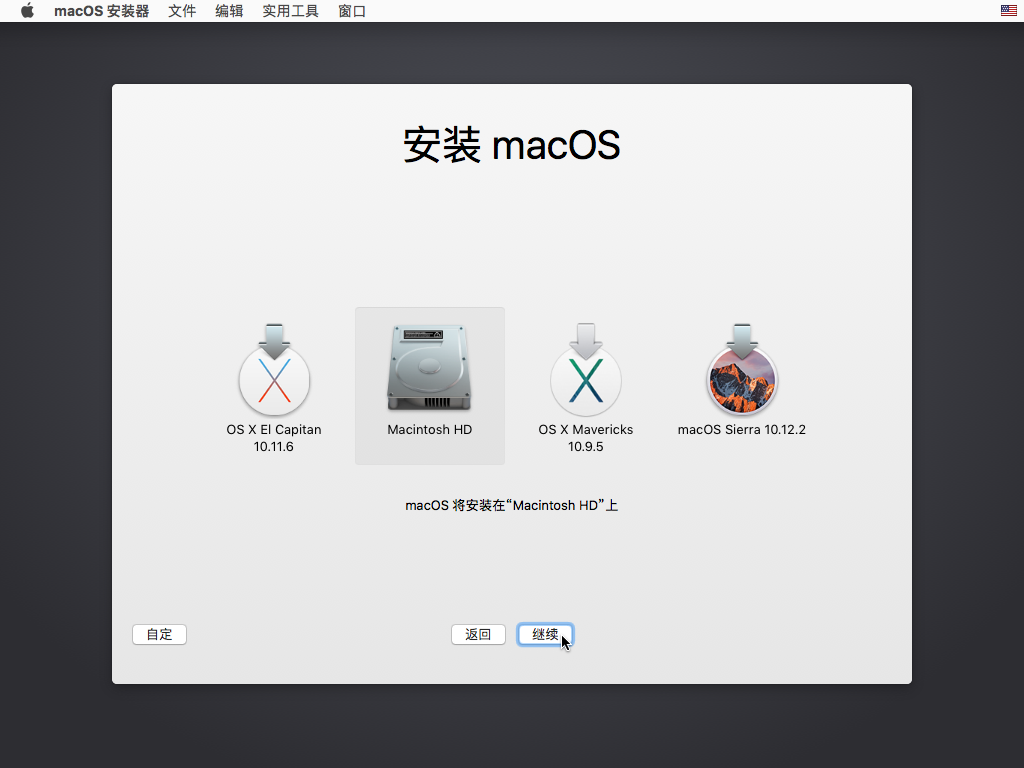
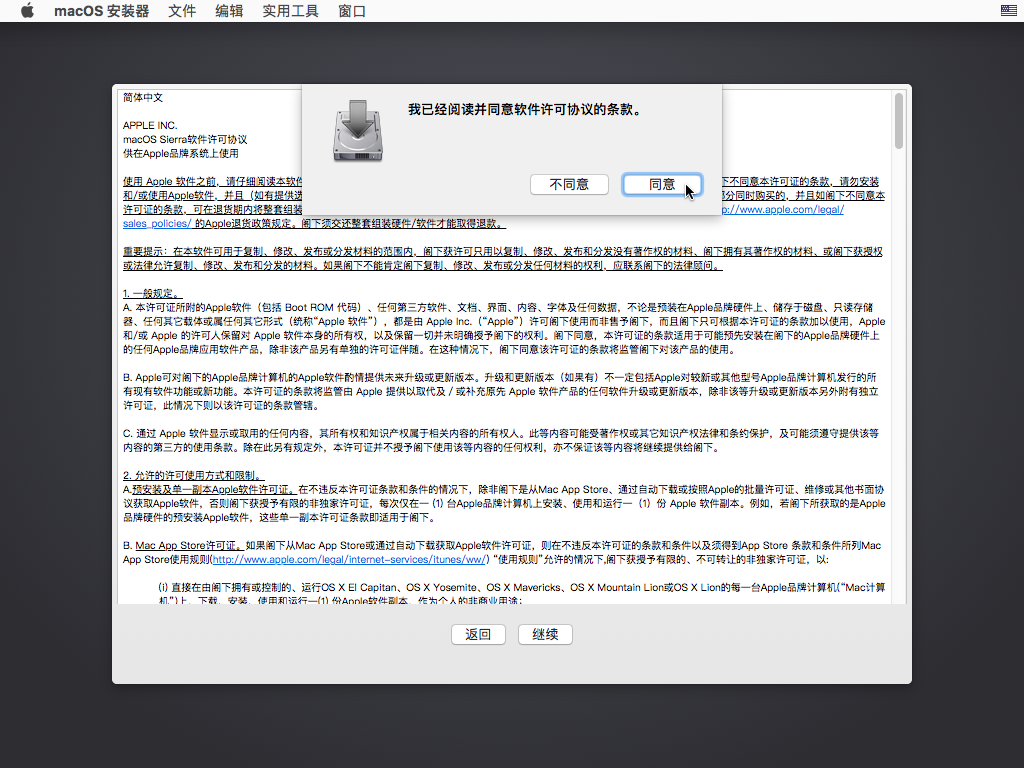
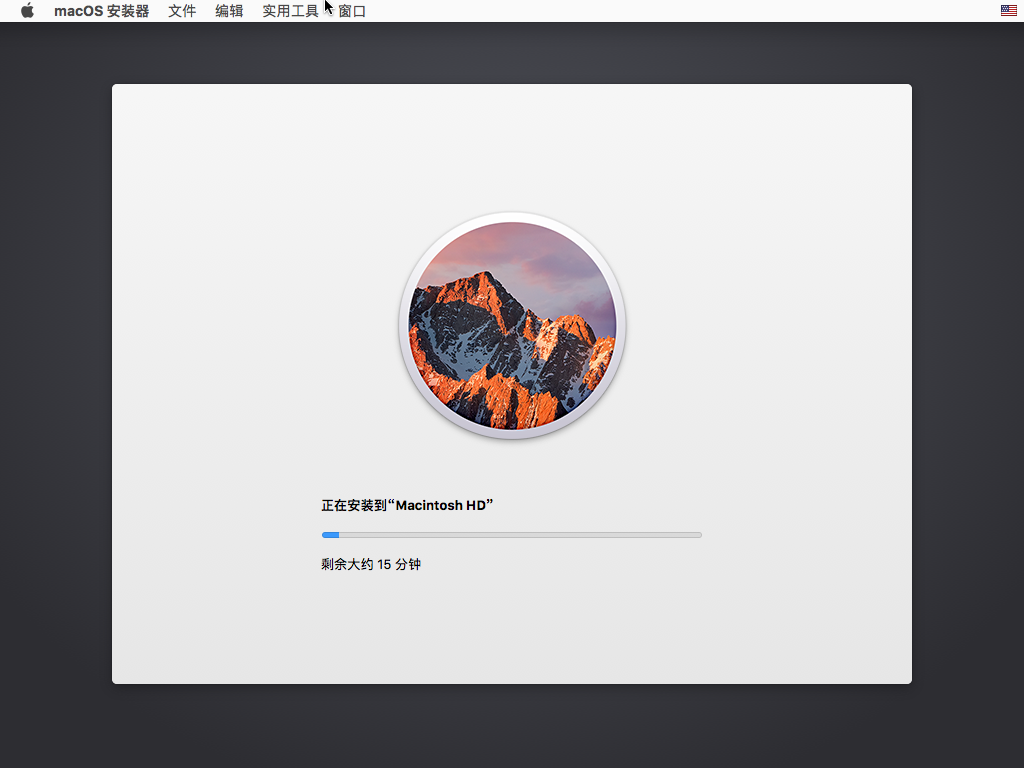
安装完成后,Mac 进入「初始化设置」:选择地区、键盘、创建账户、登录 Apple ID 等。完成后即可进入全新 macOS 桌面。

⚙️ 赤友DiskGeeker (Mac版)· macOS安装启动盘制作专家
除了制作 macOS 安装启动盘,赤友DiskGeeker 还是一款强大的磁盘管理工具,尤其适合 Mac 用户:
- ✅ 支持 读写NTFS 格式磁盘,解决 Mac 无法写入移动硬盘问题;
- ✅ 智能磁盘检测与修复、分区管理、数据擦除;
- ✅ 完全适配 Apple Silicon (M1/M2/M3/M4/M5) 及 Intel 芯片;
- ✅ 制作启动盘功能直观易用,告别终端。
🔧 故障排除 & 时间参数补充说明
问: 终端修改时间后仍报“安装器资源已过期”
答:检查命令是否与安装版本严格对应,且断开网络(避免自动对时)。可重启安装流程,再次输入正确的 date 命令。
问: 使用赤友DiskGeeker制作macOS安装启动盘失败?
答:确保目标磁盘容量≥16GB,并且macOS镜像文件完整(.dmg 未被损坏)。
问: 时间参数格式详解
格式为 MMDDhhmmYYYY.SS (月日时分年.秒)。例如 062614102014.30 代表 6月26日14:10 2014年 30秒。严格按照表格字符输入。
问: 可否不抹盘升级?
答:可以。跳过第三步抹盘,直接在安装界面选择现有的系统分区,点击继续即进行保留数据升级。但依旧建议备份重要文件。

 川公网安备51010702043295