怎么在Mac上查看移动硬盘的文件系统是否是NTFS?
📅 最后更新日期:2026年5月27日很多Mac用户把移动硬盘插上电脑后,发现文件能看、能打开,但就是无法写入、无法删除、无法编辑。这时候第一反应往往是“硬盘坏了”或“Mac出问题了”。
其实,最常见的原因不是硬件故障,而是硬盘的文件系统格式不对。
💡 为什么Mac对NTFS“只能读不能写”?
Mac原生支持读写APFS、HFS+、FAT32、exFAT,但对NTFSwe文件系统格式——也就是Windows电脑最常用的文件系统格式——默认只能读取,不能写入。
Mac原生支持读写APFS、HFS+、FAT32、exFAT,但对NTFSwe文件系统格式——也就是Windows电脑最常用的文件系统格式——默认只能读取,不能写入。
所以在解决问题之前,第一步应该是:先确认你的移动硬盘到底是什么文件系统格式。
如果发现是NTFS,那问题就清晰了——你只需要一个NTFS for Mac软件。如果不是NTFS,那就需要从其他方向排查。
下面介绍三种在Mac上查看硬盘文件系统格式的方法,从简单到复杂,任选一种即可。
方法一:通过访达显示简介(最简单,推荐)
- > 把移动硬盘连接到Mac
- > 打开桌面上的“访达”(Finder)
- > 在左侧边栏的“位置”或“设备”中,找到你的移动硬盘
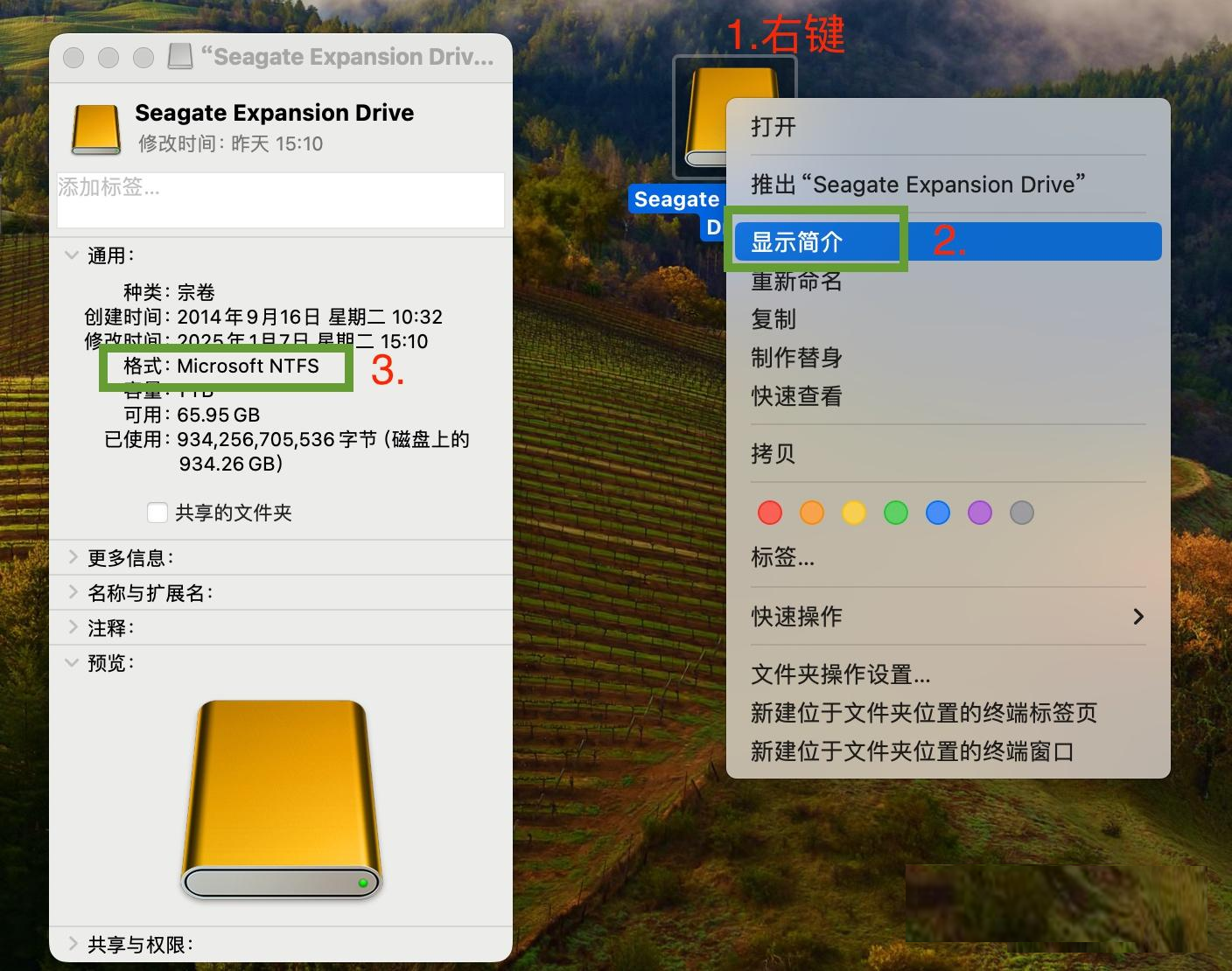
- > 右键点击硬盘图标(或按住Control键点击)
- > 选择“显示简介”(或按快捷键
Command + I)
在弹出的信息窗口中,找到“格式”这一行:
- > 如果显示“Windows NT 文件系统 (NTFS)”,说明是NTFS格式
- > 如果显示“APFS”“Mac OS 扩展”等,是Mac专用格式
- > 如果显示“exFAT”“FAT32”,是通用格式
这个方法最直观,不需要任何额外工具,适合所有人。
方法二:通过磁盘工具查看
如果你习惯用磁盘工具,也可以这样操作:
- > 打开“应用程序” → “实用工具” → “磁盘工具”
- > 在左侧列表中找到你的移动硬盘(通常显示为外置磁盘)
- > 选中硬盘,看右侧的详细信息
在“类型”或“文件系统”一栏,就能看到当前硬盘的格式。
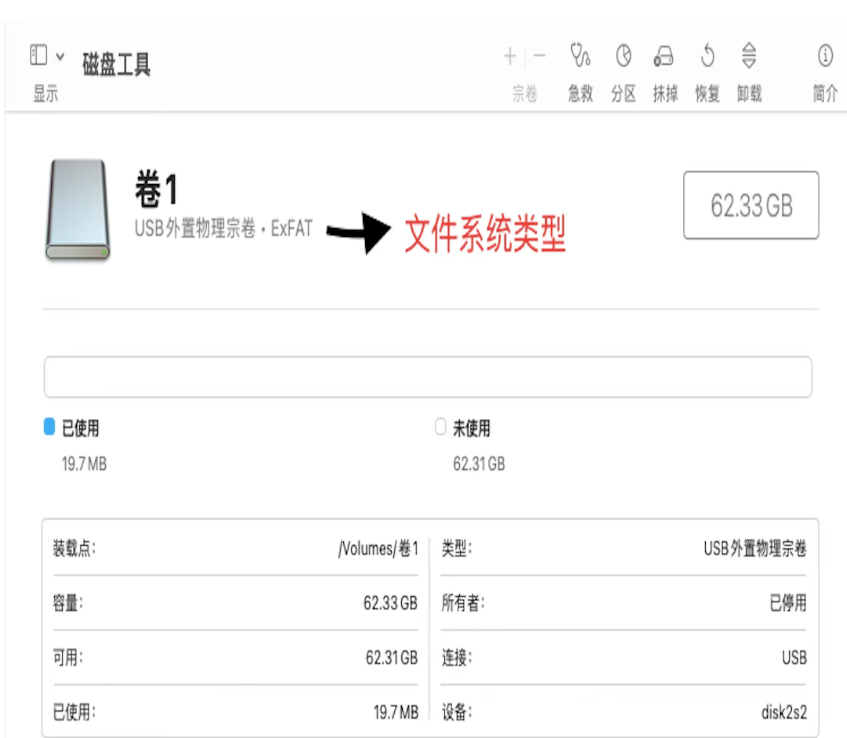
这个方法还能顺便查看硬盘的分区结构、容量、连接方式等信息,适合想了解更多细节的用户。
方法三:通过终端命令查看(适合进阶用户)
如果你习惯用命令行,这也是最快的:
- > 打开“终端”(在“实用工具”文件夹里)
- > 输入以下命令并回车:
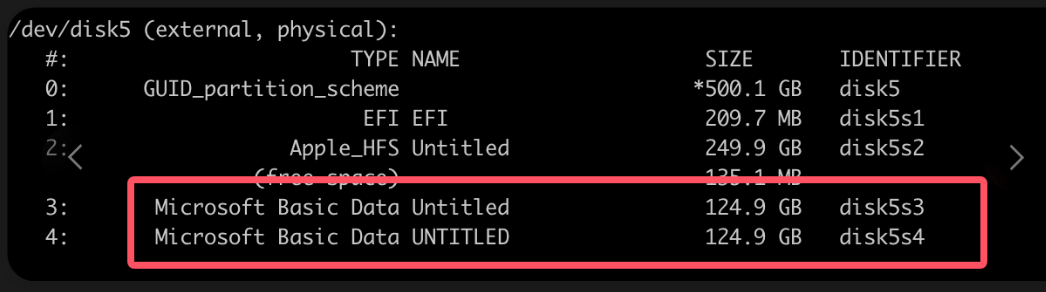
diskutil list - > 在输出的列表中找到你的移动硬盘(通常根据容量大小判断)
找到对应磁盘后,查看 TYPE列:
- > 显示
Microsoft Basic Data通常是NTFS, exFAT, FAT32格式 - > 显示
EFI是启动分区 - > 显示
Apple_HFS或Apple_APFS是Mac格式
确认是NTFS后,下一步做什么?
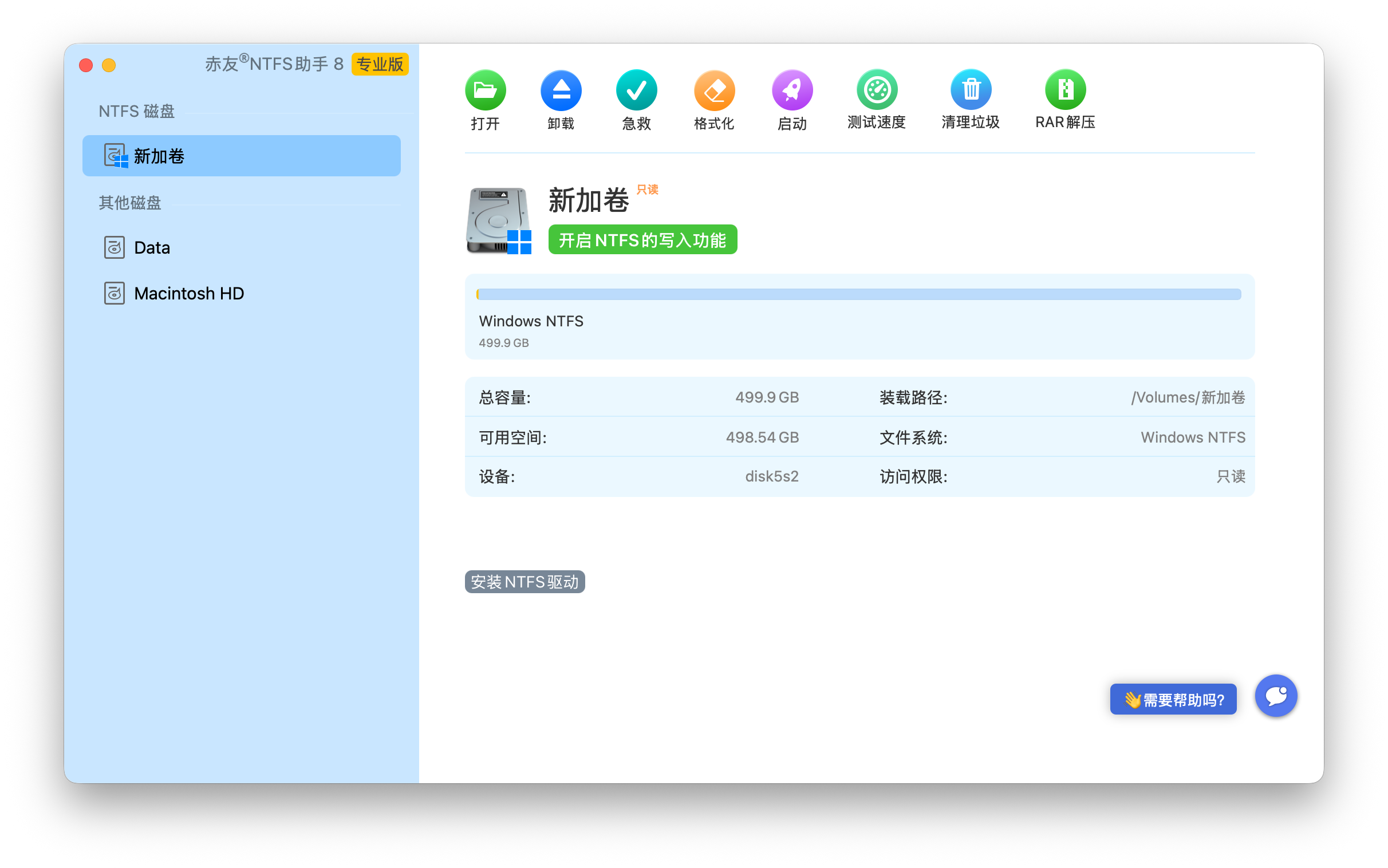
如果你确认移动硬盘是NTFS格式,而你又需要在Mac上正常读写(拷贝、编辑、删除文件),那解决方法很简单:安装一款NTFS for Mac软件。
赤友NTFS助手是目前国内用户中口碑较好的选择:
- ✅ 即装即用,不需要格式化硬盘
- ✅ 支持Intel和M系列所有芯片(M1–M5及MacBook Neo)
- ✅ 提供免费试用,全功能无限制
- ✅ 国内团队售后,问题响应快
常见问题(FAQ)
问: 为什么NTFS硬盘在Mac上不能直接写入?
答: NTFS是微软开发的专有文件系统,苹果出于专利和稳定性考虑,默认只开放了读取权限。
问: 把NTFS格式化成exFAT,就不用装软件了吧?
答: 格式化成exFAT确实可以同时兼容Mac和Windows,但格式化会清空硬盘上所有数据,操作前必须备份。而且exFAT没有日志功能,意外断电更容易丢数据。如果你的硬盘里已经有重要数据,安装NTFS for Mac软件显然是更安全的选择。
问: 有没有免费的NTFS for Mac软件?
答: 网上确实有一些免费方案(如终端命令强制开启、ntfs-3g, Mounty for NTFS等),但稳定性差、大文件传输易中断、系统更新后容易失效,甚至可能导致数据丢失。如果你只是偶尔用一下,可以试试免费试用版;如果需要稳定、长期使用,付费工具是更省心的选择。
问: 怎么看硬盘是不是NTFS?有没有更快的办法?
答: 把硬盘插到Windows电脑上,如果能正常读写,在“我的电脑”里右键硬盘 → 属性,会直接显示文件系统为NTFS。这是最明确的判断方式。
总结
| 方法 | 操作 | 适用人群 |
|---|---|---|
| 访达显示简介 | 右键硬盘 → 显示简介 | 所有人,最简单 |
| 磁盘工具 | 实用工具 → 磁盘工具 | 习惯系统工具的用户 |
| 终端命令 | diskutil list |
进阶用户 |
确认是NTFS格式后,如果需要在Mac上正常读写,安装赤友NTFS助手即可解决。

 川公网安备51010702043295