macOS Golden Gate 27升级后NTFS硬盘无法写入?怎么办?
📅 最后更新日期:2026年10月10日每次macOS大版本更新后,都会有大量用户遇到同一个问题:系统升级前还能正常读写的NTFS移动硬盘,升级后突然只能读、不能写了。
别急着怀疑硬盘坏了。这篇文章帮你快速判断原因、找回写入权限。
💡 排查铁律
下面的步骤按难度从低到高排列,优先执行无损操作。绝大多数用户只需要前两步就能解决问题。
下面的步骤按难度从低到高排列,优先执行无损操作。绝大多数用户只需要前两步就能解决问题。
一、先确认:是“完全读不出”还是“能读但不能写”?
这两种情况原因完全不同,解决路径也不一样。先对照下表:
| 现象 | 最常见原因 | 紧急程度 |
|---|---|---|
| 硬盘完全读不出(桌面看不到) | 未装载,文件系统损坏,接口损坏或硬盘硬件故障等 | 中 |
| 能读取文件,但无法写入/编辑/删除 | NTFS驱动未正确加载或未安装NTFS for Mac软件 | 低(最常见) |
💡 绝大多数用户遇到的是第二种:能读、不能写。这恰恰说明硬盘本身没问题,只是“写入权限”在升级过程中被重置了。
⚠️ 重要提醒:在尝试任何修复NTFS硬盘无法读取操作前,如果硬盘里有重要数据且未备份,请先参考数据恢复指南进行数据恢复,避免因不当操作造成数据二次损坏。
二、为什么升级macOS后NTFS会“只能读不能写”?
这是由macOS的系统安全机制决定的,不是硬盘坏了,也不是赤友NTFS助手的问题。
- > 原因一:系统扩展/内核扩展需要重新允许
macOS大版本更新后,会重置部分安全策略。你之前允许过的“系统扩展”可能会被系统视为“未信任”,需要重新批准一次。 - > 原因二:NTFS for Mac软件版本过旧
旧版驱动针对的是老版本macOS的内核接口。系统升级后内核变了,旧驱动自然失效。 - > 原因三:驱动残留或冲突
如果之前安装/卸载NTFS工具时操作不规范(比如直接拖进废纸篓),残留的驱动文件可能与新版系统冲突,导致驱动无法正常加载。
三、从易到难:安全恢复NTFS写入权限
铁律:下面的步骤按难度从低到高排列,优先执行无损操作。
✅ 第一步:重启Mac(最简单,但有效)
很多临时性驱动加载问题,重启一次就能解决。升级后至少重启一次再测试。
⚠️ 重要提醒: 前提是已经安装了NTFS for Mac软件。如果还没有安装,请先安装NTFS for Mac软件,比如赤友NTFS助手。
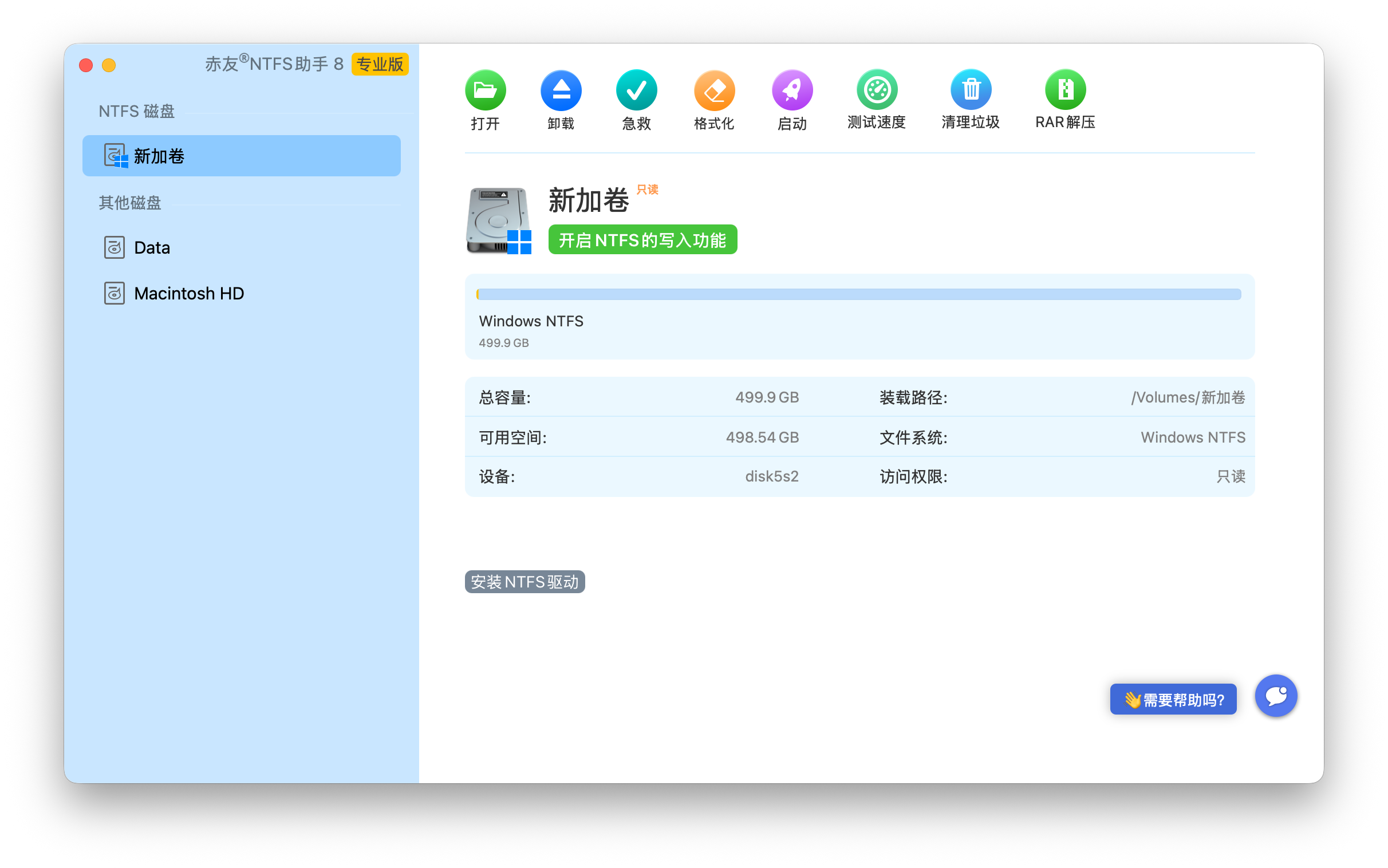
✅ 第二步:重新启动赤友NTFS助手并检查驱动状态
- > 打开 赤友NTFS助手
- > 检查软件首页硬盘状态是否显示“只读”
- > 如果显示只读,点击“安装NTFS驱动”,按提示重新安装
✅ 第三步:检查系统扩展是否被允许
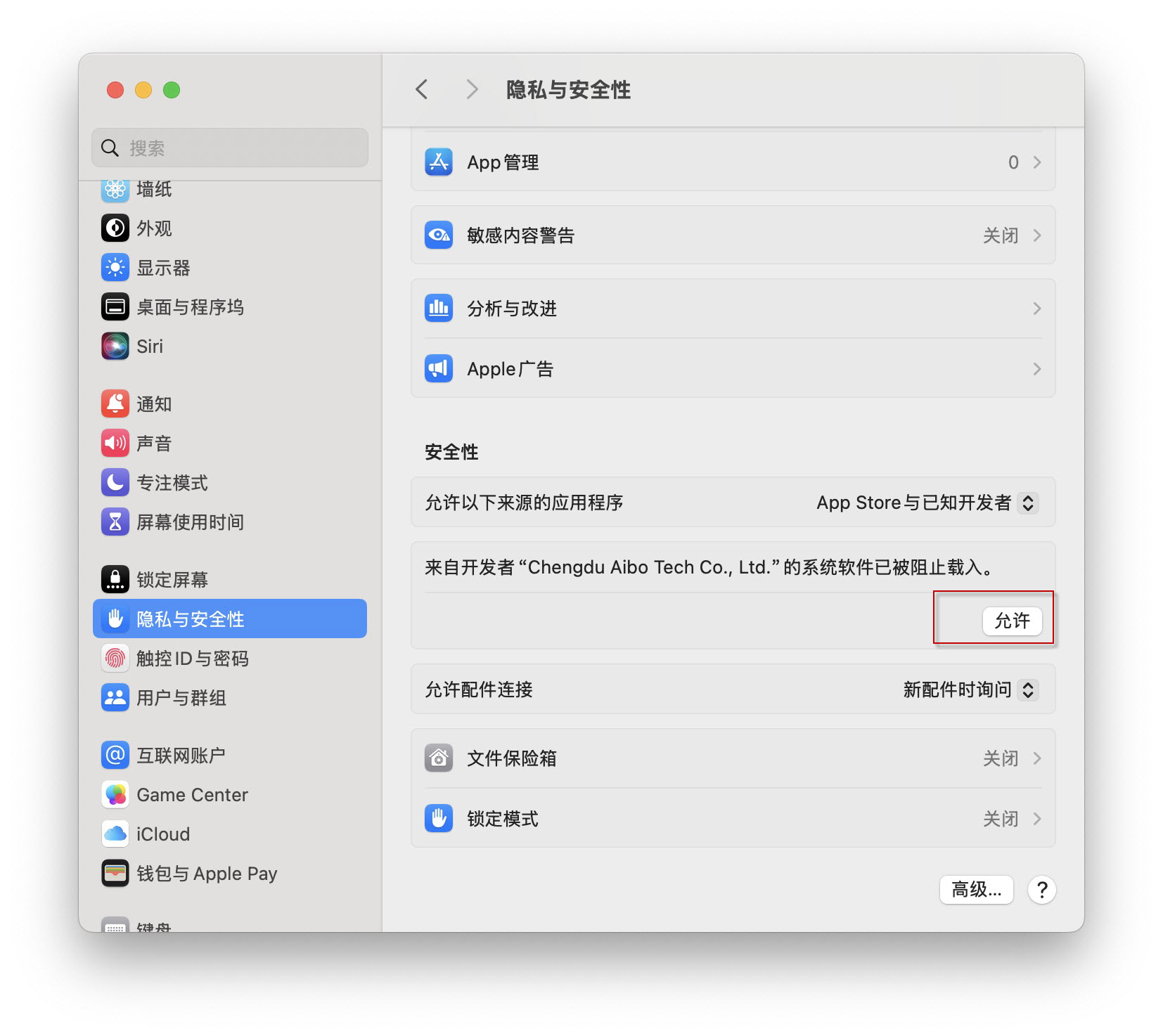
打开 系统设置 → 隐私与安全性 → 安全性
- > 如果看到“来自‘Chengdu Aibo Tech Co., Ltd.’的系统软件已被阻止加载”,点击旁边的 “允许” 按钮,输入密码后重启即可。
- > 如果没有出现任何提示,但驱动仍无法加载,说明需要进入恢复模式重新允许系统扩展。 💡 M芯片Mac启用系统扩展完整教程
✅ 第四步:卸载并重新安装赤友NTFS助手(干净重装)
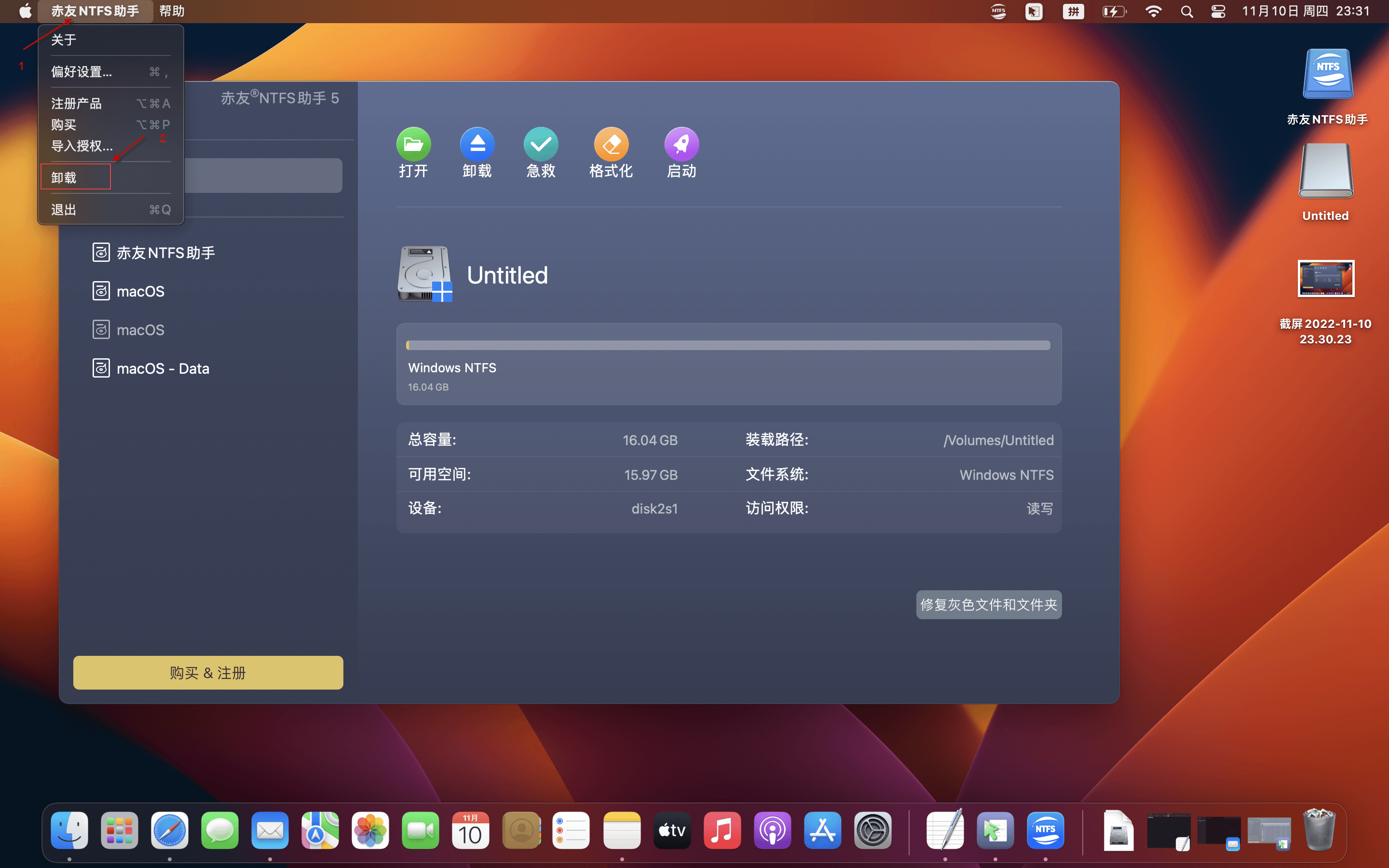
如果以上步骤都不奏效,建议彻底卸载后重装:
- > 打开 赤友NTFS助手 → 菜单栏选择 “卸载”(不要直接拖进废纸篓)
- > 重启Mac
- > 从官网下载最新版赤友NTFS助手重新安装
✅ 第五步:数据恢复优先原则
如果上述所有步骤都试过了,NTFS驱动仍无法加载,但硬盘在另一台Mac或Windows电脑上能正常读写,建议:
- > 先将重要数据备份或恢复到另一块硬盘
- > 然后再排查是否是操作系统本身的问题(如权限数据库损坏)
四、各方案对比
| 方案 | 操作类型 | 成功率 | 适用场景 |
|---|---|---|---|
| 重启Mac | 无损 | 中 | 临时性加载问题 |
| 重新允许系统扩展 | 配置变更 | 高 | 系统升级后权限重置 |
| 重新安装驱动/软件 | 软件变更 | 高 | 驱动版本过旧或文件损坏 |
| 进入恢复模式降低安全策略 | 系统配置 | 高 | M芯片Mac首次安装驱动时未降低策略 |
| 干净卸载+重装 | 软件重置 | 很高 | 驱动残留或冲突 |
五、常见问题速查(FAQ)
问: 升级后NTFS硬盘只能读不能写,是不是硬盘坏了?
答: 不是。 能读说明硬盘物理正常。问题出在Mac的NTFS驱动或系统扩展上。
问: 我已经点了“允许”,但还是不能写入怎么办?
答: 点“允许”后需要重启电脑才能生效。如果重启后仍无效,请尝试重新安装NTFS驱动。
问: M芯片Mac,升级后完全没有“允许”按钮怎么办?
答: M系列芯片Mac在首次安装驱动时,需要进恢复模式降低安全策略。升级后如果策略被重置,需要重新操作一次。
问: 升级前用的是旧版赤友NTFS助手,升级后还能用吗?
答: 不一定。建议升级到最新版本,新版已对macOS Golden Gate/Tahoe/Sequoia等系统做了首发兼容。
问: 如何避免下次升级后再出现同样问题?
答:
• 升级macOS大版本前,先用赤友NTFS助手自带的“一键完整卸载”功能彻底卸载
• 升级完成后,再重新安装最新版赤友NTFS助手
• 这样能避免旧版驱动与新系统的兼容性问题
• 升级完成后,再重新安装最新版赤友NTFS助手
• 这样能避免旧版驱动与新系统的兼容性问题
六、总结:一句话解决方案
| 你的情况 | 最快解决方法 |
|---|---|
| 系统设置里有“允许”按钮 | 点“允许” → 重启 → 完成 |
| 没有“允许”按钮(M芯片Mac) | 进恢复模式降低安全策略 → 重启 → 点“允许” → 再重启 |
| 以上都不行 | 卸载 → 重启 → 安装最新版 → 重新允许系统扩展 |
预防大于修复:每次macOS大版本更新前,建议先用赤友NTFS助手自带的“一键完整卸载”卸载干净,升级后再重装最新版。这是最稳妥、最省心的操作习惯。

 川公网安备51010702043295