M1/M2 Mac上NTFS软件兼容性怎么核对?赤友NTFS助手、Paragon、Tuxera的版本与授权要求
最后更新日期:2026年11月2日本文只聚焦 M1、M2 及其 Pro、Max 等系列机型的购前验证,不重列其他 M 芯片的完整版本表,也不重复三款软件的价格和功能横评。想看 M1 至其他 M 系列 Mac 的通用读写说明,请阅读M 系列 Mac 读写 NTFS 与模式说明。
第一步:先查清自己的 M1/M2 和系统版本
点击屏幕左上角苹果菜单,选择“关于本机”,记下芯片名称、macOS 主版本与小版本、Mac 机型。同为 M2 的两台 Mac,系统版本不同,就可能需要不同的软件安装包或挂载模式;不要只在搜索框里输入“M2 兼容”就直接购买。
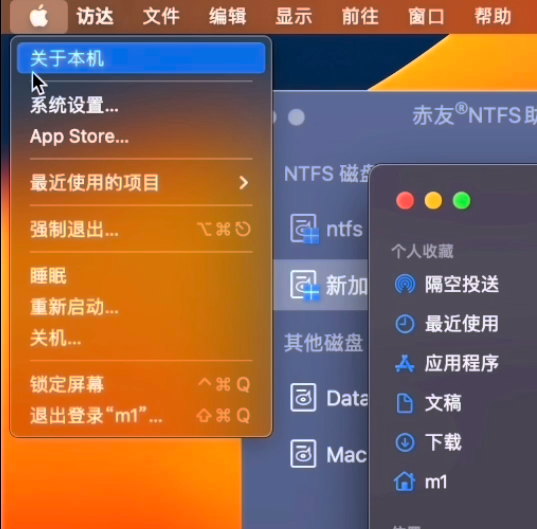
如果还不确定某个系统版本能使用哪些赤友挂载模式,可查macOS 与芯片兼容性速查表。机型支持的系统范围与软件支持的系统范围是两回事,不能把两张表合并成“所有 M1/M2 都能安装任意 macOS”。
三款软件:官方资料能确认什么?
下表记录的是购前核对线索,不是三款软件在 M1/M2 上的故障率、性能或“兼容性评分”。本站截至 2026年10月22日的公开资料核对涉及赤友官网 V9、Paragon 中国区代理商标准版 18,以及 Tuxera 的 2027 版发布记录;本文于 2026年11月2日整理,购买前仍需回到各厂商核对当前版本。官网直销和代理商提供的安装包、授权条款不一定相同。
| 候选软件 | M1/M2 支持线索 | 安装与授权核对 | 购买前仍需确认 |
|---|---|---|---|
| 赤友 NTFS 助手 | 本站 V9 兼容性说明列出 M 系列机型;不同 macOS 可用模式并不相同。 | 简单模式需手动挂载;在支持的版本中,FSKit 扩展模式需按提示授权文件系统扩展,但无需为 kext 降低安全策略;高级模式涉及内核扩展授权。 | 核对当前软件版本、macOS 和模式;先试用自己的硬盘,不能把“有 FSKit”理解成所有 M1/M2 系统都可用。 |
| Paragon NTFS for Mac | Paragon 产品页列出 Apple Silicon 支持范围,其中包含 M1/M2。 | 按当前产品版本及内核扩展授权说明核对是否需要进入恢复模式调整安全策略。 | 本站横评所列代理商标准版为 18;区分官网直销与代理商安装包,旧授权是否覆盖新系统需向销售渠道确认。 |
| Tuxera NTFS for Mac | Tuxera 系统要求页说明 Apple Silicon 架构支持;具体 M1/M2 机型与安装包应继续核对。 | 查看当前版本的驱动授权要求,并确认用于下载的版本与Tuxera 发布记录是否对应。 | 本站横评参考 2027 版发布记录;其系统要求页与新版记录可能未同步。遇到差异,先向厂商确认“系统版本+安装包版本+机型”,不要按旧文档下结论。 |
第二步:核对 M1/M2 上的授权方式
Apple Silicon Mac 安装第三方内核扩展(kext)时,可能要求进入恢复模式调整启动安全策略,并按系统提示批准扩展;这与普通用户态模式的授权流程不同。是否要走这一步取决于当前软件版本所选模式,不是由“M1”和“M2”两个字决定。
- 不想进入恢复模式:先看软件有没有无需安装 kext 的模式;仍可能需要管理员确认或文件系统扩展授权。
- 愿意使用内核驱动:先确认自己能按当前 macOS 和厂商教程完成授权,企业或受管设备还需遵守组织的安全策略。
- 已经安装其他 NTFS 工具:先查其卸载方式,不要让两个写入驱动同时接管同一块 NTFS 硬盘。
如果主要关心“哪种模式不安装 kext”,可查看免内核扩展的 NTFS 软件与授权边界;本文只把授权作为 M1/M2 兼容性核对的一项条件,不重复讲驱动技术原理。
第三步:在自己的硬盘上验证“能用”
- 核对目标硬盘:确认它是可识别的普通 NTFS 卷;BitLocker 加密盘、反复掉盘或有异响的硬盘,不适合拿来做软件试用。
- 记录候选版本:写下 M1/M2 机型、macOS 小版本、软件版本与所选模式,再依对应渠道的官方步骤安装。
- 先测试非关键文件:尝试新建、复制、修改、删除一个小文件;安全推出后重新连接,再在 Mac 或 Windows 上核对文件内容。
- 再测实际工作流:如果经常传视频或工程素材,用具有独立备份的测试文件检查大文件、小文件和休眠唤醒后的重新挂载;记录错误提示,而不是只看速度峰值。
- 最后确认授权:购买前核对试用期、授权设备数、升级权益,以及后续 macOS 升级时能否继续使用所购版本。
不能因为一次小文件写入成功,就断定所有硬盘、所有系统升级后的表现都一样。已有写入错误时先停止传输并保护原始数据,不要为了“解决兼容”直接格式化硬盘。
其他 Apple Silicon 机型怎么办?
这篇只聚焦 M1/M2,不把 M3 及更新机型或其他 Apple Silicon Mac 的兼容性一并列成未核实的“全系列支持”。其他机型可以沿用机型+macOS+软件版本+挂载模式+实机验证的五项核对方法,并查看上文的兼容性速查表。若想比较三款软件的价格、售后与完整功能,另见赤友NTFS助手、Paragon 与 Tuxera 的综合横评。
常见问题解答(FAQ)
资料与说明
本文由赤友软件发布,涉及自家产品。产品与第三方厂商的系统要求会更新;厂商公开说明可用于筛选候选,但不能代替同条件实测。Paragon 与 Tuxera 的资料入口见上表;系统授权的背景可参考 Apple 平台安全:内核扩展。页面信息整理日期为 2026年11月2日,比较前仍请核对下载页面的最新版本。
需要在自己的 M1/M2 Mac 上试用赤友 NTFS 助手时,先确认系统与硬盘条件,再用非关键文件验证写入和安全推出。

 川公网安备51010702043295