📅 最后更新日期:2026年10月14日
赤友 NTFS 助手 macOS 兼容性速查表
结论:赤友 NTFS 助手支持 Mac OS X 10.8 Mountain Lion 至 macOS 27 Golden Gate,M1–M5 与 Intel 芯片均可使用。简单模式、高级模式全系统可用;扩展模式(FSKit)仅 macOS Tahoe 26 及更高版本可用。macOS 26/27 用户优先选扩展模式,插上自动挂载、免改系统、M 芯片也无须进恢复模式。先在下表找到你的系统版本,再选对应模式。
一、兼容性速查表
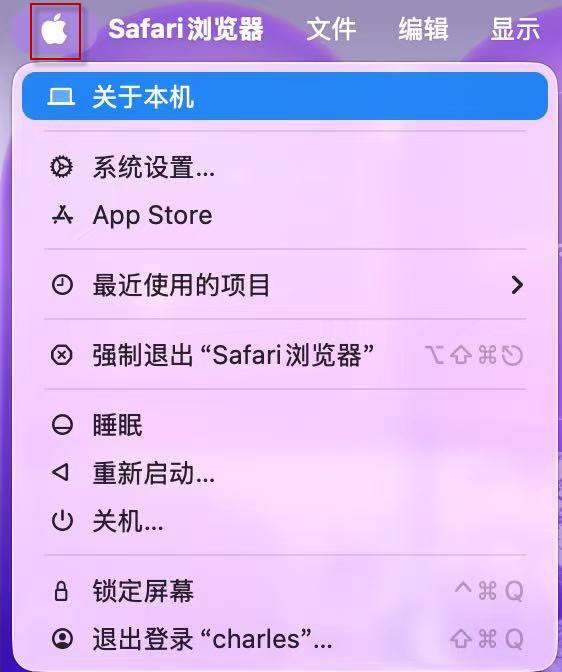
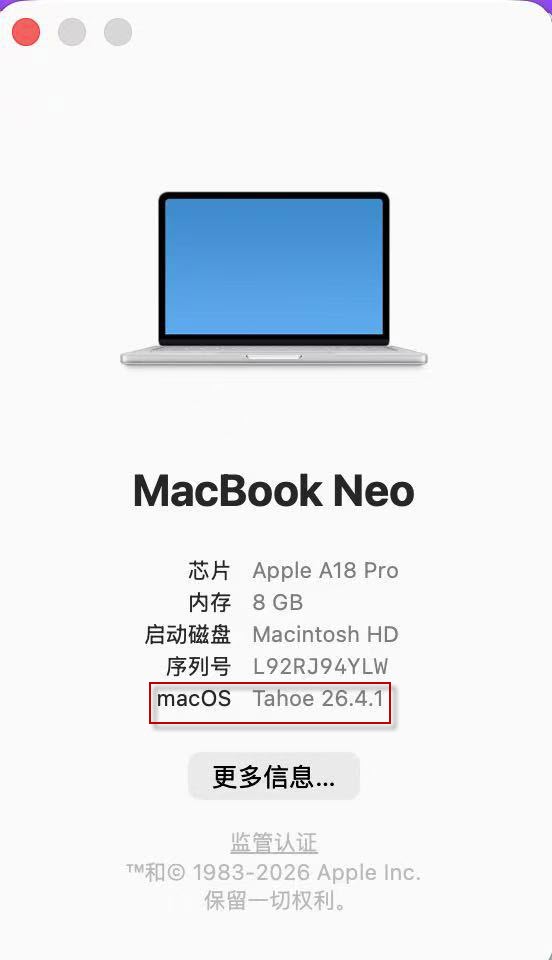
先确认你的 Mac 系统版本(点左上角苹果菜单 >「关于本机」),再对照下表:
| macOS 版本 | 发布年份 | 支持芯片 | 简单模式 | 扩展模式 (FSKit) | 高级模式 |
|---|---|---|---|---|---|
| macOS Golden Gate 27 | 2026 | M1–M5 | ✅ | ✅ | ✅ |
| macOS Tahoe 26 | 2025 | M1–M5 / Intel | ✅ | ✅ | ✅ |
| macOS Sequoia 15 | 2024 | M1–M4 / Intel | ✅ | — | ✅ |
| macOS Sonoma 14 | 2023 | M1–M3 / Intel | ✅ | — | ✅ |
| macOS Ventura 13 | 2022 | M1–M2 / Intel | ✅ | — | ✅ |
| macOS Monterey 12 | 2021 | M1 / Intel | ✅ | — | ✅ |
| macOS Big Sur 11 | 2020 | M1 / Intel | ✅ | — | ✅ |
| macOS Catalina 10.15 | 2019 | Intel | ✅ | — | ✅ |
| Mac OS X Mountain Lion 10.8 到macOS Mojave 10.14 | — | Intel | ✅ | — | ✅ |
注:扩展模式(FSKit)是苹果官方文件系统扩展框架,自 macOS Tahoe 26 起才达到可商用交付的成熟度,因此仅 26/27 可用;macOS Sequoia 15 及更早系统请使用简单模式或高级模式。
二、三种模式怎么选
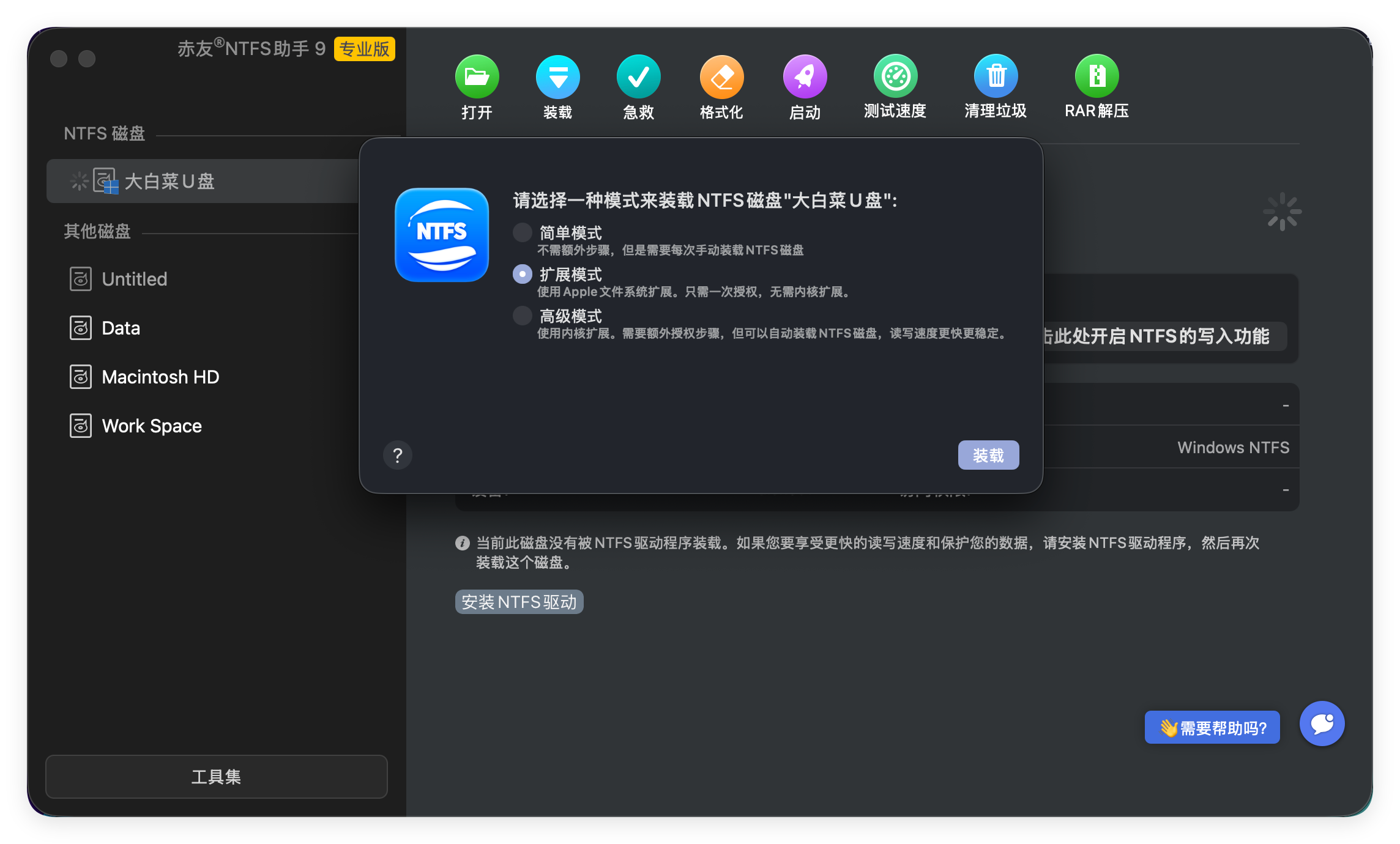
三种模式都能读写 NTFS 硬盘,区别在于「插上硬盘后要不要手动挂载」和「要不要折腾系统设置」。不熟悉电脑的用户,按下面的口诀 30 秒就能定位自己该用哪个。
30 秒决策口诀:macOS 26/27 用户 → 选扩展模式(插上自动挂载、免改系统,M 芯片也无须进恢复模式,最省心);macOS 15 及更早用户 → 选简单模式(免改系统,每次插盘手动挂载一下);每天大量传 4K/8K 素材、追求更高写入速度的专业用户 → 选高级模式。
| 模式 | 插上硬盘后 | 需要折腾系统吗 | 适合谁 | 可用系统 |
|---|---|---|---|---|
| 简单模式 | 需手动挂载 | 不需要 | 普通家庭、学生、办公 | 全系 macOS |
| 扩展模式 (FSKit) | 自动挂载 | 不需要(M 芯片也无须进恢复模式、无须降低安全策略) | macOS 26/27 用户首选 | 仅 macOS Tahoe 26 及以上 |
| 高级模式 (内核驱动) | 自动挂载 | 需要(M 芯片要进恢复模式降低安全策略) | 每天大量传 4K/8K 素材的专业用户 | 全系 macOS |
简单模式
一句话:免改系统设置,插上硬盘后手动点一下挂载就能写。
- 适合:macOS 15 及更早系统、日常传照片、Word 文档、看视频、备份资料的普通用户。
- 优点:不修改系统底层,不碰任何安全设置,最不容易出问题。
- 注意:每次插入硬盘需要手动挂载一次;对绝大多数日常使用已经足够。
扩展模式(FSKit)
一句话:插上硬盘自动挂载、免改系统设置,M 芯片 Mac 也无须进恢复模式、无须降低安全策略,是 macOS 26/27 用户最省心的选择。
- 适合:macOS Tahoe 26 / Golden Gate 27 用户,想「插上即用 + 大文件传输更稳」二者兼得。
- 优点:基于苹果官方 FSKit 框架;插盘自动挂载;M 芯片 Mac 无须进恢复模式、无须降低安全策略;驱动与系统隔离,即使驱动异常也不会拖垮 Mac。
- 注意:仅 macOS 26 及以上可用;macOS 15 及更早系统没有这个选项,请用简单模式或高级模式。
高级模式(内核驱动)
一句话:插上硬盘自动挂载、写入速度最快,是每天大量传素材的剪辑师、设计师的选择。
- 适合:每天大量传 4K/8K 素材、工程文件,追求更高写入速度和长时间连续传输稳定性的专业用户。
- 优点:插盘自动挂载,大文件连续写入速度更快、更稳定。
- 注意:第一次启用需要授权系统扩展;M 芯片 Mac 还要进恢复模式降低安全策略,操作门槛高,不熟悉电脑的用户不建议选这个。
最省心推荐:macOS 26/27 用户直接选扩展模式——插上自动挂载、免改系统,M 芯片也无须进恢复模式。macOS 15 及更早用户选简单模式(免改系统,手动挂载一下即可)。只有每天传大量视频素材的专业用户才需要上高级模式。
三、常见问题
macOS 升级后还能用吗?
能。赤友 NTFS 助手在 macOS 正式版发布当天完成适配,授权期内免费升级到适配新版,升级后插盘即可继续读写。
老系统(Catalina、Monterey)没有扩展模式怎么办?
不影响使用,选简单模式或高级模式即可。扩展模式(FSKit)仅 macOS Tahoe 26 及更高版本可用。
M 芯片和 Intel 芯片有区别吗?
核心功能一致;高级模式在 M 芯片上需要进恢复模式授权系统扩展,Intel 通常无需此步骤。简单模式免改系统设置但每次插盘需手动挂载;扩展模式插上自动挂载、免改系统,M 芯片也无须进恢复模式、无须降低安全策略。
为什么扩展模式(FSKit)只支持 macOS 26/27?
FSKit 框架最早在 macOS Sequoia 15.4 Beta 引入,但早期版本存在底层限制与稳定性缺陷,无法即插即用。直到 macOS Tahoe 26,苹果完善相关能力,赤友 NTFS 助手才正式开放扩展模式。

 川公网安备51010702043295