C盘空间被什么占用了? 查找大文件和大文件夹的方法
想知道C盘被什么占用了,先看存储类别,再追查最大的目录和文件。扫描是为了定位,不是替你决定删除。找到视频、安装包或备份后,仍需确认用途;如果主要占用来自正在使用的应用或资料,迁移可能比反复清缓存更合适。
第一步:先用Windows存储设置看占用类别
打开“设置 → 系统 → 存储”,先确认查看的是C盘。根据微软的释放驱动器空间说明,可以从存储相关入口检查临时文件、应用和其他占用;不同版本的名称或层级可能不同。先看分类,不急着点击删除。
- 记下C盘总容量和可用空间,作为后续对照;也记录当前时间,避免把不同时间的数字混在一起。
- 查看应用、临时文件、文档和其他类别,找出主要占用方向。
- 能从系统入口打开对应列表时,先核对应用大小或文件位置;分类不够细时,再扫描具体目录。
- 检查下载、桌面和视频等常用位置,但不要因为属于个人目录就全部删除。
如果系统类别显示“其他”很大,不等于这些内容都是垃圾;它可能需要进一步追查。扫描期间文件仍在变化,统计结果也可能不同,不用强求每个分类与磁盘属性完全相加一致。
第二步:先找大目录,再找其中的大文件
只搜索单个“大于某个大小”的文件,可能漏掉由大量小文件组成的缓存目录。反过来,一个很大的文件夹也不代表里面每个文件都可以删除。建议先按目录占用定位应用,再进入文件列表判断。
| 发现什么 | 下一步核对 | 不要直接做什么 |
|---|---|---|
| 视频、压缩包、安装包 | 是否已有可用副本、项目是否结束、版本是否还需要。 | 只按后缀或修改时间全部删除。 |
| 微信、QQ、企业微信目录 | 区分缓存、聊天附件和记录相关数据。 | 删除整个账号目录。 |
| 大型应用或游戏目录 | 是否仍使用,是否支持迁移或卸载。 | 手动拖走已安装程序目录。 |
| 旧备份、虚拟磁盘、项目数据 | 是否为唯一副本,是否被现有任务引用。 | 只因长期未打开就认定无用。 |
| Windows或不认识的系统目录 | 通过系统说明和具体用途继续判断。 | 为了腾空间批量删除系统文件。 |
用户数据目录很大时,可继续看AppData缓存与配置判断;想先了解哪些文件适合优先检查,见C盘文件取舍清单。
用赤友清理大师查看磁盘和文件夹占用
赤友清理大师Windows版的“空间管理”可以扫描磁盘或指定文件夹。先选择C盘,或从已经定位的大目录开始,不必每次都扫描所有磁盘。
- 进入“空间管理”,选择目标磁盘或文件夹,确认不是误选了D盘或其他账号目录。
- 等待扫描完成,再按文件夹、类型或大小查看结果;不把中途统计当作全部占用。
- 进入占用较大的目录,核对路径、名称和大小,分清单个大文件与大量小文件形成的目录。
- 将确定不再需要的内容列为候选;需要的文件考虑整理或迁移,用途不明的先保留。
- 确需删除时另行保存重要副本,阅读确认窗口,再执行;完成后刷新C盘实际可用空间。
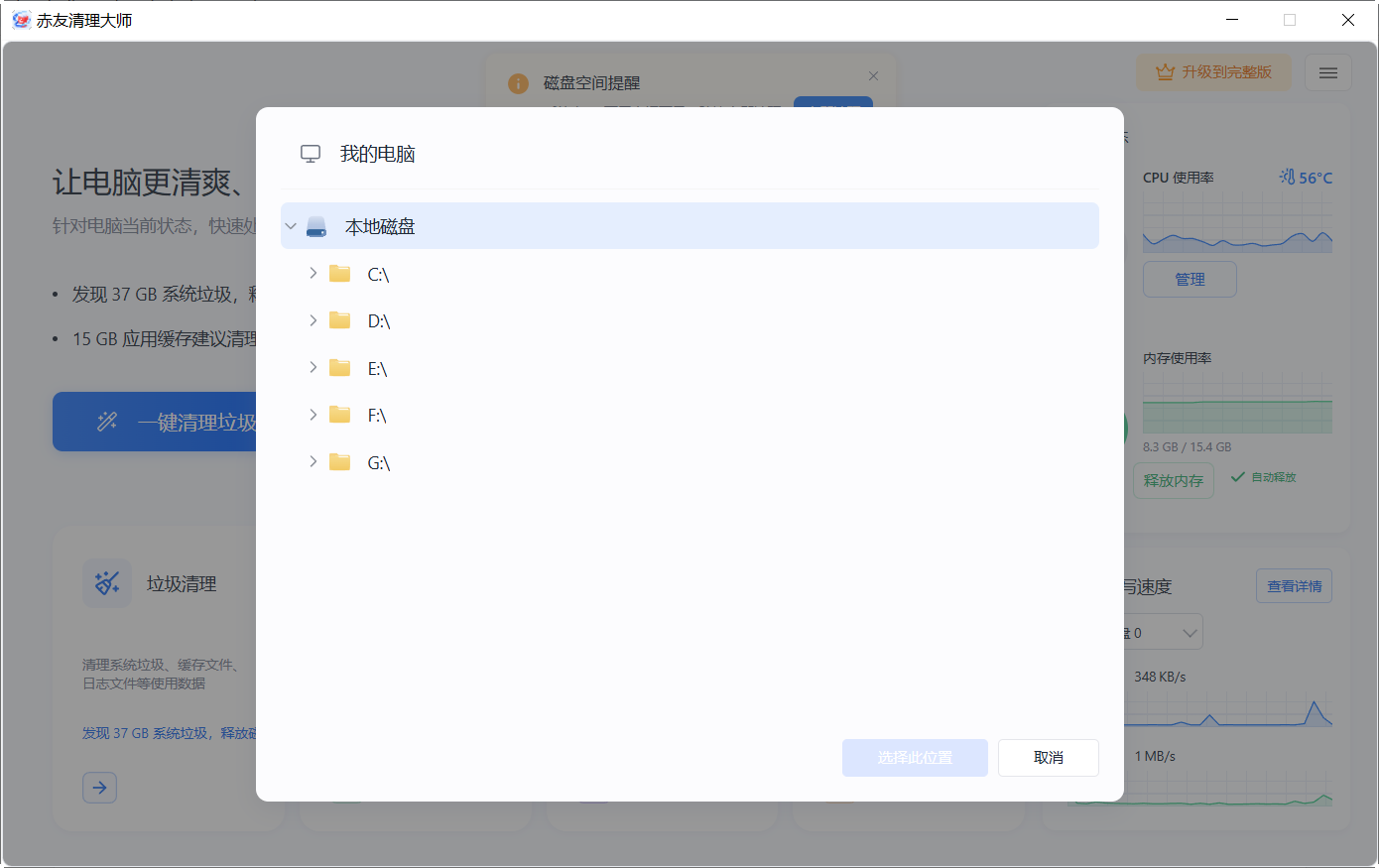
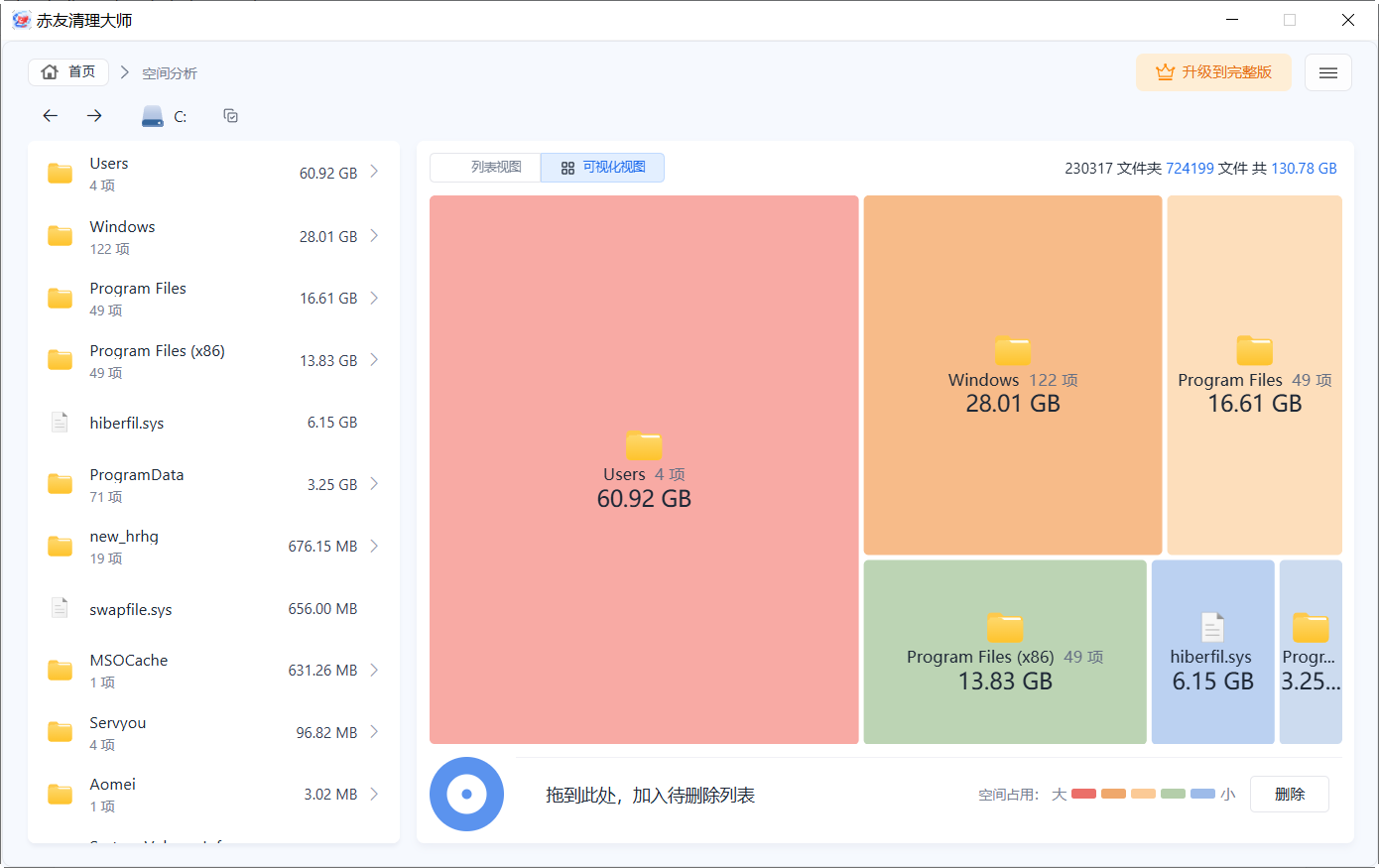
具体入口见空间管理在线帮助。空间管理删除不能默认沿用垃圾清理的备份设置,也不能默认文件一定进入回收站;按确认窗口核对。
第三步:给每个大文件选一种处理方式
| 判断结果 | 合适的动作 | 完成后检查 |
|---|---|---|
| 确定不再需要且已核对 | 备份必要内容后删除。 | 目标盘空间和仍在使用的资料是否正常。 |
| 仍要使用但不必放C盘 | 整理副本或按应用支持方式迁移。 | 新位置可打开,应用路径和引用仍可用。 |
| 属于应用本体且不再使用 | 按卸载流程移除,再检查残留。 | 不要只删除程序文件夹。 |
| 用途无法确认 | 先保留,核对所属应用或请支持人员协助。 | 不因体积大、名称陌生就清理。 |
应用本体占用可看C盘软件搬家方法,聊天资料可先从微信文件分类清理入手。不认识文件时,AI文件用途分析可以辅助解释,但不能代替你确认资料价值。
空间统计对不上,先检查操作和范围
- 确认扫描、选中和实际删除是三个不同阶段,查看是否有失败或未处理项目。
- 删除文件如果仍在回收站,先核对是否需要保留,不能把移入回收站等同于已经释放全部空间。
- 检查副本、清理备份和迁移目标是否仍留在同一个盘,避免空间只是换了目录。
- 关闭大型下载和写入任务后再对比,排除操作期间新文件持续增长的影响。
仍无法解释时,参考清理后空间没增加的排查方法。达到自己的空间目标即可停止,不必把所有大文件都清空。
本文由赤友软件整理,依据文中官方说明与产品界面介绍操作,资料核对日期为2026年11月25日。未进行统一的清理容量、速度或AI准确率测试;截图中的容量和结果仅用于解释界面,不能代替对自己电脑的核对。
常见问题
问:找不到单个大文件,为什么C盘还是满的?
答:占用也可能由大量小文件、应用目录和个人资料累积形成。先看最大的文件夹,再进入其中查看,不只按单个文件大小搜索。
问:扫描出来最大的文件可以直接删除吗?
答:不可以只凭大小判断。先确认路径、所属应用、实际用途和备份。虚拟磁盘、项目文件和系统文件即使很大,也可能仍在使用。
问:Windows显示其他占用很大,都是垃圾吗?
答:不能这样判断。“其他”需要继续定位到具体目录和文件,再按用途选择保留、迁移或删除,不应直接全选清理。
问:空间管理删除会自动使用垃圾清理备份吗?
答:不能默认会。垃圾清理、空间管理删除和应用操作应分别核对备份与删除规则。重要内容先单独保存副本,再阅读当前确认提示。

 川公网安备51010702043295