Mac压缩解压教程:软件选择、RAR/ZIP/7z与常见问题
Mac收到普通ZIP,先试系统自带解压;收到RAR或需要包内浏览,再选择支持相应格式的工具。要把资料打包发给别人,先确认对方能打开哪种格式。这页把选软件、实际操作和品牌比较分开,帮助你直接找到对应教程。
按你现在要做的事,找到对应教程
| 你遇到的情况 | 直接阅读 | 这篇解决什么 |
|---|---|---|
| 不知道该装哪款软件 | Mac解压软件选择指南 | 按格式、界面、预览和授权选择,不把所有软件排成一个榜单。 |
| 希望不花钱完成任务 | 免费Mac解压软件与限制 | 分清免费压缩、实际解压、预览和付费试用。 |
| 已经下载轻压,不清楚怎么用 | 轻压在线帮助 | 压缩、解压、包内浏览、默认打开方式和常见故障。 |
| 收到RAR文件 | Mac解压RAR操作教程 | 从打开方式、输出位置到密码、分卷和报错排查。 |
| 想在Mac上找WinRAR | WinRAR for Mac工具说明 | 解释官方Mac命令行工具与Windows图形界面的区别。 |
| 收到ZIP文件 | Mac自带ZIP解压方法 | 先用归档实用工具;失败时检查下载、空间和目标目录。 |
| 收到7z文件或搜索7-Zip Mac | Mac打开7z与7-Zip说明 | 区分文件格式和软件名称,选择图形界面或命令行。 |
| 要新建一个压缩包 | Mac创建ZIP与7z教程 | 用系统自带功能创建ZIP,或用轻压选择其他输出格式。 |
不确定后缀时,在访达中选中文件并查看简介,先确认完整文件名。更改后缀不会把RAR转换成ZIP,文件打不开也不一定是缺少软件。
已经有候选软件?看对应比较
- MacZip和轻压怎么选:重点看免费范围、加密需求、包内操作与使用流程;MacZip也曾用名eZip。
- BetterZip和轻压怎么选:重点看包内编辑、预设与自动化需求,分清免费预览和完整功能试用。
- FastZip和轻压怎么选:先辨认Mac应用及开发者,再核对加密、分卷与订阅条件。
- Keka和轻压怎么选:核对官网与商店获取方式,按打包、加密、分卷和预览需求判断。
比较文章由赤友软件发布,依据官方说明整理,未进行同一设备、同一文件的速度测试。软件功能多,不代表你每项都需要;已经能完成任务,就不必为了品牌名称重复安装。
创建RAR、EXE、在线解压与更多问题
| 你想解决的问题 | 对应文章 | 重点 |
|---|---|---|
| 必须生成RAR | Mac创建RAR的方法 | 区分创建与提取,核对官方工具形式和许可。 |
| 收到EXE,不知道怎么打开 | EXE提取与运行的区别 | 先判断Windows程序与自解压包;轻压不支持EXE。 |
| 不想安装,想在线解压 | 在线与本地解压选择 | 核对浏览器本地处理、上传流程、限制和数据处理。 |
| 解压出现具体错误 | Mac解压失败排查 | 按下载、空间、权限、密码和分卷定位。 |
| 资料需要发给Windows用户 | 跨平台压缩包交付检查 | 检查格式、名称与接收方实际提取结果。 |
| 想确认轻压免费功能 | 轻压免费与授权说明 | 压缩免费无限制,解压试用为免费预览包内文件。 |
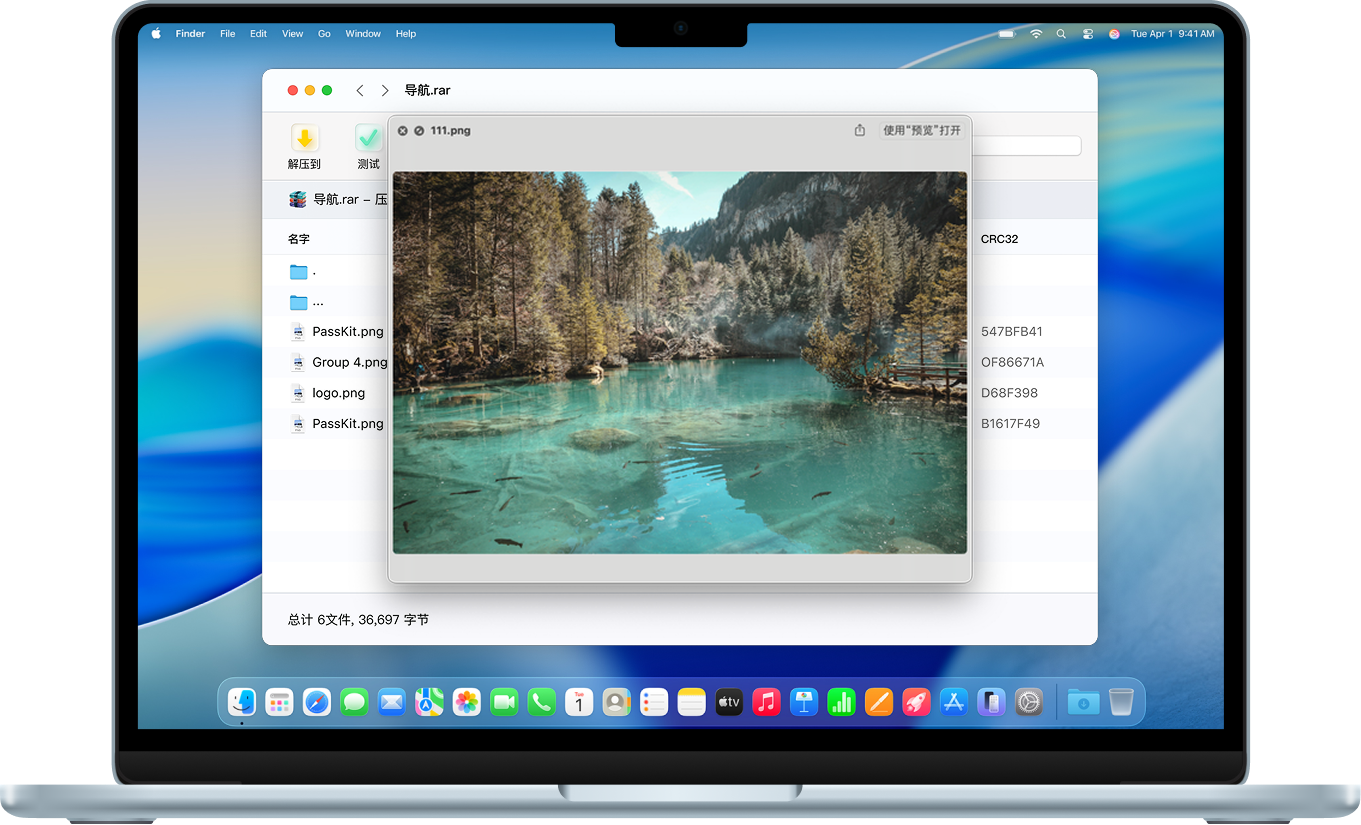
| 先看包内内容再提取 | 包内列表与内容预览 | 区分列表、预览和文件实际保存。 |
压缩、解压、查看和预览有什么区别?
| 操作 | 得到什么 | 不能据此推断什么 |
|---|---|---|
| 压缩 | 把文件或文件夹打包,生成ZIP、7z等归档。 | 支持解压RAR,不代表能创建RAR。 |
| 解压 | 把压缩包里的文件提取到指定目录。 | 看到文件列表,不等于已经保存出完整文件。 |
| 查看列表 | 看到包内文件名、文件夹结构等信息。 | 能列出名称,不等于知道文件全部内容。 |
| 内容预览 | 先查看支持类型的图片、文档等内容。 | 不等于所有类型都支持,也不代表实际解压永久免费。 |
操作前,先做好三件事
- 保留原包。尤其是工作资料,在确认解压结果完整并能打开前,先不要删除来源文件。
- 选好目标位置。优先使用有写入权限、空间充足的新文件夹,避免同名文件覆盖。
- 先看报错再换工具。下载未完成、分卷不齐或密码不对,通常需要补齐文件或向发送者确认。
轻压的功能和下载入口见轻压Mac压缩解压产品页。如果只需普通ZIP操作,Apple的压缩与解压说明已提供系统自带方法,不必先安装第三方工具。
常见问题
问:Mac解压文件必须安装软件吗?
答:不一定。普通ZIP可以先用系统自带工具;RAR、特殊压缩方式或包内浏览等需求,再选择对应工具。
问:为什么有软件能预览,却要求付费才能解压?
答:预览与提取文件是不同操作,免费范围由具体产品决定。先确认最终要执行的操作能否免费完成,再决定是否购买。
问:Mac上的压缩包发到Windows后能打开吗?
答:取决于格式、压缩方式和接收方工具。普通资料可先选常见ZIP,并请对方确认能解压及打开实际文件;打包不会转换文档或程序的运行平台。

 川公网安备51010702043295