BetterZip和轻压怎么选?按预览、解压和打包需求判断
经常需要修改压缩包内容、设置复用规则或接入脚本流程,可先评估BetterZip;主要做日常打包、解压和内容预览,可先看轻压是否够用。BetterZip的Quick Look可以免费使用,完整功能则有试用和付费授权,不能笼统写成“BetterZip预览也必须付费”。
这篇文章怎么比较?
本文由赤友软件发布,依据BetterZip开发者的产品说明与轻压产品页整理。截至2026年11月25日,BetterZip官网介绍的是BetterZip 6,并列有完整功能试用、包内编辑、预设与自动化。本文没有同条件的速度、压缩率或稳定性测试。
比较的重点是“你的任务需要哪一步操作”。如果只是偶尔打开普通ZIP,系统自带工具就值得先试;不必为了复杂功能清单直接购买。
日常打包与高级工作流,区别在哪里?
| 需求 | BetterZip | 轻压 |
|---|---|---|
| 普通归档提取 | 官方列有多格式打开和提取。 | 列有RAR、ZIP、7z等格式解压。 |
| 包内浏览和预览 | 列有多种浏览视图、文件预览和免费Quick Look。 | 列有包内目录浏览和支持类型的内容预览。 |
| 修改现有压缩包 | 官方明确列有添加、删除、重命名和编辑包内文件等能力。 | 当前产品资料未足以确认同类编辑流程。 |
| 固定规则与自动化 | 列有预设、过滤、AppleScript、快捷指令及命令行等能力。 | 当前资料主要介绍访达右键和双击操作。 |
| 创建格式 | 列有多种输出;创建RAR另依赖外部命令行工具。 | 输出7z、zip、tar、tar.gz、tar.xz,不列RAR输出。 |
| 免费与付费 | Quick Look免费,完整功能提供试用和付费授权。 | 压缩免费无限制;解压试用为免费预览,提取按授权执行。 |
表中的“当前资料未足以确认”不是断言某项永远不支持,而是说明本文不能据此承诺。涉及必需功能时,应在购买前用当前版本验证。
按你经常做的任务选择
- 把一组资料压成ZIP或7z发给别人:先试轻压的免费压缩,确认输出格式和接收方工具;不用为了简单打包必选高级编辑器。
- 频繁替换包内某个文件,又不想反复手动重建:BetterZip明确列有包内修改流程,可以围绕这一任务试用。
- 每次打包都要过滤同类文件、采用固定命名和输出路径:BetterZip的预设与自动化更值得考察。
- 只想在访达看包内有什么:先试BetterZip免费Quick Look,或核对现有工具是否已支持,不必将预览需求自动变成付费购买。
“能看”“能编辑”“能提取”,分别验证
包内列表只解决“里面有什么”;内容预览解决“文件大致是什么”;编辑或提取才会产生你要继续处理的结果。免费Quick Look与完整应用的授权不能混为一项。
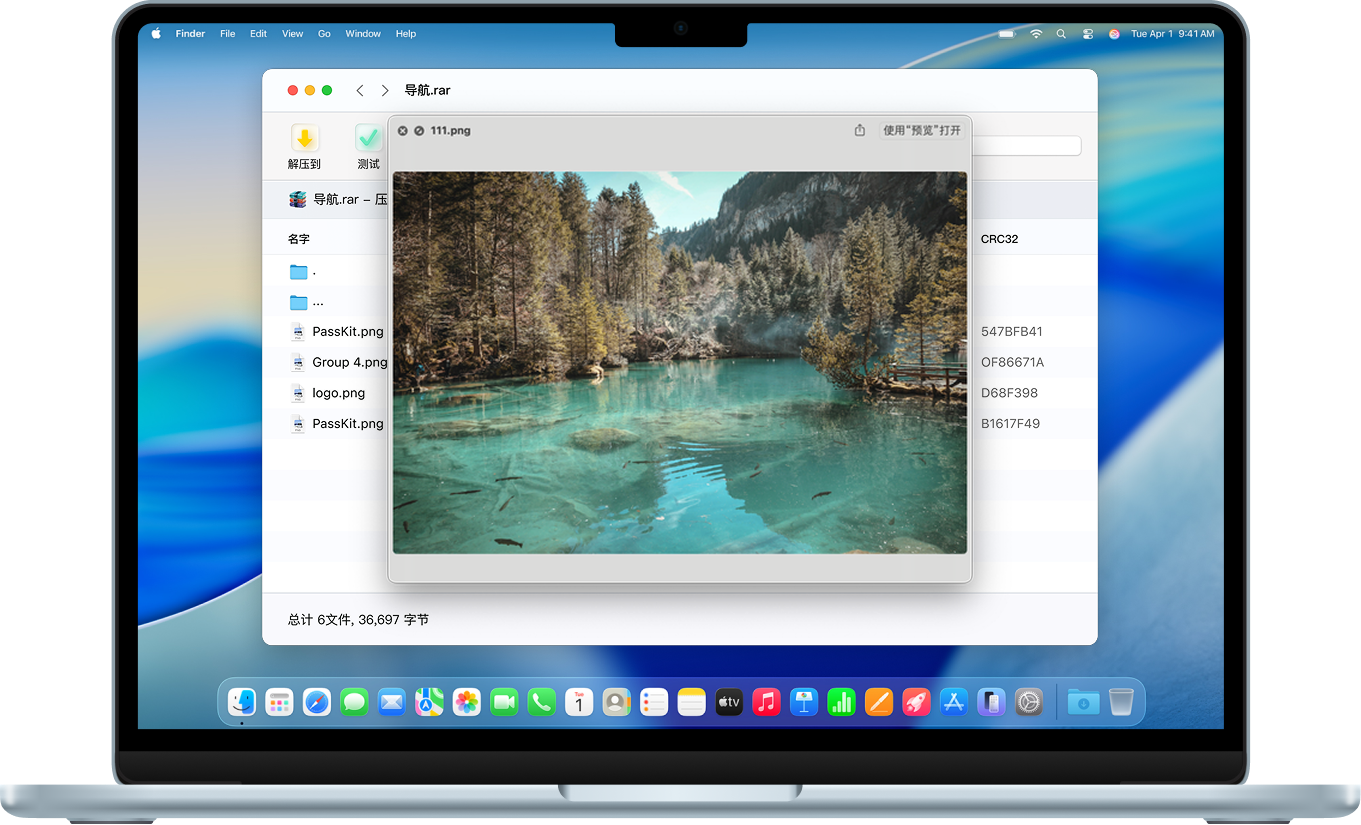
上图是轻压图片预览示例。比较时请使用同一种文件,确认是否只显示名称、能否显示内容,以及实际保存到指定目录是否需要额外授权,不把演示图当作两者能力的完整证明。
试用时,做一次你真正需要的操作
- 准备源文件副本,明确这次要“新建压缩包”“修改包内文件”还是“查看内容后提取”。
- 分别完成同一个任务,记录必需步骤、是否需要额外组件,以及在哪一步出现授权提示。
- 若涉及编辑,重新打开输出包,核对修改结果和原文件是否保留。
- 购买前核对设备数量、期限、升级与退款条件,不把免费预览当作完整应用授权。
轻压压缩功能可免费无限制使用;解压试用范围为免费预览压缩包里面的文件。预览与把文件提取到指定目录是不同操作,实际提取需按客户端的授权要求执行。 入口与步骤见轻压操作帮助,轻压具体许可见当前购买说明。
常见问题
问:BetterZip是免费软件吗?
答:不能笼统这样说。官方说明Quick Look预览免费,完整应用有试用和付费授权;免费预览不等于编辑、打包和提取等全部功能永久免费。
问:轻压可以替代BetterZip所有功能吗?
答:不能根据当前资料这样承诺。轻压列有日常压缩、解压、浏览与预览;BetterZip另列包内编辑、预设和自动化等工作流,应按自己实际使用的功能判断。
问:BetterZip支持创建RAR,轻压也可以吗?
答:BetterZip官方说明RAR创建依赖外部命令行工具。轻压列出的输出格式不含RAR;两者都不能仅凭“可解压RAR”推断能直接创建RAR。
问:只需要看压缩包内容,应该直接付费吗?
答:不必先付费。先检查现有工具、免费Quick Look或其他免费浏览能力是否够用,再为明确需要的额外功能购买。

 川公网安备51010702043295