轻压怎么用?Mac压缩、解压与包内预览操作指南
轻压用于在Mac上创建压缩包、提取文件,并在解压前查看包内内容。先分清你要“打包文件”还是“打开别人发来的包”,再按下面的步骤操作;第一次使用,建议先拿不含重要资料的小文件验证流程。
轻压能压缩、解压哪些格式?
以下按轻压产品页的功能说明整理。压缩输出格式与可解压格式是两张不同的清单,不能互相替代。
| 操作 | 已列出的范围 | 使用时怎么判断 |
|---|---|---|
| 创建压缩包 | 7z、zip、tar、tar.gz、tar.xz。 | 需要RAR输出时,不要选择ZIP后改后缀。 |
| 提取压缩包 | RAR、Zip、7Z、Zipx、gz、tar.gz、bz2、tar.bz2、xz、tar.xz、iso、cab、xar。 | 遇到加密、分卷或特殊算法时,还要核对当前版本及具体文件。 |
| 浏览与预览 | 浏览压缩包内文件、文件夹;预览可支持的文件内容。 | 列表可见、内容可预览和成功解压是不同结果。 |
轻压当前产品说明未列出EXE解压支持。部分EXE可能是自解压包,但提取其中内容与在Mac运行Windows程序是两件事;不要把EXE一概当作普通压缩包。
把文件和文件夹压缩成一个包
- 在访达中整理要打包的资料。多份相关文件可先放进一个文件夹,便于接收者辨认目录。
- 选中文件或文件夹,打开右键菜单中的轻压压缩入口;按当前窗口选择需要的输出格式。
- 确认包名和保存位置。给普通收件人发送资料可先选ZIP;需要7z时,先确认对方工具支持。
- 等待完成后,打开新压缩包查看列表,必要时提取到测试文件夹,检查主要文件能否正常打开。
压缩功能可免费无限制使用。更详细的格式选择与核对流程见Mac创建ZIP和7z的方法。打包成功后先保留源文件,不要把未经验证的压缩包当作唯一备份。
打开压缩包,把文件提取到指定位置
- 确认压缩包已经下载完成。云盘中仅显示占位图标的文件,先下载到本机。
- 右键压缩包,从“打开方式”选择轻压。双击会使用系统当前的默认应用,未必直接启动轻压。
- 查看文件列表,确认是自己需要的内容;需要提取时,使用窗口中的“解压到”入口,或当前右键菜单的对应解压操作。
- 选择空间充足且可写入的目标文件夹。若出现同名项目提示,先核对内容,不要直接覆盖。
- 完成后到目标位置打开主要文件,确认没有失败项目,再决定是否清理原包。
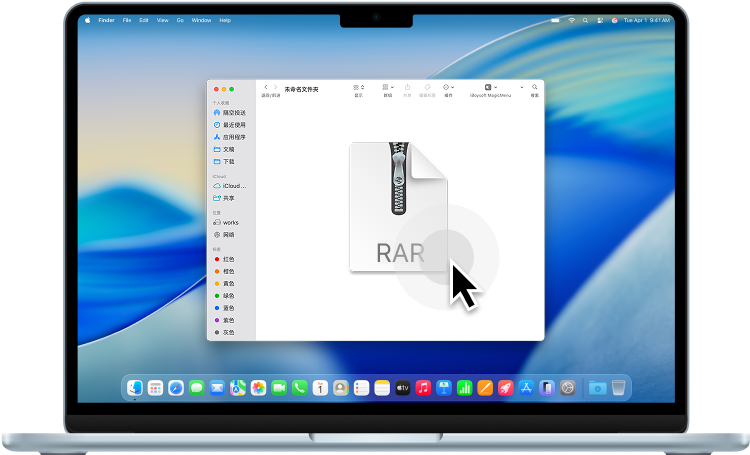
不全部解压,先查看包内内容
在压缩包窗口中,先浏览目录并选择目标文件,再使用当前界面的预览入口查看支持类型的内容。例如,产品界面展示了包内图片的预览。看见文件名只是列表浏览,看到图片或文档内容才是内容预览。
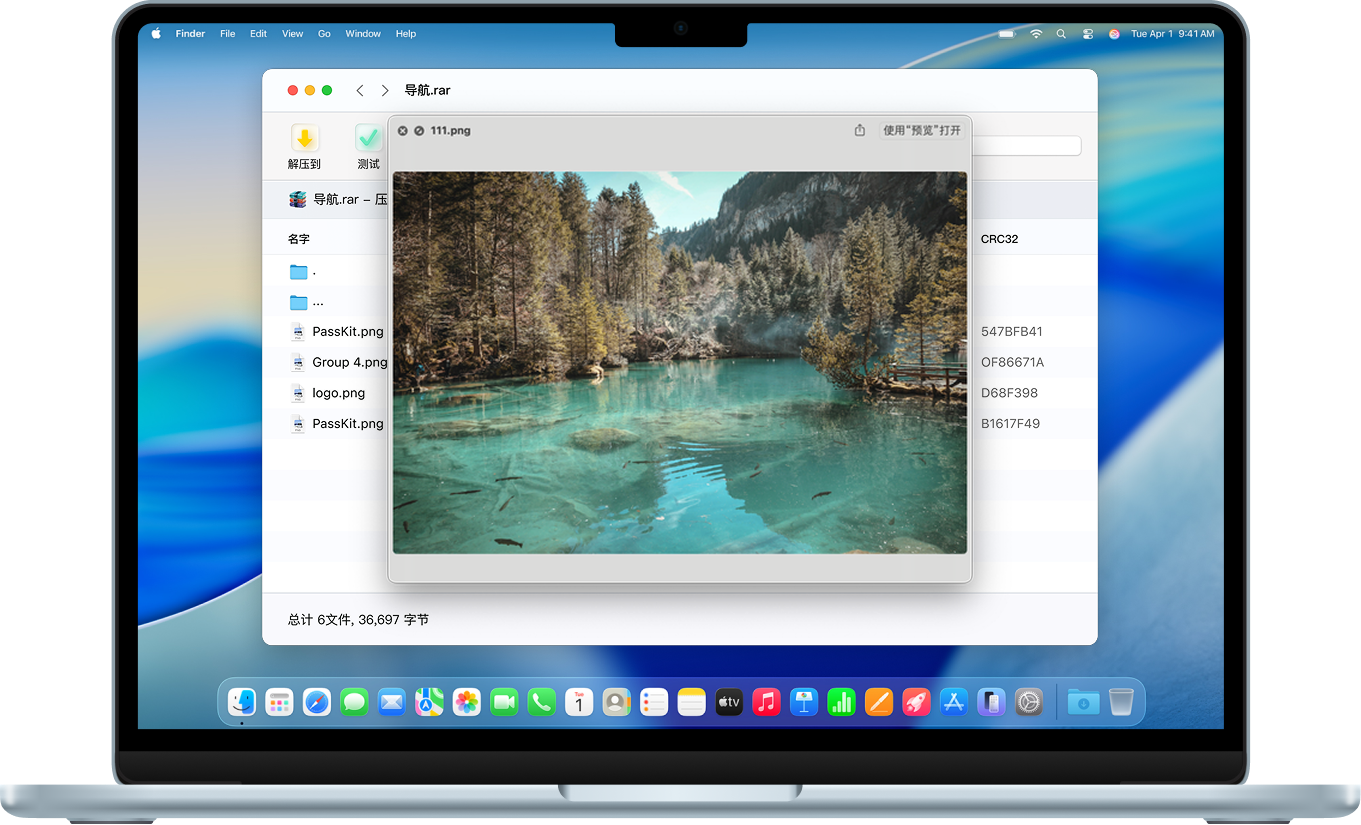
某个文件无法预览时,不要据此认定压缩包损坏。可以在当前授权允许的情况下提取该文件或整个包,再用对应应用打开;若仍失败,记录格式和报错交给技术支持。包内预览也不能被解释为不会产生任何临时文件或磁盘读写。
哪些可以免费用?购买前看什么?
轻压压缩功能可免费无限制使用;解压试用范围为免费预览压缩包里面的文件。预览与把文件提取到指定目录是不同操作,实际提取需按客户端的授权要求执行。
需要实际提取时,先用自己的目标格式验证是否可完成,再查看轻压当前购买与授权说明。核对授权期限、设备数量、升级范围和退款条件,不把其他Mac软件的每日额度套用到轻压。
如果目标是长期免费解压,可先阅读Mac免费解压工具与功能限制,按实际需求挑选。
没有菜单、打开失败或找不到文件,怎么处理?
| 现象 | 先检查什么 | 下一步 |
|---|---|---|
| 双击启动了其他应用 | 这个后缀当前关联的默认打开方式。 | 先右键选轻压验证;确实需要长期关联时,再在文件简介中修改。 |
| 右键未出现轻压入口 | 应用是否完成安装、启动;当前文件和目录是否可访问。 | 先从“打开方式”使用应用;如仍需要菜单入口,按客户端指引检查访达扩展。 |
| 有列表,但解压没有完成 | 是否仍停留在预览;是否出现授权、密码、空间或写入错误。 | 记录具体提示,确认条件后再提取,不重复覆盖原目录。 |
| 输出目录是空的或缺文件 | 实际保存路径、是否选了部分内容、过程是否中断。 | 在新的空文件夹重试,保留原包和报错信息。 |
| 提示密码或缺少分卷 | 发送者给出的密码,以及是否收齐全部分卷。 | 先补齐来源资料;特殊格式支持需按当前版本核对。 |
仍无法解决时,向赤友技术支持提供macOS、轻压版本、完整后缀、报错和操作步骤。不要把含个人资料的完整压缩包直接发送给无关人员。
常见问题
问:轻压是完全免费的解压软件吗?
答:不能这样概括。压缩功能可免费无限制使用,解压试用范围为免费预览压缩包里面的文件;把完整文件提取到指定目录是另一项操作,按客户端授权要求执行。
问:轻压能把文件压缩成RAR吗?
答:当前列出的压缩输出是7z、zip、tar、tar.gz和tar.xz,没有RAR。支持RAR解压不代表支持创建RAR。
问:双击RAR没有打开轻压怎么办?
答:先右键文件,从打开方式选择轻压。双击使用的是当前默认应用,默认关联与软件能否读取格式不是同一件事。
问:预览后,文件已经解压到我指定的位置了吗?
答:不一定。预览用于先查看内容;需要保存完整文件时,还应执行提取操作,并到目标目录核对结果。

 川公网安备51010702043295