Mac上怎么用WinRAR解压?工具形式与替代方案说明
搜索“WinRAR for Mac”,先分清你想要官方RAR工具,还是只想在Mac打开RAR文件。RARLAB官方下载页提供的macOS产品是命令行RAR,不能把它理解为Windows版WinRAR窗口的直接移植。只需鼠标操作解压时,可以直接选择支持RAR的Mac图形工具。
官方Mac工具是什么样的?
截至2026年11月25日,RARLAB官方下载列表将Mac项目标注为“RAR for macOS ARM64”,界面类型为“Command line only”,许可类型为“Trial”。这与Windows WinRAR的图形界面和安装程序不同。
| 名称或文件 | 它是什么 | 你该怎么选 |
|---|---|---|
| Windows版WinRAR安装程序 | 用于Windows的软件。 | 不要把Windows .exe安装程序当作Mac应用。 |
| RAR for macOS | 官方面向Mac的命令行工具。 | 适合熟悉终端、路径和命令参数的用户;核对架构与试用许可。 |
| RAR压缩包 | 一种归档文件格式。 | 不绑定某一个图形应用,可用支持该格式的工具提取。 |
| 名称含WinRAR Mac的下载页 | 可能是教程、转包或第三方软件介绍。 | 看实际开发者、文件类型和官方来源,不凭标题判断身份。 |
Mac芯片架构可在“关于本机”查看。当前下载项不能被扩大解释为适用于所有历史Mac;Intel用户尤其应核对对应官方版本与系统要求,不要随便找旧安装包绕过系统提示。
熟悉终端,怎样使用官方RAR工具?
- 从RARLAB页面核对macOS、架构和许可,获取匹配的工具包。本文不固定下载文件名,避免版本更新后链接过期。
- 阅读随包帮助和许可;确认命令所在位置、压缩包的实际路径以及输出目录。
- 先用不含重要数据的测试RAR,按随包帮助列出内容,再提取到新的测试文件夹。
- 确认文件数量、目录和主要文件可用后,再处理工作资料。密码、分卷和覆盖选项按官方文档逐项确认。
不熟悉终端时,没必要为了“必须用WinRAR”去复制来历不明的命令。图形界面工具同样能完成普通RAR提取;命令行更适合需要脚本或固定流程的场景。
只想点开RAR,有哪些图形界面方向?
| 你的需求 | 可以考察 | 核对重点 |
|---|---|---|
| 免费提取普通RAR | The Unarchiver、MacZip | 官方格式说明、具体文件兼容和免费许可。 |
| 先浏览或预览,再决定提取 | 轻压等支持包内浏览的工具 | 预览类型;解压试用为免费预览,实际提取按授权执行。 |
| 复杂包内编辑与工作流 | BetterZip等工具 | 所需高级功能、授权和外部组件依赖。 |
| 需要创建RAR | 按官方RAR工具和许可单独确认 | 不能把支持RAR解压当作创建RAR能力。 |
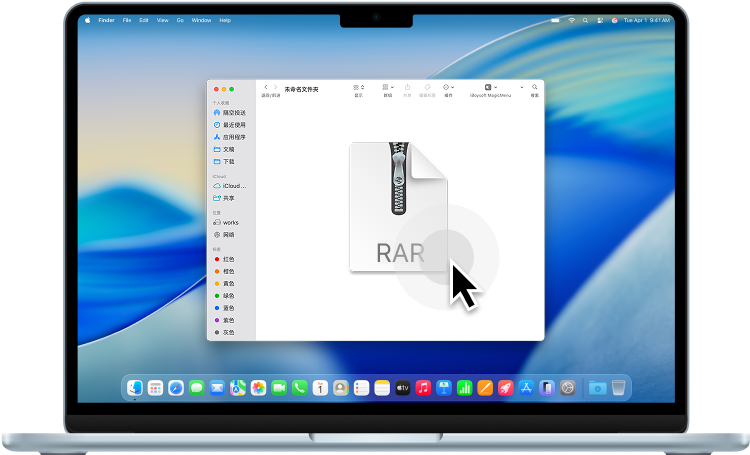
例如,轻压列有RAR解压及包内浏览。右键选择打开应用、检查内容,再指定位置提取,完整步骤见Mac解压RAR教程。
“WinRAR免费”或“Mac版免费”要看哪一项?
RARLAB列表中的RAR for macOS标为试用,不能仅凭安装包可下载就写成永久免费。第三方工具的许可也各自独立:某个软件免费解压,不会改变RAR工具本身的授权。
如果主要要求是不付费完成提取,集中看Mac免费解压软件说明;如果还要比较包内编辑、预览与打包,阅读Mac解压软件选择指南。
下载与操作时避免三个误区
- 不按名字猜平台。文件名里写“Mac版”仍要核对来源和实际文件类型。
- 不改后缀转换格式。RAR改成ZIP只是改了名字;需要转换时应正确提取再重新打包。
- 不把RAR解压当作程序兼容。包里是Windows程序,提取后仍然是Windows程序。
本文由赤友软件发布,是Mac归档工具使用说明,不是RARLAB官方页面,也不分发重新包装的WinRAR安装程序。
常见问题
问:有官方WinRAR for Mac图形界面吗?
答:本文核对的RARLAB官方下载页将macOS产品列为命令行RAR工具,不能当作Windows WinRAR图形界面的Mac移植版。需要窗口操作时,可另选支持RAR的Mac图形工具。
问:Mac打开RAR必须会终端吗?
答:不需要。只想提取文件时,可以用支持RAR的Mac图形应用;终端适用于需要命令或脚本的用户。
问:RAR for macOS是永久免费的吗?
答:核对时官方列表标注为Trial试用,不能写成永久免费。使用前阅读当前版本许可;免费图形工具有各自独立的授权。
问:Mac用不了Windows版WinRAR,RAR文件也打不开了吗?
答:不是。软件运行平台和归档格式是两件事,支持RAR的Mac工具仍可提取相应文件。

 川公网安备51010702043295