Mac怎么解压RAR文件?操作步骤与常见问题
Mac收到RAR,先确认文件下载完整,再使用支持RAR的Mac工具提取。可以选择轻压等图形工具;要求免费实际解压时,也可核对The Unarchiver或MacZip。不要把文件后缀改成ZIP,也不必为了打开RAR先安装Windows版WinRAR。
先确认:这是普通RAR,还是密码包、分卷包?
在访达中查看完整文件名。普通文件常见为“资料.rar”;多段文件可能显示“资料.part1.rar、资料.part2.rar”等。先向发送者确认是否有密码、是否还有其他分卷,再开始。
| 要确认的内容 | 为什么会影响解压 | 怎么处理 |
|---|---|---|
| 下载是否完成 | 未下载完整或只有云盘占位的文件,可能能显示名称却无法读取。 | 先完整下载;必要时与发送者核对文件大小。 |
| 是否需要密码 | 正确密码是提取加密内容的前提。 | 向发送者确认,留意空格、大小写和复制多出的字符。 |
| 分卷是否收齐 | 只拿到一段,通常无法还原全部文件。 | 将同一套分卷放在同一目录,保留原命名。 |
| 目标空间和写入权限 | 解压后体积可能明显大于压缩包。 | 准备足够空间,优先输出到本机新文件夹。 |
以轻压为例:在Mac上提取RAR
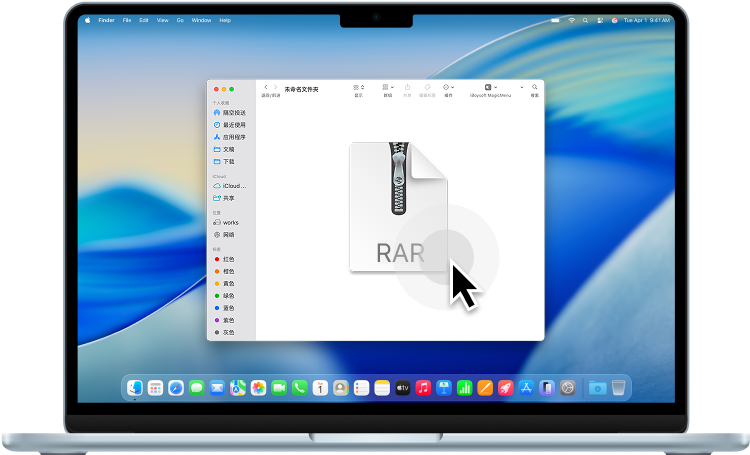
轻压的格式说明列有RAR解压。下面是普通RAR的操作流程;加密、分卷和特殊编码需按当前版本与具体文件验证。
- 安装并启动应用后,右键RAR文件,从“打开方式”选择轻压。先这样验证,不必立即更改所有RAR的默认关联。
- 打开包内文件列表,确认目录和文件名符合预期;若有可预览文件,可先查看内容。
- 需要保存完整文件时,选择“解压到”或当前右键菜单的对应入口,将目标设为新的空文件夹。
- 按客户端要求处理授权或其他提示。不要将看见列表误认为已经提取成功。
- 等待结束,查看失败提示,并在目标目录打开主要文件;确认结果前保留原RAR。
免费范围和入口说明见轻压使用帮助。如果必须免费完成提取,可先按免费Mac解压方案选择工具,而不是在付费提示出现后反复更改文件后缀。
按报错处理,不要先怀疑Mac坏了
| 出现什么提示 | 优先排查 | 下一步 |
|---|---|---|
| 需要密码或密码错误 | 密码是否对应这一个包、输入是否准确。 | 向发送者核对;反复换软件不能替代正确密码。 |
| 需要下一卷、找不到分卷 | 同组文件是否齐全、名称是否被改动。 | 补齐后从首卷按工具说明重新开始。 |
| CRC、校验或数据错误 | 文件是否传输不完整,也可能涉及内容损坏或密码问题。 | 先重新下载、核对来源;不能保证换工具就能修复。 |
| 不支持的格式或方法 | 后缀与实际文件是否一致,工具是否支持该编码方式。 | 检查当前版本,必要时请对方重打包为普通ZIP。 |
| 空间不足、无法写入 | 目标磁盘可用空间、目录权限、磁盘是否只读。 | 换到可写且空间充足的位置后重试。 |
如显示已完成但找不到文件,先检查输出路径和同名子文件夹,再看是否只查看了预览。不要在未核对的情况下删除原包或重复覆盖工作目录。
解压RAR,不等于创建RAR
RAR是压缩包格式,WinRAR是软件名称。一个工具能解压RAR,不表示它能把你的文件重新压缩成RAR。轻压当前列出的输出格式有7z、zip、tar、tar.gz和tar.xz,没有RAR。
如果搜索的是WinRAR Mac版,阅读Mac官方RAR工具形式说明;如果只是要把文件发给别人,可按Mac打包文件教程创建对方能打开的格式。
提取成功后,再检查内容
解压成功只说明工具完成了提取,不代表包内程序适合当前平台或来源可靠。例如,包里的Windows安装程序仍不能当作Mac应用直接运行。陌生来源的脚本和程序不要因为“已经解压”就直接执行。
更换工具前可看按需求选择Mac解压软件。如果只是一个普通RAR,能正确提取并打开实际资料就已完成任务,不需要为了格式名称额外购买复杂维护套件。
常见问题
问:Mac解压RAR需要WinRAR吗?
答:不必。支持RAR的Mac图形工具也能完成提取。选择时核对实际格式、当前版本和授权,不要下载Windows安装程序冒充Mac应用。
问:把.rar改成.zip能打开吗?
答:改后缀不会转换归档格式,还可能让应用错误识别。应保留原文件名,用支持实际格式的工具处理,或让发送者重新打包。
问:RAR只有part2文件,可以单独解压吗?
答:不能默认可以。分卷通常需要同一套文件完整且命名一致;先向发送者补齐,再按工具要求从首卷操作。
问:解压RAR后为什么得到EXE?
答:解压恢复的是包内原有内容,不会把Windows程序转换成Mac程序。是否能运行取决于程序平台,与RAR是否提取成功是不同问题。

 川公网安备51010702043295