Mac免费的NTFS软件哪个好?6款免费方案实测对比(2026)
📅 最后更新日期:2026年10月10日很多Mac用户在遇到“NTFS移动硬盘只能读不能写”的问题时,第一反应都是:有没有免费的NTFS for Mac软件?
市面上确实有不少“免费”方案,但它们的稳定性、性能、数据安全性差别巨大。今天这篇文章,就把目前Mac上所有能用的免费方案一次性讲清楚——包括它们的实现原理、优缺点、真实风险,以及为什么说“免费可能是最贵的”。
👉 直接查看稳定付费方案
在尝试任何免费方案前,如果硬盘里有重要数据且未备份,请先做好数据备份。免费方案往往伴随着更高的数据风险,不要拿重要文件做实验。
一、为什么Mac不能直接写入NTFS?
简单回顾:NTFS是微软的专有文件系统,macOS出于稳定性和专利原因,只默认开放了“读取”权限。因此,要让Mac“写入”NTFS,必须借助第三方的“解锁”手段。
目前市面上的免费方案,主要有以下几种。
方案一:强制开启macOS原生NTFS写入
操作方式:通过终端命令修改 /etc/fstab 或使用 mount -t ntfs 强制挂载为读写模式。
苹果从未测试过这个功能的稳定性。极易导致文件系统损坏、整个硬盘分区丢失、所有数据毁于一旦。苹果官方也明确警告“后果自负”。
✅ 优点
- • 无需安装任何软件
- • 纯原生,零成本
❌ 缺点(致命)
- • 数据损坏风险极高
- • macOS Ventura 13之后已被苹果彻底禁用
- • 仅限技术折腾,不适合生产环境
结论:❌ 强烈不推荐。数据无价,不要拿自己的重要文件做实验。
方案二:开源免费工具 ntfs-3g(通过FUSE)
技术原理:通过FUSE(用户态文件系统)让NTFS-3G驱动在用户空间运行,实现写入。
✅ 优点
- • 免费开源
- • 有一定社区支持
❌ 缺点
- • 性能偏低:仅为硬盘速度的30%左右。为什么FUSE方案速度慢?看底层原理 →
- • 稳定性差:大文件传输易中断,休眠唤醒后驱动失效
- • CPU占用高,系统更新后易失效
- • 安装复杂,需要手动安装FUSE和ntfs-3g
- • 卸载可能残留驱动
- • M芯片需要Rosetta转译,兼容性不稳定
结论:⚠️ 适合技术极客偶尔折腾,但不建议用于重要数据或日常频繁使用。
方案三:Mounty for NTFS(免费图形界面工具)
技术原理:基于ntfs-3g核心,提供图形界面,简化操作。
✅ 优点
- • 提供图形界面,无需命令行
- • 免费使用
- • 操作比纯ntfs-3g简单
❌ 缺点
- • 核心仍是ntfs-3g + Fuse,稳定性和性能问题相同
- • 主要针对Intel芯片优化,M芯片支持不完善
- • 系统更新后容易失效
- • 开发维护不活跃,更新慢
- • 无官方技术支持
结论:⚠️ 比纯命令行工具友好一些,但本质问题没有解决,不推荐M芯片用户使用。
方案四:Free-NTFS-for-Mac(又名 Nigate)
技术原理:开源脚本工具,整合ntfs-3g和FUSE,通过Homebrew安装。
✅ 优点
- • 完全免费开源
- • 支持Intel和Apple Silicon
- • 社区维护
❌ 缺点
- • 需要终端操作(通过Homebrew安装),普通用户门槛高
- • 本质还是ntfs-3g,性能和稳定性问题同样存在
- • 卸载可能不彻底,残留驱动
- • 无官方技术支持,遇到问题只能自己解决
- • macOS大版本更新后经常失效
结论:⚠️ 技术用户可以尝试,但普通用户不推荐,出了问题处理成本高。
方案五:格式化为 exFAT(不解决问题,而是绕开问题)
操作方式:将NTFS格式硬盘格式化为exFAT或FAT32。exFAT同时支持Mac和Windows。
✅ 优点
- • 无需任何软件
- • 原生读写,系统直接支持
❌ 缺点
- • 格式化会丢失所有数据(必须提前备份)
- • exFAT没有日志功能,意外断电或非法拔出更容易导致数据损坏
- • 部分旧设备(老电视、旧版Windows)无法识别exFAT
- • 如果你需要和Windows电脑频繁交换文件,exFAT不是一个“修复”,而是改变了你的硬盘格式
结论:⚠️ 仅适合全新空硬盘,且对数据安全性要求不高的场景。已有数据的硬盘不建议格式化。
方案六:付费软件免费试用版(真免费,但有时间限制)
赤友NTFS助手等主流商业软件通常提供全功能免费试用版,可以在一定时间内无限制使用全部功能。
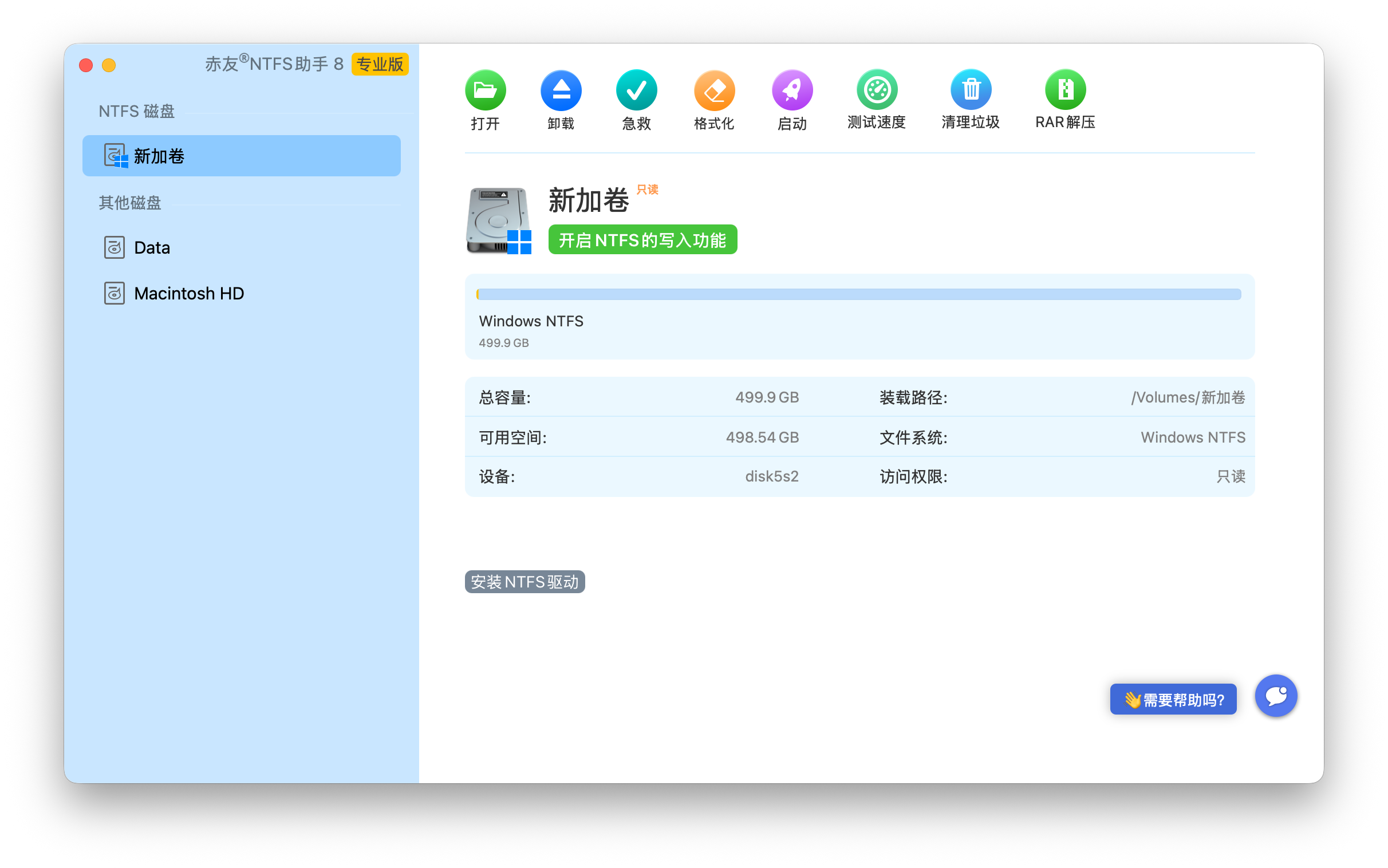
✅ 优点
- • 真正可用,无功能阉割
- • 稳定性、性能都远优于开源方案
- • 使用方式与实际购买后完全一致
- • 有技术支持和客服
❌ 缺点
- • 试用期有限
- • 到期后需购买授权
结论:✅ 这是目前最稳妥的“免费”方式——先用试用版验证兼容性和稳定性,确定需要后再付费。既无数据风险,又能获得稳定体验。
6款NTFS for Mac免费方案汇总对比
| 方案 | 操作难度 | 性能 | 稳定性 | M芯片兼容 | 数据安全风险 | 推荐度 |
|---|---|---|---|---|---|---|
| 终端原生开启 | 高(命令行) | 中 | 极差 | 仅Intel | 极高 | ❌ 不推荐 |
| ntfs-3g | 高(需安装FUSE) | 低(约30%) | 差 | 需Rosetta | 较高 | ⚠️ 仅限技术爱好者 |
| Mounty | 中等(图形界面) | 低(约30%) | 差 | 不完善 | 较高 | ⚠️ 不推荐新Mac用户 |
| Nigate | 高(Homebrew+终端) | 低(约30%) | 差 | 尚可 | 较高 | ⚠️ 仅限技术用户 |
| 格式化为exFAT | 中等 | 中 | 一般 | ✅ 兼容 | 高(无日志) | ⚠️ 仅限新空硬盘 |
| 免费试用版(赤友NTFS助手) | 简单 | 高 | 优秀 | ✅ 完美兼容 | 低 | ⭐⭐⭐⭐⭐ |
免费方案 vs 付费方案:一句话对比
| 对比维度 | 免费方案(ntfs-3g/命令行等) | 付费软件(如赤友NTFS助手) |
|---|---|---|
| 价格 | 0元 | ¥39/月 · ¥78/年 · ¥169/终身(有免费试用) |
| 稳定性 | 较差,大文件易中断,休眠易失效 | 优秀,经过大量测试验证 |
| 性能 | 低(约30%硬件上限) | 高(可达400+ MB/s,雷电接口近950 MB/s) |
| 数据安全 | 较高风险(驱动残留、传输中断) | 极低风险,苹果官方公证,提供一键卸载 |
| 安装门槛 | 复杂,需命令行或手动安装FUSE | 简单,dmg安装或App Store一键安装 |
| M芯片兼容性 | 差,系统更新后频繁失效 | 完美兼容,首发即适配新系统 |
| 技术支持 | 社区论坛,无官方响应 | 国内团队实时在线(微信/QQ/电话) |
| 长期使用成本 | 时间成本、排障成本、数据风险成本 | ¥169终身,一次购买多年使用 |
有没有真正省心的NTFS for Mac方案?
如果你不想:折腾命令行、担心数据丢失、忍受大文件传输中断、系统升级后软件报废……那么赤友NTFS助手是更合适的选择。
• ¥169终身版:一次购买,永久使用,性价比极高
• 新一代NTFS读写:率先实现FSKit用户态驱动商用的 NTFS for Mac 工具之一
• 9年自研迭代:获国家发明专利,技术自主可控,绝非简单编译开源代码
• 完美兼容M1–M5芯片及macOS Golden Gate:首发即兼容,无需等待
• 国内团队售后:微信/QQ/电话实时支持,中文沟通无阻碍
• 支持免费试用:先试用,确认满意后再购买
总结:6款免费方案到底怎么选?
| 你的情况 | 推荐方案 | 理由 |
|---|---|---|
| 技术极客,愿意折腾,数据可丢 | 终端命令 / ntfs-3g / Mounty / Nigate | 免费,但稳定性差,有数据风险 |
| 全新空硬盘,只在较新设备上用 | 格式化为exFAT | 无需软件,但exFAT无日志保护,风险自担 |
| 想先试试,确认兼容性后再买 | 赤友NTFS助手免费试用版 | 全功能试用,零风险,体验与付费版一致 |
| 需要稳定、安全、长期使用 | 赤友NTFS助手(¥169终身版) | 性价比最高,省心省力,数据有保障 |
记住一句经验之谈:免费方案省的是钱,但可能消耗你的时间、耐心,甚至数据。而数据是无价的。

 川公网安备51010702043295