NTFS vs exFAT vs APFS:移动硬盘该选什么格式?
📅 最后更新日期:2026年6月2日把一块新买的移动硬盘插上Mac,第一件事不是急着拷文件,而是想清楚一个问题:这块移动硬盘以后主要在什么设备上用?
选错了格式,可能会遇到:
- 在Mac上能写,到Windows电脑上完全读不出来
- 能读写,但单个4K视频死活拷不进去
- 用了几个月,突然提示“需要格式化”,数据全丢
这不是移动硬盘质量问题,而是文件系统格式选错了。
目前Mac用户最常遇到的三种格式是:APFS、exFAT、NTFS。下面把这三种格式的区别、优缺点、适用场景一次性说清楚。
💡 一句话先给结论
• 只在Mac用 → APFS
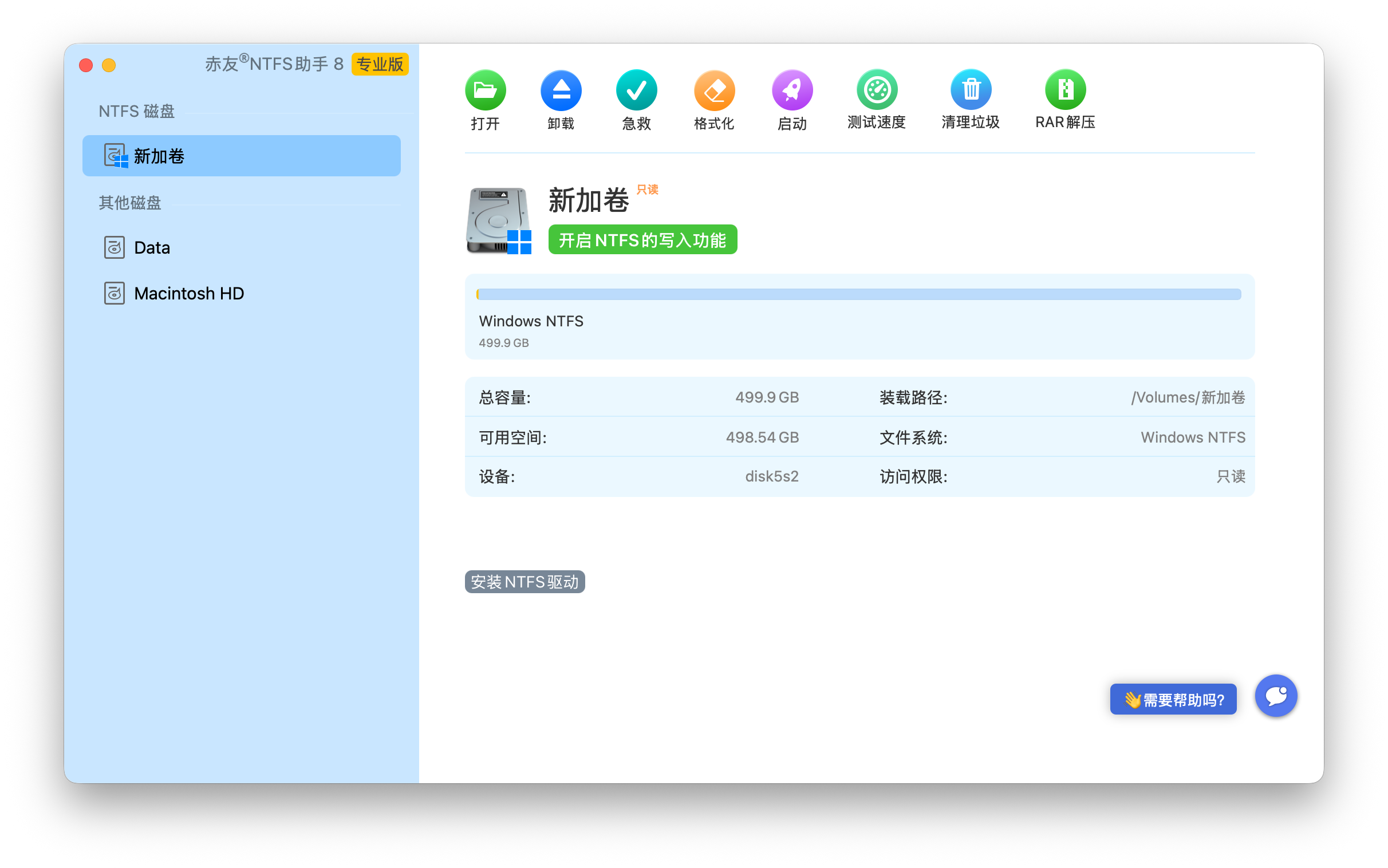
• Mac+Windows都用,数据重要 → NTFS + 赤友NTFS助手
• Mac+Windows偶尔传文件,数据不重要 → exFAT(做好备份)
• 要插电视/游戏机/相机 → exFAT
• 只在Mac用 → APFS
• Mac+Windows都用,数据重要 → NTFS + 赤友NTFS助手
• Mac+Windows偶尔传文件,数据不重要 → exFAT(做好备份)
• 要插电视/游戏机/相机 → exFAT
一、三种格式的定位速览
| 格式 | 全称 | 开发方 | 主要用途 |
|---|---|---|---|
| APFS | Apple File System | 苹果 | Mac内置硬盘、macOS系统盘 |
| exFAT | Extended File Allocation Table | 微软 | U盘、跨平台移动硬盘 |
| NTFS | New Technology File System | 微软 | Windows系统盘、大容量移动硬盘 |
💡 FAT32没有列入对比:因为单文件不能超过4GB,现在已经无法满足日常使用(一部高清电影就超过4GB),基本被exFAT取代。
二、核心维度对比
2.1 兼容性(能不能用)
| 格式 | macOS | Windows | 其他设备(电视/游戏机/相机) |
|---|---|---|---|
| APFS | ✅ 原生完美 | ❌ 需要第三方软件 | ❌ 几乎都不支持 |
| exFAT | ✅ 原生支持 | ✅ 原生支持 | ⚠️ 较新设备支持,老设备不支持 |
| NTFS | ⚠️ 只读(需装NTFS for Mac软件才能写) | ✅ 原生完美 | ⚠️ 部分设备支持读取 |
关键结论:
- • 如果你只在Mac上用 → APFS最合适
- • 如果你需要在Mac和Windows之间频繁交换文件 → 需要考虑exFAT或NTFS+NTFS for Mac软件(比如赤友NTFS助手)
- • 如果你还要插到电视、PS5、相机上 → exFAT是最稳妥的选择
2.2 文件大小限制(能不能存大文件)
| 格式 | 单文件最大限制 | 能否存4K视频/设计素材 |
|---|---|---|
| APFS | 几乎无限制(理论上8EB) | ✅ 可以 |
| exFAT | 几乎无限制(理论上16EB) | ✅ 可以 |
| NTFS | 几乎无限制(理论上16EB) | ✅ 可以 |
关键结论:三者都能支持超大文件。如果你还听到有人说“NTFS不支持大文件”,那是FAT32时代的旧印象,已经过时了。
2.3 性能与速度
| 格式 | 随机读写 | 大文件连续传输 | 适合场景 |
|---|---|---|---|
| APFS | 极快 | 快 | 系统盘、软件运行 |
| exFAT | 一般 | 一般 | 偶尔跨平台传输 |
| NTFS | 快 | 很快 | 大文件频繁传输 |
实测参考(同一块SSD移动硬盘):
- • APFS:读写约500-600MB/s
- • NTFS:读写约400-500MB/s
- • exFAT:读写约300-400MB/s
关键结论:追求极致性能选APFS或NTFS,exFAT性能相对较弱,不适合做视频剪辑盘或游戏盘。
2.4 数据安全与稳定性
| 格式 | 日志功能 | 非安全弹出风险 | 断电/死机保护 |
|---|---|---|---|
| APFS | ✅ 有(强) | 低 | 强 |
| exFAT | ❌ 无 | 高 | 弱(容易丢数据) |
| NTFS | ✅ 有 | 中 | 较强 |
📌 什么是日志功能?
简单说,就是在写入文件时记录“操作日志”。如果突然断电或死机,下次连接时会自动回滚到上一个稳定状态。没有日志功能的exFAT,遇到意外断电可能直接导致整个分区损坏、所有文件丢失。
简单说,就是在写入文件时记录“操作日志”。如果突然断电或死机,下次连接时会自动回滚到上一个稳定状态。没有日志功能的exFAT,遇到意外断电可能直接导致整个分区损坏、所有文件丢失。
关键结论:
- • exFAT不适合存放重要数据,也不适合做长期备份盘
- • APFS和NTFS都有日志保护,数据安全性更高
三、三种格式的优缺点总结
✅ APFS(苹果文件系统)
👍 优点:
• 苹果原生,性能最好
• 支持快照、克隆等高级功能
• 日志保护强,数据安全
👎 缺点:
• Windows完全无法识别(需要装第三方软件)
• 老设备(如老Mac、老电视)可能不支持
• 只能在苹果生态内使用
🎯 适合人群:
• 只用Mac,不跟Windows交换文件
• 做Time Machine备份盘
• 外置剪辑盘、软件运行盘
• 苹果原生,性能最好
• 支持快照、克隆等高级功能
• 日志保护强,数据安全
👎 缺点:
• Windows完全无法识别(需要装第三方软件)
• 老设备(如老Mac、老电视)可能不支持
• 只能在苹果生态内使用
🎯 适合人群:
• 只用Mac,不跟Windows交换文件
• 做Time Machine备份盘
• 外置剪辑盘、软件运行盘
✅ exFAT(通用文件系统)
👍 优点:
• Mac和Windows原生都支持
• 几乎所有设备(电视、PS5、相机)都认
• 没有4GB单文件限制
👎 缺点:
• 没有日志功能,意外断电容易丢数据甚至损坏整个分区
• 性能相对较差
• 不适合存放重要数据
🎯 适合人群:
• 临时在Mac和Windows之间传文件
• 插电视看电影的U盘
• 不存放重要数据、可以随时格式化的场景
• Mac和Windows原生都支持
• 几乎所有设备(电视、PS5、相机)都认
• 没有4GB单文件限制
👎 缺点:
• 没有日志功能,意外断电容易丢数据甚至损坏整个分区
• 性能相对较差
• 不适合存放重要数据
🎯 适合人群:
• 临时在Mac和Windows之间传文件
• 插电视看电影的U盘
• 不存放重要数据、可以随时格式化的场景
✅ NTFS + NTFS for Mac软件
👍 优点:
• Mac+Windows双平台都能读写(Mac需装NTFS for Mac软件, 比如赤友NTFS助手)
• 有日志保护,数据安全性高
• 性能好,适合大文件传输
• Windows原生完美支持
👎 缺点:
• Mac需要额外安装NTFS for Mac软件
• 不装软件的话,Mac只能读不能写
• 部分老设备(电视、游戏机)不支持
🎯 适合人群:
• 主要在Windows使用,偶尔需要在Mac上读写
• 移动硬盘里有重要数据,需要日志保护
• 需要跨平台传输大文件(设计素材、视频工程)
• Mac+Windows双平台都能读写(Mac需装NTFS for Mac软件, 比如赤友NTFS助手)
• 有日志保护,数据安全性高
• 性能好,适合大文件传输
• Windows原生完美支持
👎 缺点:
• Mac需要额外安装NTFS for Mac软件
• 不装软件的话,Mac只能读不能写
• 部分老设备(电视、游戏机)不支持
🎯 适合人群:
• 主要在Windows使用,偶尔需要在Mac上读写
• 移动硬盘里有重要数据,需要日志保护
• 需要跨平台传输大文件(设计素材、视频工程)
四、分场景推荐:一张表告诉你选哪个
| 你的使用场景 | 推荐格式 | 理由 |
|---|---|---|
| 只在Mac上用(内置/外置) | APFS | 性能最好,苹果原生支持 |
| Mac Time Machine备份盘 | APFS | Time Machine要求APFS或HFS+ |
| Mac和Windows频繁交换文件(有重要数据) | NTFS + 赤友NTFS助手 | 安全、性能好、双平台都能写 |
| Mac和Windows偶尔传文件(数据不重要) | exFAT | 方便,但风险自担 |
| 插电视/PS5/相机 | exFAT | 兼容性最好 |
| 移动硬盘里有重要数据,需要长期保存 | APFS 或 NTFS | 有日志保护,exFAT不合适 |
| 视频剪辑/设计素材存储 | APFS 或 NTFS | 性能更好,exFAT会拖慢速度 |
五、常见问题
问:为什么我的exFAT移动硬盘突然提示“需要格式化”?
答:这是exFAT没有日志功能的典型后果。突然断电、非安全拔出、USB接口供电不稳都可能导致分区表损坏。数据可以尝试用数据恢复软件(比如赤友数据恢复)找回,但过程很麻烦。重要数据不要只放在exFAT移动硬盘上。
问:NTFS在Mac上装软件安全吗?会不会丢数据?
答:选择正规的NTFS for Mac软件(比如赤友NTFS助手,已通过苹果官方公证)是安全的。和exFAT相比,NTFS本身有日志保护,反而更稳定。
问:我已经有一块NTFS移动硬盘,不想格式化,能在Mac上直接用吗?
答:可以。安装赤友NTFS助手后,不需要格式化,直接获得读写权限,原有数据不受影响。
问:APFS格式的移动硬盘插到Windows上怎么办?
答:Windows原生不识别APFS。如果偶尔需要,可以安装APFS for Windows软件,但不推荐作为日常方案。
六、总结
| 如果你... | 选这个格式 |
|---|---|
| 只用Mac | APFS |
| Mac+Windows都用,且数据重要 | NTFS + 赤友NTFS助手 |
| Mac+Windows偶尔传文件,数据不重要 | exFAT(做好备份) |
| 要插电视/游戏机/相机 | exFAT |
一句话建议:
- 重要数据、长期存储 → 优先考虑 APFS 或 NTFS
- 临时传输、设备兼容性优先 → exFAT
- 想省心、不折腾 → NTFS + 赤友NTFS助手,一次设置,双平台通用

 川公网安备51010702043295