西数硬盘(WD)在Mac上无法写入?原因和解决方法
📅 最后更新日期:2026年5月28日很多购买了西部数据(Western Digital,简称WD)移动硬盘的用户,在Mac上使用时都会遇到一个让人困惑的问题:
硬盘能打开、文件能看,但就是无法拷贝文件进去、无法删除、无法编辑。
如果你遇到的正是这些情况,不需要担心——不是硬盘坏了,不是Mac坏了,也不是西数硬盘有问题。这其实是西部数据移动硬盘出厂格式导致的“正常现象”。
西数硬盘在Mac上只能读不能写,是因为硬盘出厂格式为NTFS,而macOS对NTFS默认只开放读取权限。安装一款NTFS for Mac软件即可解决。
一、西数硬盘在Mac上的常见现象
西部数据旗下所有移动硬盘(My Passport、Elements、Black、Blue等)出厂时默认格式化为NTFS文件系统。NTFS在Windows下可以完美读写,但在macOS下,苹果出于稳定性和专利原因,默认只开放了读取权限,没有开放写入权限。
具体表现包括:
- > 把文件从Mac拖到西数硬盘里,拖不进去
- > 右键点击西数硬盘,没有「新建文件夹」的选项
- > 想删除硬盘里的文件,删除按钮是灰色的
- > 复制粘贴文件到西数硬盘,没有任何反应
这不是西数硬盘的质量问题,也不是Mac的兼容性问题——把同一块西数硬盘插到Windows电脑上,一切正常。问题出在macOS对NTFS格式的限制。
二、快速确认:你的西数硬盘是不是NTFS格式?
在开始解决之前,建议先确认一下硬盘格式,避免走弯路。
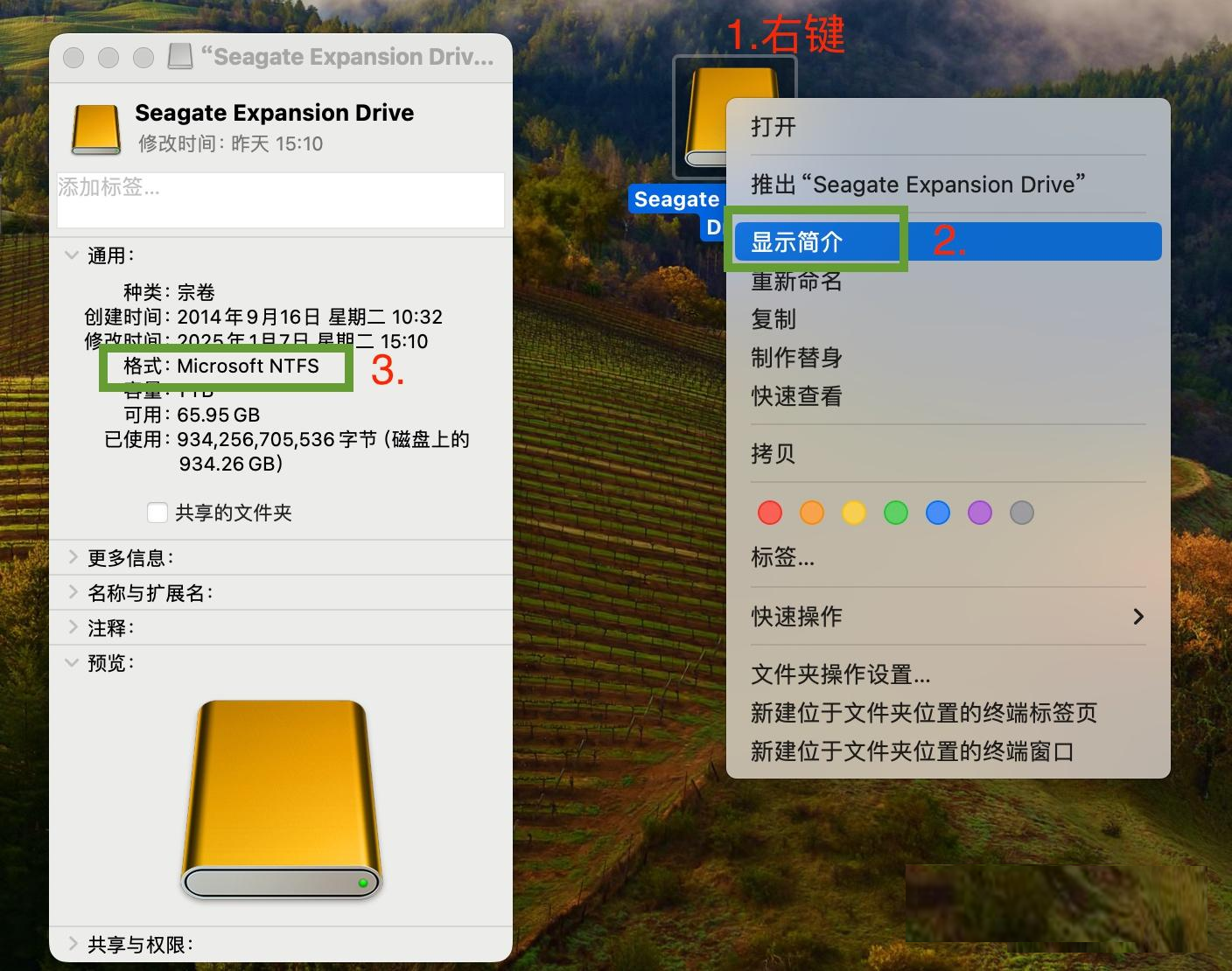
方法一:访达显示简介(最简单)
- > 把西数硬盘连接到Mac
- > 在访达左侧边栏找到你的硬盘
- > 右键点击硬盘图标 → 选择「显示简介」
- > 在弹出的窗口中找到「格式」一栏
如果显示「Windows NT 文件系统 (NTFS)」,说明就是NTFS格式。
方法二:磁盘工具查看
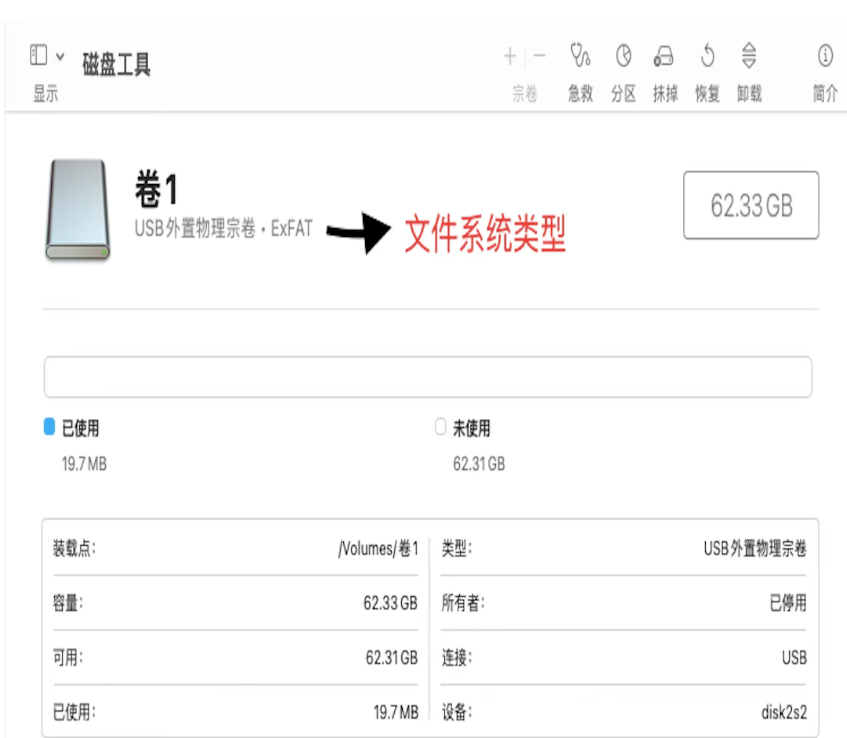
- > 打开「应用程序」→「实用工具」→「磁盘工具」
- > 在左侧列表中找到你的西数硬盘
- > 选中后,右侧会显示「类型」或「文件系统」
如果看到 MS-DOS (FAT32) 或 ExFAT,说明不是NTFS格式,问题需要另外排查。如果看到 Windows NT 文件系统,就是NTFS格式。
三、解决方案:让Mac写入西数NTFS硬盘
确认是NTFS格式后,有三种方法可以让Mac写入西数硬盘,我们按照推荐程度从高到低排列。
✅ 方案一:安装NTFS for Mac软件(推荐)
这是最简单、最安全、最省心的方案。NTFS for Mac软件的作用是在macOS和NTFS格式之间搭一座“桥”,让Mac获得对NTFS硬盘的完整读写权限。安装后不需要格式化硬盘,不会丢失数据,即装即用。
赤友NTFS助手是国内用户中口碑较好的选择:
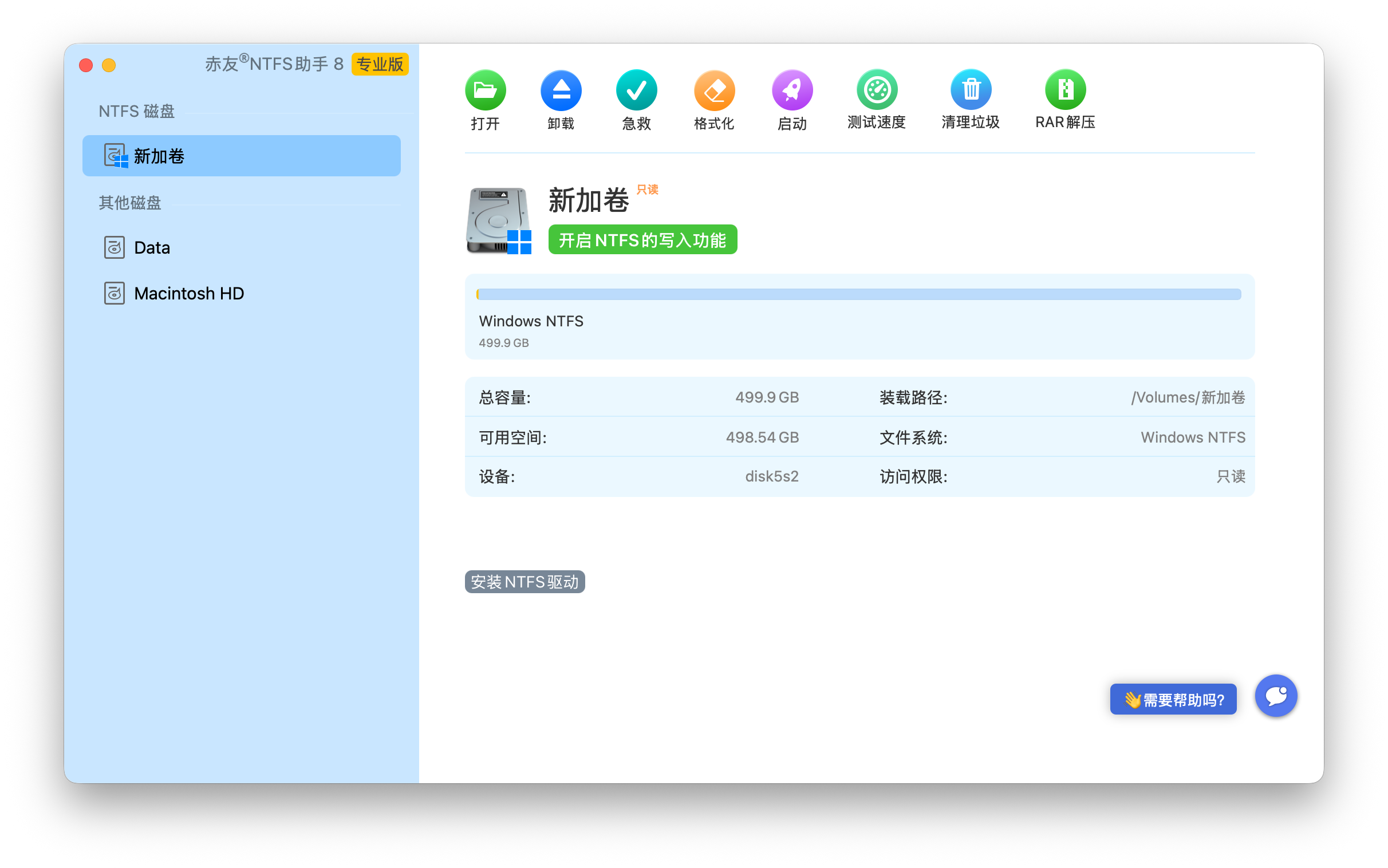
- ✅ 安装后自动获得读写权限,不需要敲命令
- ✅ 支持Intel和M系列所有芯片(M1–M5及MacBook Neo)
- ✅ 提供免费试用,可以先试用再决定
- ✅ 国内团队售后,遇到问题响应快
操作步骤:
- > 从官网下载赤友NTFS助手
- > 安装完成后,重启Mac(重要)
- > 重新连接西数硬盘,即可正常读写
💡 如果是M系列芯片Mac,首次安装时可能需要进恢复模式降低安全策略,详细步骤可参考《M芯片Mac启用系统扩展教程》。
⚠️ 方案二:格式化为exFAT(不推荐,会丢失数据)
如果你希望在不装任何软件的情况下让西数硬盘同时兼容Mac和Windows,可以把硬盘格式化为exFAT格式。
操作步骤:
- > 把西数硬盘里的所有重要文件备份到另一块硬盘
- > 打开「应用程序」→「实用工具」→「磁盘工具」
- > 选中你的西数硬盘(不是下面的卷标)
- > 点击顶部菜单的「抹掉」
- > 格式选择「exFAT」,方案选择「主引导记录」或「GUID分区图」
- > 点击「抹掉」完成
为什么不太推荐这个方案?
- > 格式化会丢失所有数据
- > exFAT没有日志功能,意外断电或非安全弹出时更容易损坏数据
- > 部分旧设备(如老电视、旧版Windows)无法识别exFAT
- > 如果你只是想让西数硬盘在Mac上写文件,没有必要为此清空硬盘
❌ 方案三:强制开启macOS原生NTFS写入(不推荐)
网上有一些教程教你通过终端命令强制开启macOS隐藏的NTFS写入功能。
四、各方案对比
| 方案 | 操作难度 | 数据是否安全 | 稳定性 | 推荐度 |
|---|---|---|---|---|
| 赤友NTFS助手 | 简单(安装即可) | ✅ 安全 | ✅ 高 | ⭐⭐⭐⭐⭐ |
| 格式化为exFAT | 中等 | ❌ 会清空数据 | ⚠️ 一般 | ⭐⭐ |
| 强制开启原生写入 | 复杂 | ❌ 高风险 | ❌ 差 | 不推荐 |
五、常见问题(FAQ)
2. 驱动冲突:西数硬盘自带的自动备份软件(WD Drive Utilities)可能与NTFS驱动冲突。建议在Windows电脑上卸载该软件,或格式化为NTFS后仅作存储使用。
3. 未在磁盘工具中挂载:打开「磁盘工具」,如果能看到硬盘但显示灰色,点击「挂载」即可。
如果以上方法均无效,请换一台Windows电脑测试。如果Windows下也读不出来,可能是硬盘硬件故障,建议联系西部数据售后。
六、总结
| 你的情况 | 最快解决方法 |
|---|---|
| 西数硬盘能读取、不能写入 | 安装赤友NTFS助手,重启,即可正常读写 |
| 西数硬盘完全读不出来 | 先排查硬件连接(换线/换接口/换电脑) |
| 不想装软件,愿意清空硬盘 | 格式化为exFAT(操作前务必备份数据) |
西数硬盘本身质量稳定,问题出在NTFS格式和macOS的兼容性上。选对方法,几分钟就能解决。

 川公网安备51010702043295