更新时间:2026年10月24日
Mac怎么打开BitLocker加密的NTFS硬盘?M3 BitLocker Loader步骤
BitLocker加密和普通NTFS只读是两个不同问题。先解锁加密分区,再处理Mac上的访问和读写。
BitLocker和普通NTFS只读有什么区别?
NTFS是文件系统,BitLocker是叠加在分区上的加密机制。未加密的NTFS硬盘在Mac上通常表现为可以读取但不能写入;BitLocker硬盘则需要先通过密码或恢复密钥解锁,Mac才能访问其中的文件。
因此,遇到BitLocker硬盘时,不建议先格式化,也不要反复使用磁盘修复功能。先确认是否掌握解锁密码或48位恢复密钥,再选择支持BitLocker访问的工具。
赤友NTFS助手、Paragon NTFS、Tuxera NTFS支持BitLocker加密盘吗?
不能把这三款软件当作BitLocker解锁工具。按本文更新时间及所核对的软件定位,赤友NTFS助手、Paragon NTFS和Tuxera NTFS的主要用途是为Mac提供普通NTFS分区的读写能力,不能直接解锁BitLocker加密层。即使硬盘文件系统本身是NTFS,只要同时启用了BitLocker,仍需要先用支持BitLocker的专用工具解锁。
兼容性与功能说明对应本文更新时间及所核对版本。软件或macOS更新后,具体能力可能变化,购买或正式使用前请重新查看厂商说明,并在自己的Mac和硬盘上试用验证。
Mac读写BitLocker硬盘需要什么工具?
本文以 M3 BitLocker Loader for Mac 为例。参考其操作流程,Mac用户可以先安装软件,再选择BitLocker分区,输入密码或48位恢复密钥完成解锁,解锁后再访问和读写文件。
如果你的硬盘只是普通NTFS、没有BitLocker加密,应返回Mac移动硬盘只读后怎么办?,不要把两种问题混用。
Mac打开BitLocker加密NTFS硬盘的步骤
步骤1:安装M3 BitLocker Loader for Mac
下载并安装M3 BitLocker Loader for Mac。安装前连接BitLocker加密硬盘,安装后按系统提示完成必要的权限确认。
步骤2:选择BitLocker加密分区
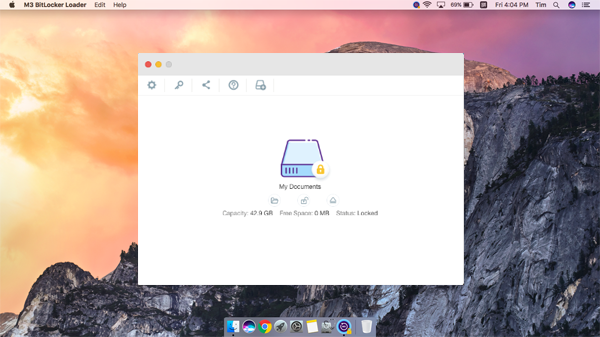
打开软件,在磁盘列表中找到需要访问的BitLocker加密分区。确认磁盘名称、容量和分区位置,避免选错磁盘。
步骤3:点击“解锁”
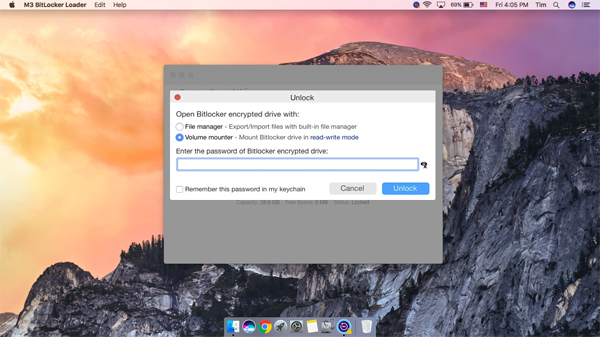
选中目标分区后,点击软件中的“解锁”按钮,进入密码或恢复密钥输入界面。
步骤4:输入密码或48位恢复密钥
输入BitLocker密码,或粘贴对应的48位恢复密钥,然后再次点击“解锁”。恢复密钥应来自原Windows账户、组织管理员或此前保存的恢复信息。
步骤5:解锁后测试读写
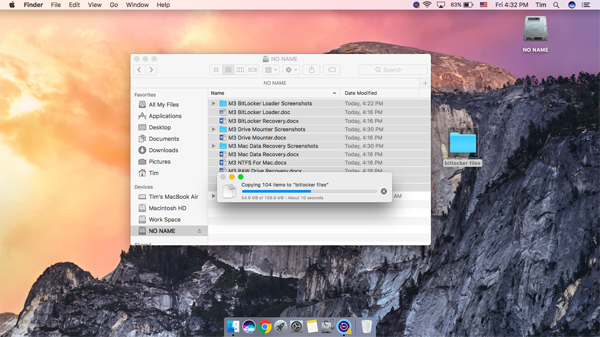
解锁成功后,在访达中打开磁盘,先新建一个测试文件,再执行复制、修改和删除操作。确认正常后,再传输照片、视频或其他重要资料。
解锁后仍不能写入怎么办?
- 确认软件显示的是“已解锁”状态,而不是仅识别到磁盘。
- 关闭正在占用硬盘的应用,例如照片、视频编辑器或虚拟机。
- 检查硬盘剩余空间、USB连接和供电是否稳定。
- 先复制少量文件测试,再进行大批量传输。
- 如果硬盘反复断开、出现异响或提示文件系统错误,停止写入并优先备份或恢复数据。
使用BitLocker硬盘时的注意事项
- 没有密码或恢复密钥时,不要尝试绕过BitLocker加密。
- 不要在未备份的情况下格式化硬盘;格式化会清除原有数据。
- 传输完成后先关闭文件和应用,再正常推出硬盘。
- BitLocker解锁成功不代表硬盘没有硬件故障,反复掉盘时应先检查线材、供电、硬盘盒和磁盘健康状态。
- 如果硬盘属于公司或学校设备,恢复密钥可能由管理员保管,应联系设备管理人员获取。

 川公网安备51010702043295