📅 最后更新日期:2026年10月23日
赤友 NTFS 助手 macOS 兼容性速查表
结论:赤友NTFS助手的软件支持范围覆盖 Mac OS X 10.8 至 macOS 27 Golden Gate,具体可用版本取决于 Mac 机型和软件安装包。macOS 27 不支持 Intel;M6 机型仅支持 macOS 27。软件会按你的 macOS 版本自动推荐模式,普通用户默认即可。
兼容性速查表
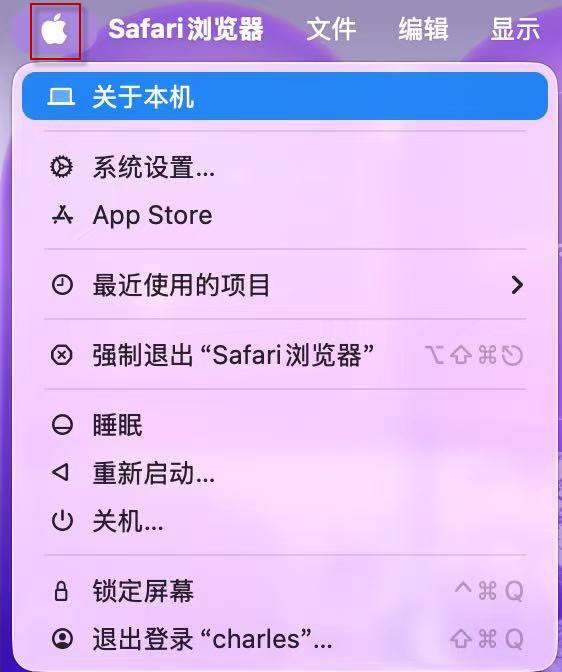
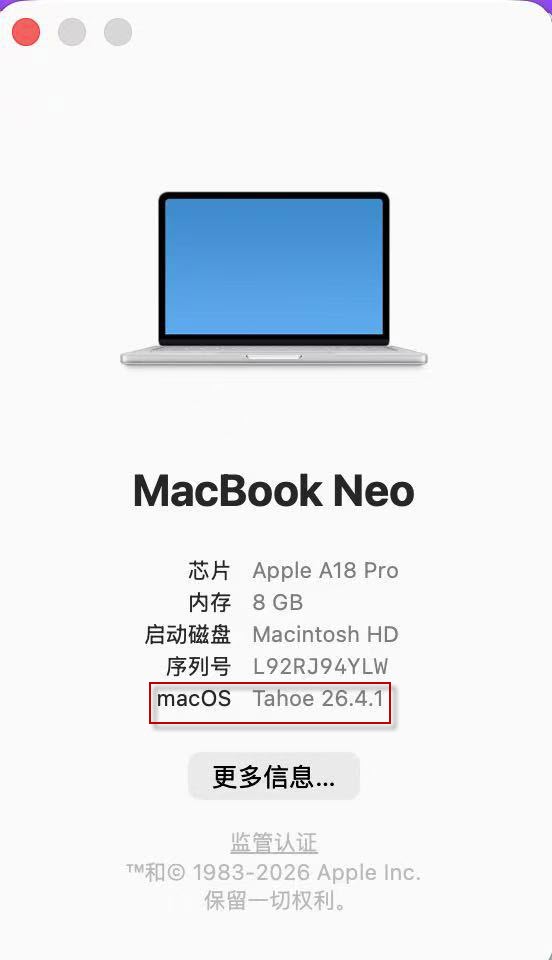
先确认Mac的系统版本和具体机型(点左上角苹果菜单 >「关于本机」),再对照下表。M1至M6、Intel等芯片系列的产品支持声明,不代表这些机型都能安装表内全部系统;macOS 27 Golden Gate仅适用于支持该系统的Apple Silicon机型,不支持Intel。
资料口径:产品模式说明以V9为参考,核对日期为2026年10月23日;兼容性说明对应本文所列软件版本与核对日期。系统或软件更新后,请重新核对支持范围,并在自己的 Mac 和硬盘上试用验证。旧系统请核对所用安装包的最低系统要求。软件版本变化见版本发布记录;表内为产品支持范围,不代表每个机型、每个系统小版本均已在本文逐一实测。
| macOS 版本 | 发布年份 | 适用机型说明 | 简单模式 | 扩展模式 | 高级模式 |
|---|---|---|---|---|---|
| macOS 27 Golden Gate | 2026 | 仅支持符合系统要求的Apple Silicon机型,不支持Intel;M6机型仅适配此系统 | 支持 | 支持 | 支持 |
| macOS 26 Tahoe | 2025 | 支持该系统的Apple Silicon及部分Intel机型 | 支持 | 支持 | 支持 |
| macOS 15 Sequoia | 2024 | 支持该系统的M系列及Intel机型 | 支持 | 不提供 | 支持 |
| macOS 14 Sonoma | 2023 | 支持该系统的M系列及Intel机型 | 支持 | 不提供 | 支持 |
| macOS 13 Ventura | 2022 | 支持该系统的M系列及Intel机型 | 支持 | 不提供 | 支持 |
| macOS 12 Monterey | 2021 | 支持该系统的M1、部分M2及Intel机型;部分机型有小版本要求 | 支持 | 不提供 | 支持 |
| macOS 11 Big Sur | 2020 | 支持该系统的M1或Intel机型 | 支持 | 不提供 | 支持 |
| macOS 10.15 Catalina | 2019 | 支持该系统的Intel机型 | 支持 | 不提供 | 支持 |
| Mac OS X 10.8 Mountain Lion 至macOS 10.14 Mojave | 2012–2018 | 按具体系统版本核对Intel机型与软件安装包 | 支持 | 不提供 | 支持 |
注:“支持”须同时满足机型、系统小版本、软件版本及所选模式的安装要求。Apple Silicon(M1至M6)Mac不能安装Mac OS X 10.8至macOS 10.15等早期系统;macOS 27 Golden Gate不支持Intel。苹果在macOS 15.4发布说明中确认FSKit公开交付;赤友NTFS助手的扩展模式从macOS 26 Tahoe起提供,这是产品的系统要求。机型可安装的系统范围,可参考苹果的macOS下载与安装说明。例如,苹果的M2 MacBook Air(2022)资料列出macOS Monterey;同系列不同机型的最低系统要求仍可能不同。
三种模式怎么选
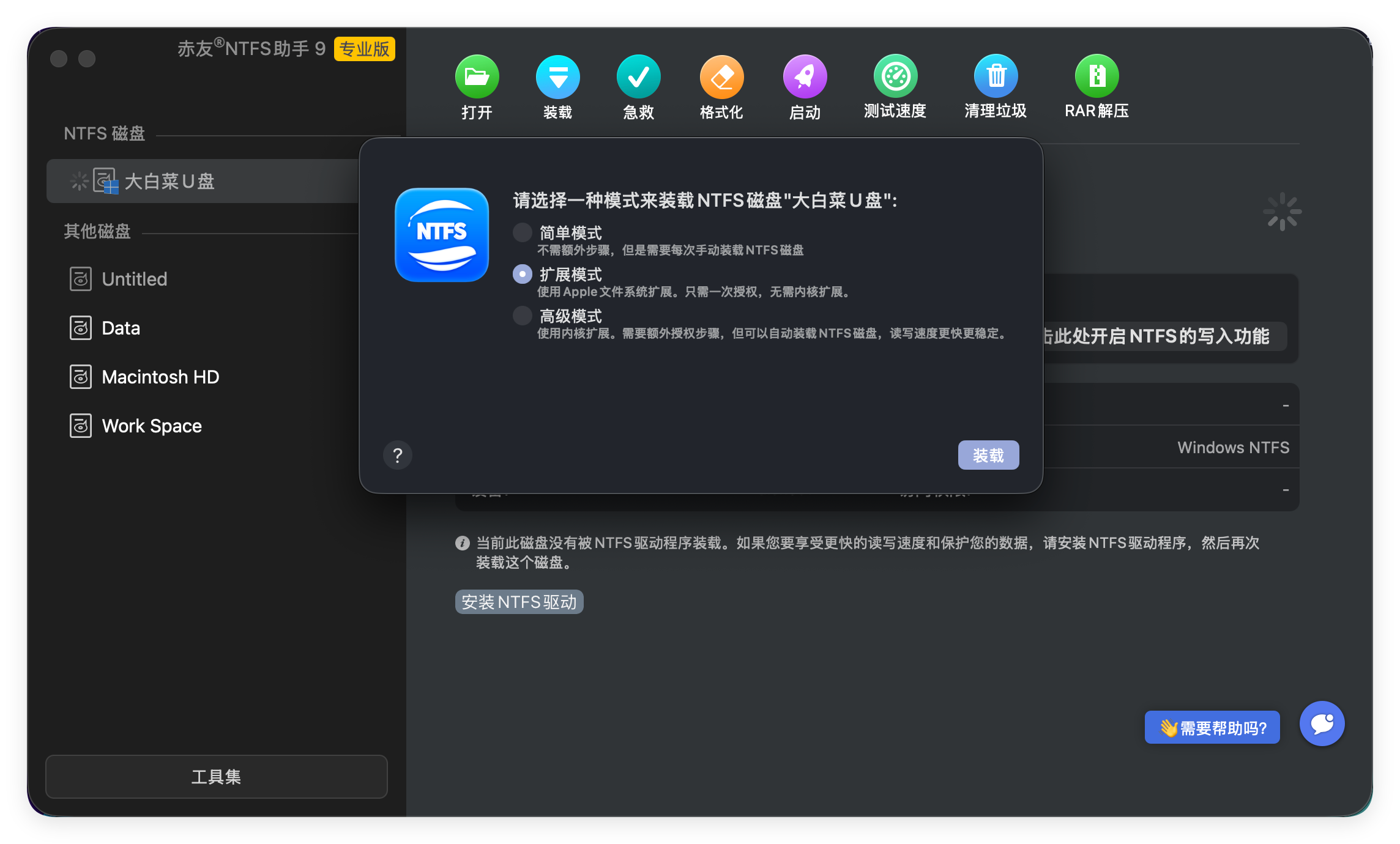
三种模式的主要区别是挂载方式、最低系统版本和安全策略授权。下表用于快速选择;需要了解原理时,请看内核驱动与FSKit用户态驱动的区别。
使用前注意:
- > macOS大版本或小版本更新后,旧版驱动可能暂时无法使用,请先确认软件版本支持目标系统。
- > 使用高级模式时,M芯片Mac需要按提示进入恢复模式授权内核扩展并调整系统安全策略。
- > 重要文件建议提前备份,文件系统读写工具不能代替硬盘故障维修或数据恢复。
- > 赤友NTFS助手不能直接解锁BitLocker加密的NTFS盘。此类磁盘需使用BitLocker for Mac专用工具,并提供正确密码或恢复密钥;解锁后能否读写,以所用工具的支持范围为准。
- > 传输完成后请正常推出硬盘,避免直接拔盘造成文件系统损坏。
| 模式 | 插上硬盘后 | 安全策略与授权 | 适合谁 | 可用系统 |
|---|---|---|---|---|
| 简单模式 | 每次插盘需手动挂载 | 无需降低安全策略,按提示授予所需权限 | 接受手动挂载、希望免改安全策略的用户 | 产品支持范围内的系统,核对安装包版本 |
| 扩展模式 (FSKit) | 自动挂载 | 无需降低安全策略;M芯片Mac也无需进恢复模式 | 支持该模式的系统上,希望自动挂载的用户 | 从 macOS 26 Tahoe 起提供,本文核对至 macOS 27 Golden Gate |
| 高级模式 (内核驱动) | 完成安装授权后自动挂载 | 需允许内核扩展;M芯片Mac首次启用需进入恢复模式调整安全策略 | 需要内核驱动、能接受安装授权步骤的用户 | 产品支持范围内的系统,核对安装包版本 |
简单模式
使用提醒:接入硬盘后,在软件中手动挂载,再到Finder中测试读写。旧系统请先核对安装包要求;挂载失败时应检查权限和磁盘状态,不要反复强制拔盘。
扩展模式(FSKit)
使用提醒:赤友NTFS助手从 macOS 26 Tahoe 起提供此模式。首次使用仍需按提示完成必要授权;挂载失败时,应检查软件版本、权限和磁盘状态。
高级模式(内核驱动)
使用提醒:首次启用请完成内核扩展安装及授权,M芯片Mac操作步骤见启用内核扩展教程。企业设备请先确认管理策略允许;性能是否适合你的任务,应使用实际硬盘和文件测试。
升级前后检查:确认目标macOS支持您的具体机型,备份重要文件,并核对软件版本与授权有效期;升级后按所选模式挂载。如无法写入,请按macOS升级后NTFS无法写入排查检查版本、模式及权限。
常见问题
macOS升级后赤友NTFS助手还能用吗?
升级前请核对目标macOS、机型、软件版本和授权有效期。升级后若无法挂载或写入,先确认当前安装包支持新系统,再按提示更新软件、检查所选模式及必要权限。不能假定旧版驱动在新系统上仍可直接使用。
老系统(Catalina、Monterey)没有扩展模式怎么办?
这是正常的产品版本要求:赤友NTFS助手在macOS 15及更早系统不提供扩展模式。请使用适合该系统的安装包,按软件推荐选择简单模式或高级模式,不必仅为出现扩展模式选项而升级系统。
M芯片和Intel芯片的Mac有区别吗?
主要区别在可运行的系统和高级模式授权流程。macOS 27 Golden Gate不支持Intel;Apple Silicon机型也不能安装早期Intel系统。M芯片Mac首次启用高级模式需进入恢复模式调整安全策略并授权内核扩展;Intel Mac按系统提示授权。
为什么赤友NTFS助手的扩展模式从macOS 26 Tahoe起提供?
这是赤友NTFS助手的产品系统要求。FSKit框架的系统交付时间与具体软件提供功能的起点不同;赤友扩展模式从macOS 26 Tahoe起提供,具体可用模式以软件对当前系统的支持为准。
相关教程
提供全功能免费试用,无功能限制;试用有效期以软件或试用授权显示为准,继续使用按所选授权条款办理。旧系统请先确认安装包的最低系统要求。
免费下载赤友NTFS助手
 川公网安备51010702043295