希捷(Seagate)移动硬盘在Mac上无法写入?Backup Plus/Expansion 排查与解决
📅 最后更新日期:2026年10月16日本文按 Backup Plus、Expansion、One Touch、BarraCuda 等系列梳理希捷硬盘在 Mac 上的常见写入问题,每种方案都会说明适用条件和不适用场景,方便你对照自己的情况选择。
如果你使用的是其他品牌硬盘:西数(WD) · 三星 · 东芝 · U盘
快速自检:你的希捷硬盘属于哪种情况?
| 你的情况 | 可能原因 | 跳转 |
|---|---|---|
| 插上希捷硬盘,Mac 完全没反应、磁盘工具也看不到 | 供电不足 / 线缆故障 / 硬盘盒主控问题 | → 硬件排查 |
| 能识别硬盘,文件也能看到,但不能写入、删除或重命名 | NTFS 格式兼容性(最常见情况) | → 解决方案 |
| 写入正常,但偶尔中途报错断开连接 | 散热 / USB 接口供电 / 希捷 Toolkit 软件冲突 | → 希捷特有兼容性问题 |
| 硬盘发出"咔咔"或"滴滴"异响 | 物理故障,请立即停止通电 | → ⚠️ 紧急处理 |
绝大多数希捷移动硬盘出厂默认格式为 NTFS。macOS 原生支持读取 NTFS 文件,但不支持写入。这不是希捷硬盘的问题,也不是 Mac 的问题,是微软和 Apple 之间文件系统标准不兼容导致的。只要你的希捷硬盘在 Windows 电脑上可以正常读写,问题就出在 NTFS 格式上,而非硬盘本身故障。
四种解决方案(含适用条件和限制)
方案一:安装赤友NTFS助手(推荐)
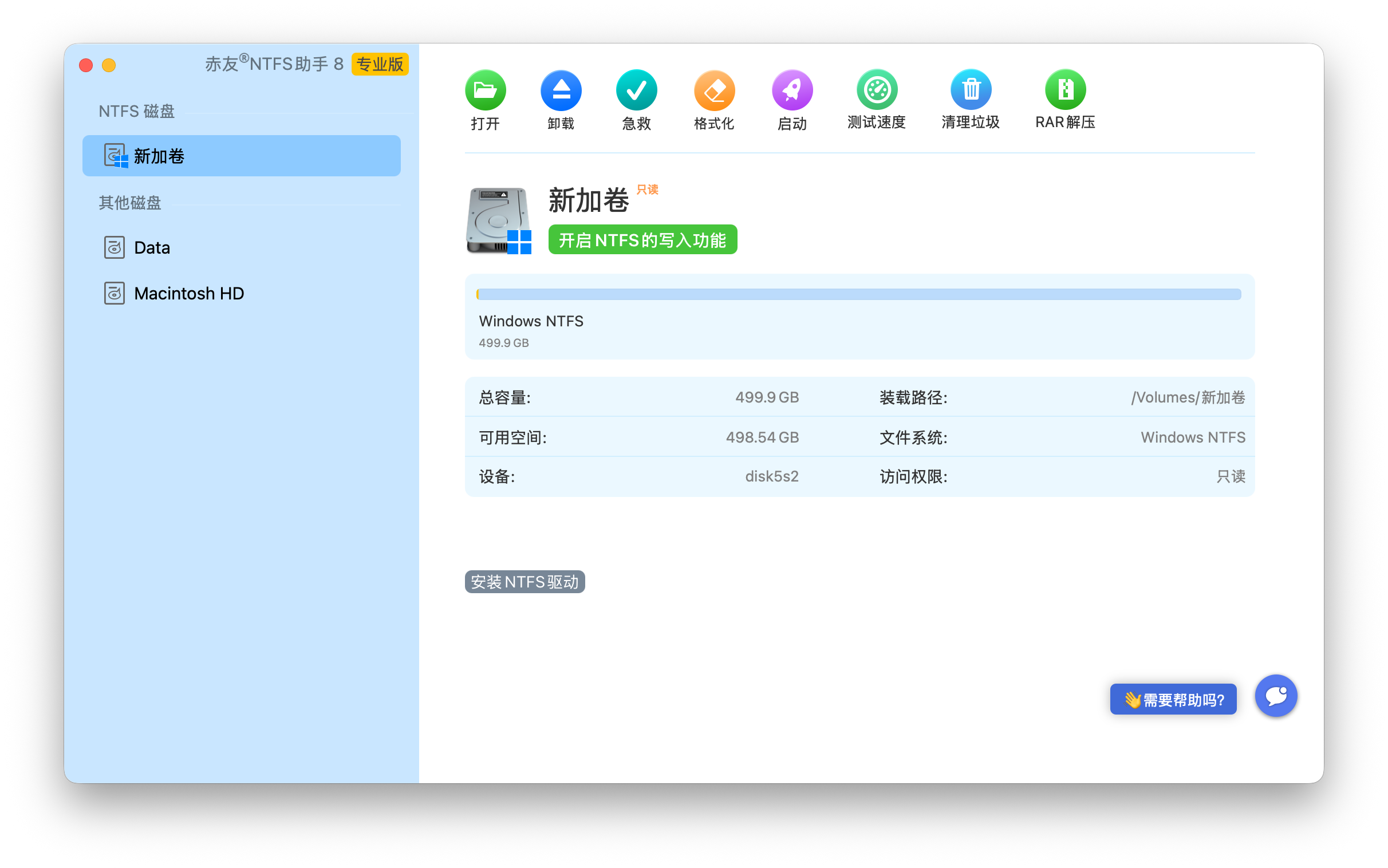
这是我们开发和维护的 NTFS 读写工具,从早期版本起就持续针对希捷硬盘做兼容性优化。
操作步骤:
② 插入希捷硬盘,软件会自动识别并挂载为可读写状态
③ 挂载成功后,即可像使用普通硬盘一样读写、删除、重命名文件
如果安装后仍无法写入,请排查:
- 希捷 Toolkit 是否在后台运行?(菜单栏右上角查看,建议退出)
- 是否同时安装了 Paragon、Tuxera 或其他 NTFS 工具?(多款驱动不可共存)
- macOS 系统扩展是否已被允许?如果你用的是高级模式,M 芯片 Mac 需要在「系统设置 → 隐私与安全性」中授权,完整步骤见M 芯片 Mac 启用系统扩展教程
安装步骤按芯片区分,见赤友NTFS助手完整安装教程(Intel + M 芯片);三种装载模式的差别见《内核驱动 vs 用户态驱动》。
价格:月付 ¥39 / 年付 ¥78 / 终身 ¥169。支持全功能免费试用,可先确认你的希捷硬盘型号兼容后再购买。
👉 如果你需要在不安装任何软件的情况下解决,请看方案二。
方案二:将希捷硬盘格式化为 exFAT
如果你愿意清空硬盘数据,可以将希捷硬盘从 NTFS 格式化为 exFAT。exFAT 在 Mac 和 Windows 上均支持读写,无需安装额外软件。
- 会清空硬盘上所有数据。操作前务必将重要文件备份到另一块硬盘或云端。
- exFAT 没有日志保护机制。如果在写入文件时意外拔出硬盘、Mac 突然断电或死机,正在写入的文件很可能损坏,甚至整个分区表损坏导致全部数据无法读取。NTFS 在这方面更可靠。
- 格式化后无法直接使用希捷自带的备份/加密功能。部分希捷型号的 Toolkit 高级功能依赖 NTFS 格式。
操作步骤:
适用条件:硬盘是全新的(或数据已安全备份)、仅用于临时文件交换、能养成每次使用后安全弹出的习惯。
方案三:使用开源方案(ntfs-3g / macFUSE)
这是一个免费的开源解决方案,适合有一定技术基础的用户。需要注意的特点包括:
- 在部分希捷型号(如Expansion系列)传输超大文件时,可能存在稳定性挑战。
- 读写性能通常低于商用NTFS软件,读写速度约为商用NTFS驱动的 30%左右,对于需要频繁读写大文件的视频剪辑、摄影后期场景,体验差距明显。
- 安装和配置需要终端操作,macOS大版本更新后可能需要重新部署。
适用条件:如果您预算有限,且主要传输小型文件,或有经验处理可能的技术问题,此方案值得尝试。
方案四:使用 Mac 原生 NTFS 写入实验性功能(不推荐)
- macOS 自带的 NTFS 写入功能从 OS X 10.9 起就存在,但 Apple 从未将其作为正式功能发布,也未提供任何官方支持文档。
- 在我们的内部测试中,该功能在部分希捷 Backup Plus 型号上出现过写入后文件实际损坏的情况——文件在 Mac 上显示写入成功,但再次打开时提示无法读取,连回 Windows 也打不开。
- 不同 macOS 版本下该功能的行为不一致,在macOS Ventura 13之后,苹果已经彻底禁用了此功能。
如果你需要在没有第三方软件的情况下临时读写希捷硬盘上的文件,方案二(格式化为 exFAT)是更安全的选择。
四种常见解决方案对比总结
| 常见解决方案对比 | 费用 | 安全性 | 操作难度 | 适合谁 |
|---|---|---|---|---|
| 赤友NTFS助手 | ¥39起 | 高(苹果官方公证,9年自研迭代) | 低(安装即用) | 日常办公、频繁跨平台传输文件的用户 |
| 格式化为 exFAT | 免费 | 中(无日志保护,意外断电有损坏风险) | 低 | 全新空硬盘、仅临时交换文件 |
| 开源方案(ntfs-3g) | 免费 | 低(稳定性差,部分型号有已知问题) | 高(需命令行) | 技术能力强、愿意折腾、数据有备份 |
| Mac 原生 NTFS 写入 | 免费 | 极低(实验性功能,无官方支持) | 高 | 不建议任何希捷用户使用 |
硬件层面排查
如果你按照上述方案操作后问题仍然存在,或者硬盘在 Mac 上完全无法识别,请按以下顺序排查硬件:
② 换接口测试:如果你的 Mac 有多个 USB 接口,逐一尝试。部分 Mac 的左侧和右侧 USB 接口供电能力不同。
③ 换电脑测试:将希捷硬盘连接到一台 Windows 电脑。如果 Windows 下也不识别,问题大概率在硬盘本身。
④ 检查外接电源:希捷 Expansion Desktop 系列(3.5 英寸桌面版)需要外接电源适配器才能工作。确认电源指示灯是否亮起。如果适配器损坏,硬盘不会出现在任何系统中。
希捷硬盘在 Mac 上的已知兼容性问题
以下是我们在开发测试和技术支持过程中,发现的希捷各系列硬盘在 macOS 环境下特有的问题。如果下面的某个情况与你遇到的一致,可以直接对照解决。
| 问题 | 涉及型号 | 表现 | 解决方法 |
|---|---|---|---|
| Toolkit 备份软件与 NTFS 驱动冲突 | Backup Plus 系列、部分 Expansion 型号 | 硬盘能被识别,但写入操作时提示"磁盘未正确推出"或直接失败 | 在Mac上卸载希捷 Toolkit,或禁止其开机自启 |
| Mac 睡眠唤醒后硬盘不可用 | 全系列可能出现 | Mac 从睡眠状态唤醒后,已挂载的希捷硬盘消失,需要重新插拔 | 这是 macOS USB 电源管理策略的问题,不是 NTFS 驱动问题。临时方案:唤醒后重新插拔硬盘;赤友NTFS助手提供"退出并重新挂载"功能,无需物理插拔 |
这不是软件问题。咔咔异响通常意味着磁头故障或盘片物理损坏。请立即采取以下行动:
① 停止通电——不要再插拔硬盘测试
② 不要尝试任何数据恢复软件——继续通电可能加剧盘片划伤,使数据永久无法恢复
③ 联系希捷官方售后,或寻找有洁净间设备的专业数据恢复机构
赤友NTFS助手和其他任何软件工具都不能修复物理损坏的硬盘,请不要在出现异响后继续通电尝试。
如果硬盘没有异响、只是在 Windows 上也读不出来,这属于逻辑层面的问题,可以借助数据恢复软件尝试扫描;一旦出现异响,请直接停止通电,不要自行操作。
赤友NTFS助手的适用场景与限制
作为开发者,我们认为诚实说明产品的适用范围,比夸大宣传更重要。请在使用前了解以下信息:
- 解决 Mac 上 NTFS 硬盘或 U 盘只读不写的问题
- 需要频繁在 Windows 和 Mac 之间交换文件的办公、设计、影视后期场景
- 不想格式化硬盘、不想学习命令行操作的普通用户
- 支持 macOS 10.8 至 macOS 27 Golden Gate,M1–M5 与 Intel 全系列芯片均可使用
- 不支持读写 BitLocker 加密的 NTFS 硬盘,所有 NTFS for Mac 软件都存在这一限制
- 不要与其他 NTFS 软件共存:Paragon、Tuxera、Mounty 等多款驱动同时安装会引发底层挂载冲突,只能保留一个
- 如果硬盘本身摔过、有异响、在 Windows 上也读不出来 → 这是硬盘坏了,软件修不了
- 如果你用的是公司服务器、不是自己的 Mac 电脑 → 建议先试用确认兼容
(以上大多数情况个人用户都不会遇到,列出来是为了让你用得安心)

 川公网安备51010702043295