NTFS格式U盘在Mac上无法写入?先看格式再决定怎么处理
📅 最后更新日期:2026年10月16日很多用户把U盘插到Mac上后,会遇到以下几种让人困惑的情况:
- • 文件能打开、能查看,但无法拷贝文件进去
- • 想把Mac上的文档拖到U盘里,拖不进去
- • 右键点击U盘,没有「新建文件夹」的选项
- • 想删除U盘里的文件,删除按钮是灰色的
- • 明明U盘在Windows电脑上一切正常,到Mac上就只能读不能写
如果你遇到的正是这些情况,不需要担心——大概率不是U盘坏了,也不是Mac坏了。这其实是U盘的文件系统格式与macOS不兼容导致的“正常现象”。
U 盘在 Mac 上只能读不能写,先看它是什么格式:FAT32 和 exFAT 在 Mac 上本来就能读写,只有 NTFS 会呈现只读。确认是 NTFS 之后,装一款 NTFS 读写工具即可,不需要格式化。原因说明见《为什么 Mac 无法写入 NTFS 移动硬盘》。
一、为什么U盘在Mac上“只能读不能写”?
U盘通常有三种常见的文件系统格式:FAT32、exFAT、NTFS。它们在Mac上的表现完全不同:
| 格式 | Mac能否读取 | Mac能否写入 | 常见场景 |
|---|---|---|---|
| FAT32 | ✅ 能读 | ✅ 能写 | 老U盘、老设备 |
| exFAT | ✅ 能读 | ✅ 能写 | 主流U盘、跨平台通用 |
| NTFS | ✅ 能读 | ❌ 不能写 | Windows系统盘、部分大容量U盘 |
问题根源:如果你的U盘是NTFS格式,macOS出于稳定性和专利原因,默认只开放了读取权限,没有开放写入权限。这不是U盘质量问题,而是苹果的设计选择。
💡 那为什么我的U盘会是NTFS格式?有些大容量U盘(64GB以上)出厂时会被格式化为NTFS,或者在Windows电脑上被人为格式化为NTFS。如果你的U盘之前在Windows电脑上能正常读写,那很可能是NTFS格式。
二、快速确认:你的U盘是什么格式?
在开始解决之前,建议先确认一下U盘的格式,避免走弯路。
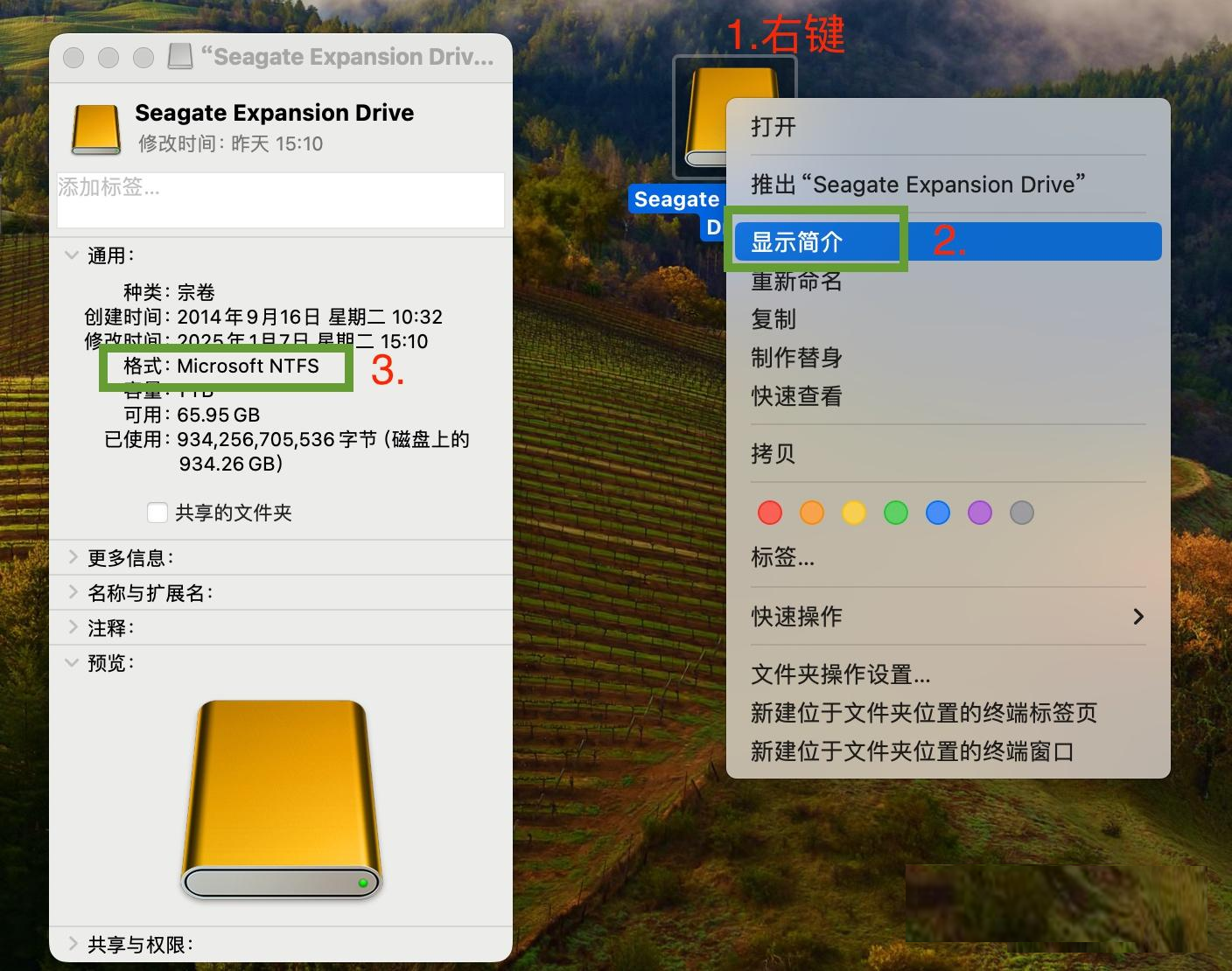
方法一:访达显示简介(最简单)
- • 把U盘连接到Mac
- • 在Ma桌面上右键点击U盘图标 → 选择「显示简介」
- • 在弹出的窗口中找到「格式」一栏
方法二:磁盘工具查看
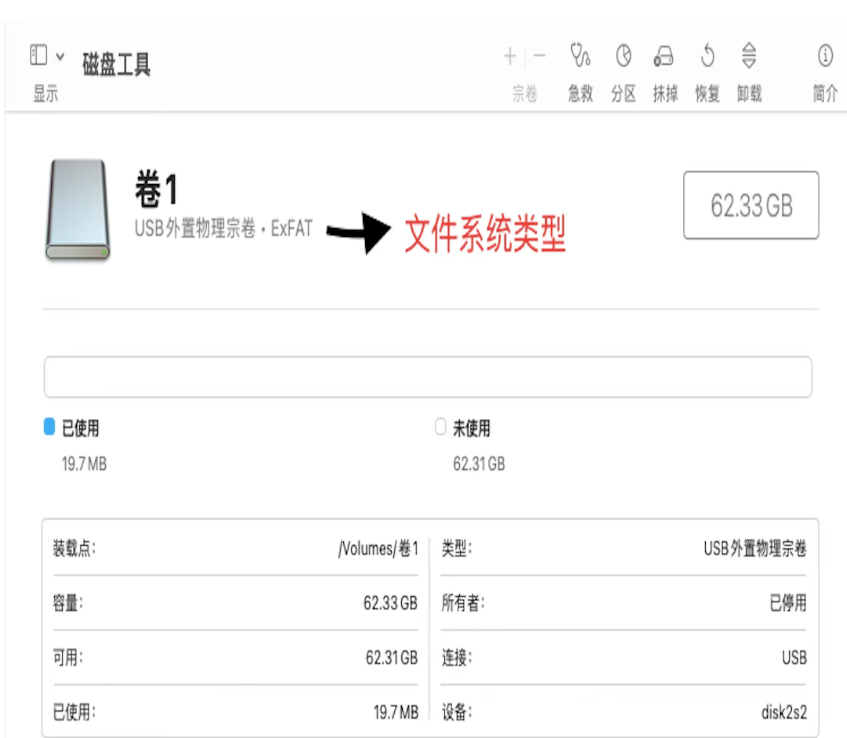
- • 打开「应用程序」→「实用工具」→「磁盘工具」
- • 在左侧列表中找到你的U盘
- • 选中后,右侧会显示「类型」或「文件系统」
| 显示结果 | 含义 | 下一步 |
|---|---|---|
Windows NT 文件系统 (NTFS) |
NTFS格式 | 需要解决写入问题 |
ExFAT 或 MS-DOS (FAT32) |
通用格式 | 正常情况下应能读写,如果不能,可能是其他原因 |
三、解决方案:让Mac写入NTFS格式U盘
确认U盘是NTFS格式后,有三种方法可以让Mac写入U盘,我们按照推荐程度从高到低排列。
✅ 方案一:安装NTFS for Mac软件(推荐)
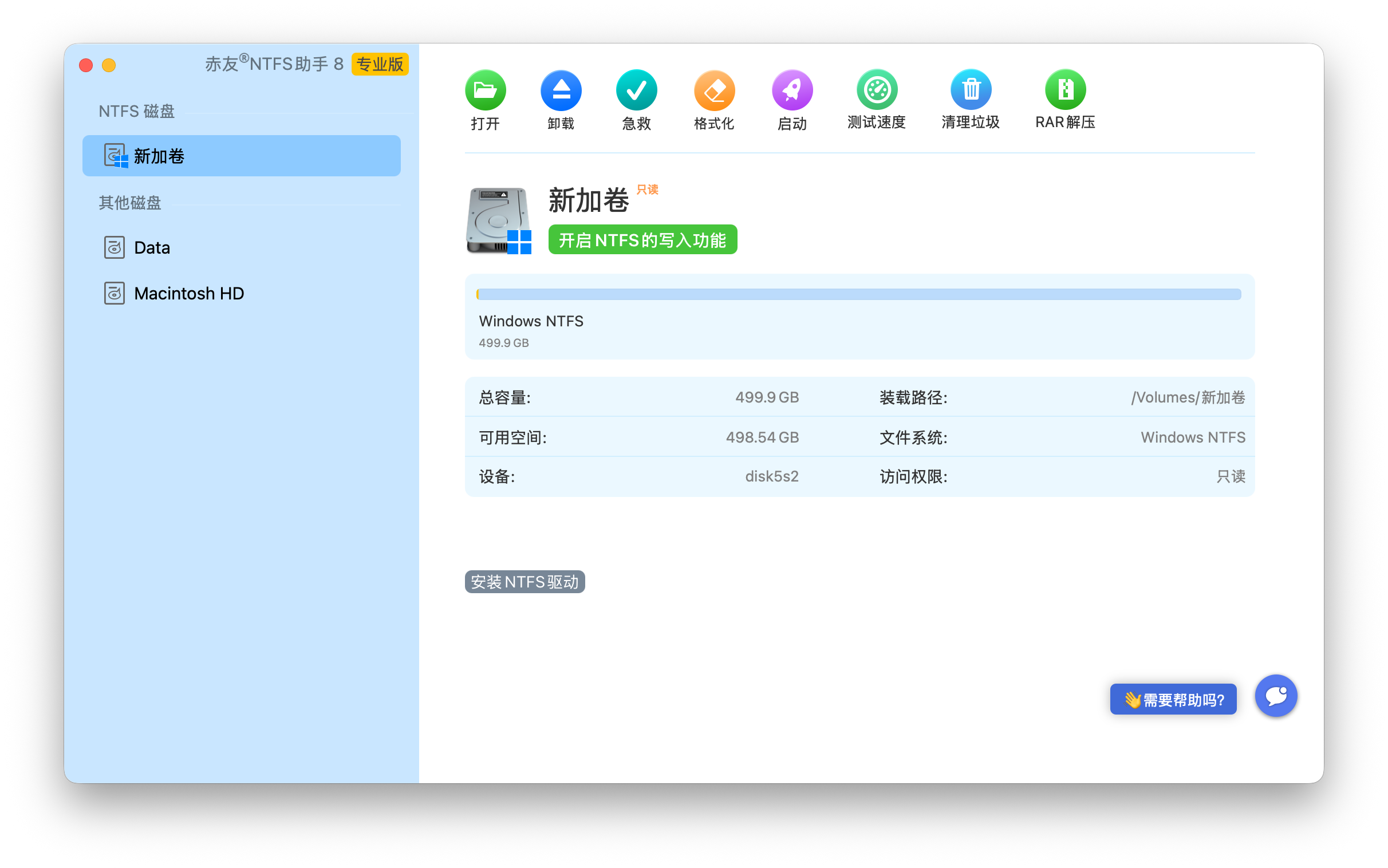
这是最简单、最安全、最省心的方案。NTFS for Mac软件的作用是在macOS和NTFS格式之间搭一座“桥”,让Mac获得对NTFS硬盘/U盘的完整读写权限。安装后不需要格式化U盘,不会丢失数据,即装即用。
赤友NTFS助手是国内用户中口碑较好的选择:
- ✅ 苹果App Store上获评4.9分
- ✅ 安装后自动获得读写权限,不需要敲命令
- ✅ 支持Intel和M系列所有芯片(M1–M5及MacBook Neo)
- ✅ 9年自研迭代,已通过苹果官方公证
- ✅ 提供免费试用,可以先试用再决定
- ✅ 国内团队售后,问题响应快
操作步骤:
- • 从官网下载赤友NTFS助手
- • 按提示选择装载模式:简单模式与扩展模式(FSKit)装好插盘即用,只有高级模式(内核驱动)在 M 芯片 Mac 上首次启用时需要放行系统扩展
- • 重新连接U盘,即可正常读写
⚠️ 方案二:格式化为exFAT(会清空数据,不推荐有数据的U盘)
如果你希望在不装任何软件的情况下让U盘同时兼容Mac和Windows,可以把U盘格式化为exFAT格式。
操作步骤:
- • 把U盘里的所有重要文件备份到电脑或另一块硬盘
- • 打开「应用程序」→「实用工具」→「磁盘工具」
- • 在左侧列表中找到你的U盘(注意不要选错)
- • 点击顶部菜单的「抹掉」
- • 名称:输入你想要的U盘名字
- • 格式选择「exFAT」
- • 点击「抹掉」完成
为什么不太推荐这个方案?
- • 格式化会清空U盘里的所有数据,如果忘记备份,数据就没了
- • U盘容量通常不大(16GB-256GB),但数据往往很杂,备份麻烦
- • exFAT没有日志功能,意外拔出时更容易损坏数据
- • 部分旧设备(如老电视、旧版Windows)可能无法识别exFAT
- • 如果你只是想让U盘在Mac上写文件,完全没有必要为此清空U盘
❌ 方案三:强制开启macOS原生NTFS写入(强烈不推荐)
网上有一些教程教你通过终端命令强制开启macOS隐藏的NTFS写入功能。
四、各方案对比
| 方案 | 操作难度 | 数据是否安全 | 稳定性 | 推荐度 |
|---|---|---|---|---|
| 赤友NTFS助手 | 简单(安装即可) | ✅ 安全 | ✅ 高 | ⭐⭐⭐⭐⭐ |
| 格式化为exFAT | 中等 | ❌ 会清空数据 | ⚠️ 一般 | ⭐⭐ |
| 强制开启原生写入 | 复杂 | ❌ 高风险 | ❌ 差 | 不推荐 |
📌 如果U盘已经是exFAT格式但仍然无法写入,请检查:U盘是否有物理写保护开关?是否是U盘本身损坏?可以换一台Mac或Windows电脑测试。
五、常见问题(FAQ)
1. 分区表损坏:突然拔出U盘或电脑死机导致。优先进行数据恢复:
将U盘连接到Windows电脑,用数据恢复软件(如赤友数据恢复软件)扫描找回数据。数据恢复后,再在磁盘工具中「抹掉」重新格式化
2. 文件系统错误:在Windows电脑上插入U盘,系统可能会提示"是否需要修复"。点击「修复」,这通常不会丢失数据。
3. U盘主控故障:如果Windows下也提示"需要格式化",且数据不重要,可以尝试格式化。如果格式化失败,说明U盘已损坏,建议更换。
重要提示:U盘容量小,数据往往没有备份。格式化前一定要确认数据已恢复,否则一旦格式化,数据将很难找回。
六、总结
| 你的情况 | 最快解决方法 |
|---|---|
| U盘是NTFS格式,能读取、不能写入 | 安装赤友NTFS助手,重启,即可正常读写 |
| U盘完全读不出来 | 先排查硬件连接(换接口/换线/换电脑) |
| 不想装软件,愿意清空U盘 | 格式化为exFAT(操作前务必备份数据) |
| U盘已经是exFAT但仍无法写入 | 检查U盘是否有写保护开关,或U盘本身已损坏 |
U盘容量虽小,但里面的数据往往很重要。格式化会清空所有数据,操作前务必确认已备份。如果只是想临时解决写入问题,装一款NTFS for Mac软件是最高效、最安全的选择。

 川公网安备51010702043295