Mac怎么压缩文件和文件夹?创建ZIP与7z的方法
Mac创建普通ZIP,选中文件或文件夹后右键选择“压缩”即可。需要7z或tar系列格式,可使用轻压等提供相应输出的工具。压缩前先想清楚接收方能打开什么格式,完成后验证内容,不要先把原文件删掉。
方法一:在访达直接创建ZIP
按照Apple官方压缩说明,在访达或桌面按住Control点击项目,再选择“压缩”。压缩单个项目时,名称通常为原名加.zip;多个项目会生成“归档.zip”。
- 整理源文件。多个有关联的资料可先放进一个命名清楚的文件夹,避免接收者展开后文件散落。
- 选中需要打包的项目,右键选择“压缩”;多选时确认没有漏选需要的文件。
- 等待新ZIP生成,按用途改成清楚的名称,保留.zip后缀。
- 将ZIP提取到新的测试目录,核对文件数量、层级及主要文件能否打开,再发送或归档。
这是日常发送文档、资料的起点,不需要先购买软件。若你已经安装了其他压缩工具,注意区分系统“压缩”与第三方菜单项。
方法二:用轻压选择ZIP、7z或tar系列
轻压明确列出7z、zip、tar、tar.gz、tar.xz五种输出,压缩功能免费无限制。这里讲的是创建新包,不能据此认定所有解压功能也免费。
- 安装并启动后,在访达选择源文件或文件夹,使用轻压的右键压缩入口。
- 在当前窗口选择输出格式,确认包名与保存位置。具体可选参数按当前版本界面核对。
- 开始压缩,等待完成。需要上传或发给别人时,再确认生成文件的大小是否符合目标服务限制。
- 打开新包查看目录,并提取测试,核对实际内容。若接收方需要7z工具,发送前先告知。
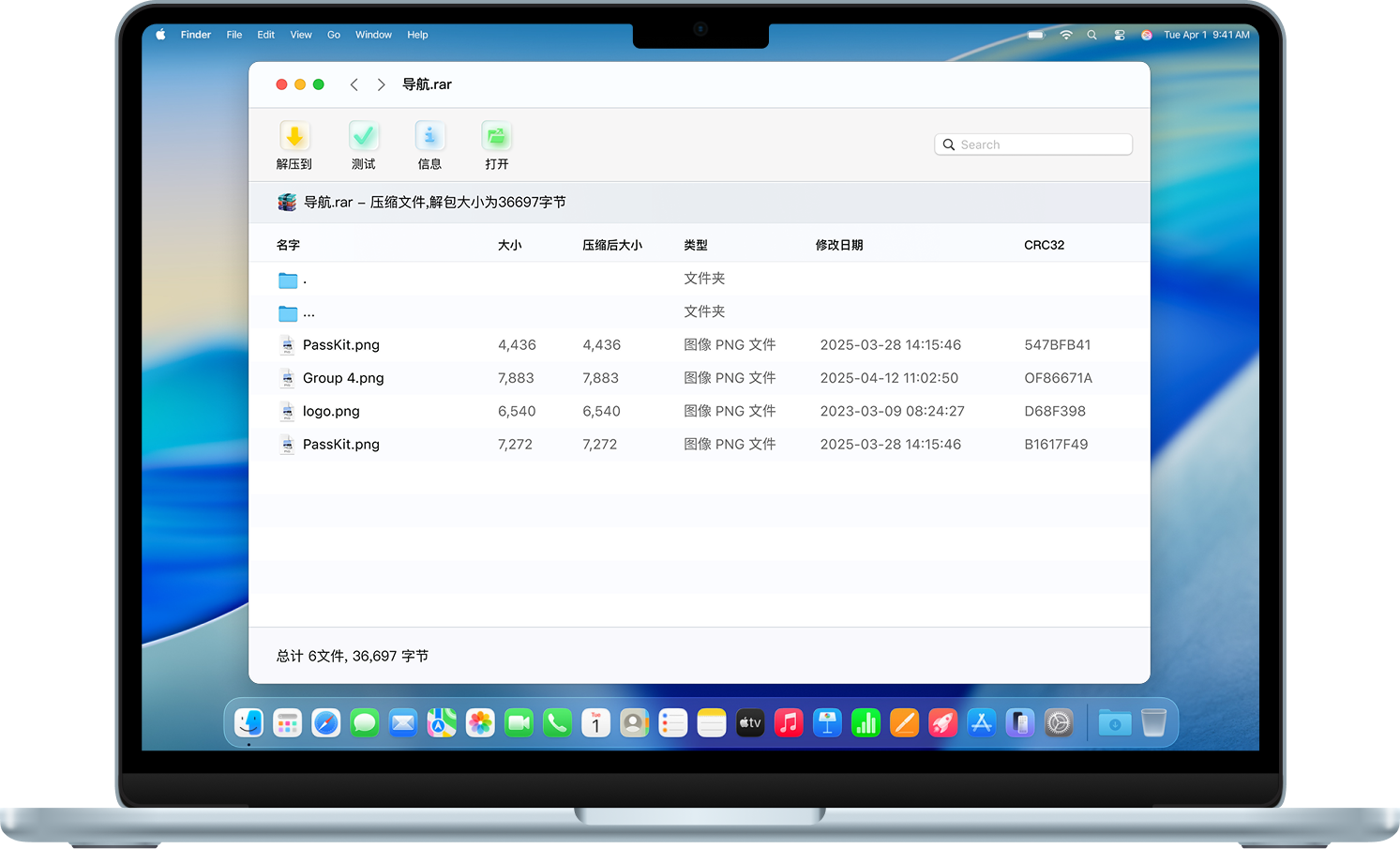
菜单和提取入口说明见轻压操作帮助。加密、分卷等功能不能仅从格式支持推断,必须另行核对。
ZIP、7z、tar.gz和tar.xz,怎么选?
| 格式 | 可以考虑的用途 | 发送前确认 |
|---|---|---|
| ZIP | 常见资料打包与日常跨平台分享。 | 普通方式也应让接收方验证文件名与内容。 |
| 7z | 接收方有支持7z的工具,且愿意使用该格式。 | 是否需要额外解压软件;不要预设一定更小或更快。 |
| tar | 需要归档目录,接收方或工作流程要求tar。 | tar通常主要用于打包,不应等同于压缩率更高。 |
| tar.gz | 接收方、服务器或项目流程要求gzip压缩的tar。 | 是否符合对方工具链和文件组织要求。 |
| tar.xz | 项目或归档流程明确要求xz压缩的tar。 | 对方是否支持,处理时间是否可接受。 |
压缩结果取决于源文件类型和设置,不能仅按格式名称保证某个固定压缩率。若对方明确要求RAR,轻压当前输出清单不含该格式,应协商其他格式或核对可创建RAR的工具。
为什么压缩后几乎没变小?
许多照片、视频、音乐和已压缩文件本来就采用压缩编码,再放进ZIP或7z后未必明显缩小,归档头信息还可能增加少量体积。把几十个文件合成一个包,仍有便于整理与传输的价值。
如果平台限制附件大小,先查看实际生成体积。改后缀不能变小;分卷是否支持需要单独确认。不要把反复压缩当作能持续减少容量的方法,也不要为了变小随意删除内容。
发给Windows用户或长期保存前,核对这些项目
- 文件数量、目录层级和关键资料是否齐全,确认没有漏选源文件。
- 接收方是否能提取所选格式,主要文档是否有对应应用可打开。
- 包内是否含有无意发送的个人资料、密钥、临时文件或其他项目文件。
- 保留源文件和可验证的备份。打包成功不是完成备份验证,更不是可以删除唯一原件的依据。
收到包后怎样取出文件,可读Mac自带ZIP解压或Mac打开7z教程。如果主要想比较免费打包与免费提取的区别,见免费范围说明。
常见问题
问:Mac怎么把多个文件压成一个ZIP?
答:在访达选中多个文件,右键选择系统的压缩操作;也可先放到一个文件夹再压缩。完成后重新提取检查,确认没有漏文件。
问:轻压创建ZIP和7z需要付费吗?
答:当前产品说明明确压缩功能可免费无限制使用,输出包括7z、zip、tar、tar.gz和tar.xz。解压试用范围为免费预览包内文件,实际提取按客户端授权执行。
问:轻压支持解压RAR,能创建RAR吗?
答:不能这样推断。当前列出的压缩输出不含RAR,需要RAR时应另核对可创建该格式的工具,或和接收方协商使用ZIP等格式。
问:为什么视频压成ZIP后还是很大?
答:视频本身常已采用压缩编码,再打包未必明显变小。压缩包便于归档和传输,不保证对所有文件都能显著减少体积。

 川公网安备51010702043295