Mac怎么解压7z文件?7-Zip相关搜索的处理方法
7z是压缩包格式,7-Zip是软件名称。Mac打开7z,可以选支持该格式的图形工具;如果需要7-Zip官方版本,下载页提供的是Mac命令行工具。不要因为找不到Windows式的安装窗口,就认为Mac不能提取7z。
先选图形界面,还是官方命令行?
7-Zip官方下载页将Mac项目列为“7-Zip for MacOS: console version”,并区分Apple arm64和Intel x86-64。它与Windows安装程序不同;下载前核对Mac芯片和当前系统要求。
| 你习惯怎么操作 | 可以考察 | 使用前确认 |
|---|---|---|
| 鼠标打开、选择目录提取 | 轻压、MacZip、The Unarchiver等Mac图形应用。 | 具体文件支持、密码或分卷处理、实际提取的授权。 |
| 在脚本中列出、测试和提取 | 7-Zip官方Mac命令行工具。 | 架构、命令帮助、路径与输出参数,不照抄Windows安装步骤。 |
| 只想新建7z | 明确支持7z输出的工具。 | 提取能力不等于创建能力,创建设置也需核对。 |
不需要命令行时,可先按Mac解压软件选择指南选择工具;要求免费实际提取时,单独查看免费工具与限制。
以轻压为例:把7z提取到一个新文件夹
轻压列有7Z解压和7z输出。下面说明普通7z的图形操作;加密、分卷或特殊文件支持应按当前版本验证。
- 确认7z已完整下载。如果来源还提供.001、.002等同组文件,先确认是否属于分卷,不要随便删去后缀。
- 右键文件,选择用轻压打开,先查看包内目录。若只看到列表,还没有完成实际提取。
- 需要保存文件时,选择“解压到”或当前界面的提取入口,使用新的空目录作为目标。
- 按客户端提示处理授权或其他要求,记录任何密码、空间和格式报错。
- 到目标目录打开主要文件,确认没有失败项;在结果验证前保留原包与其他分卷。
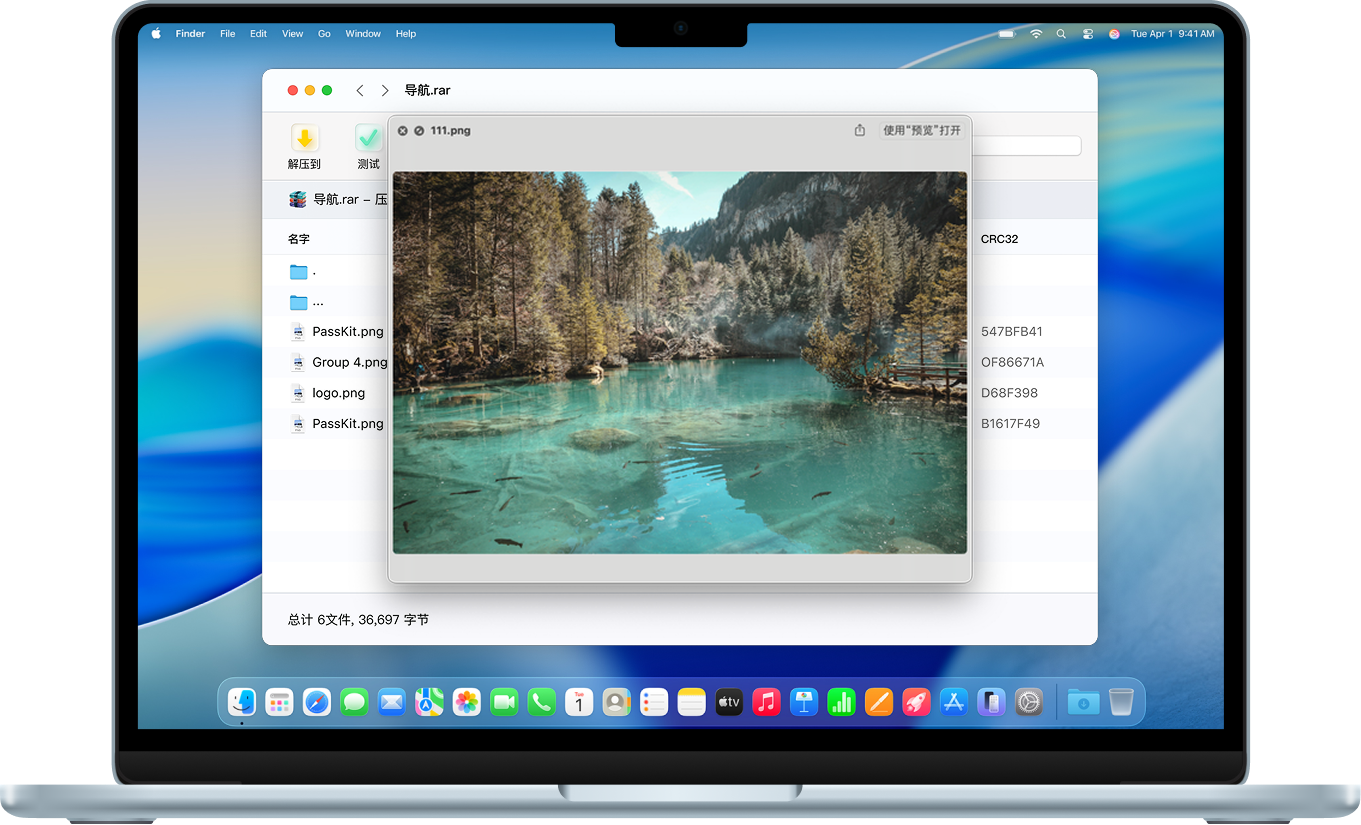
轻压的浏览、预览与实际解压授权说明见轻压在线帮助。预览一种图片,不等于整包已经解压到目标目录。
需要7-Zip官方工具时,怎么开始?
先从官方下载页选择与芯片匹配的Mac工具包,阅读包内帮助,再用不含重要资料的样本验证列出内容、测试和提取操作。每次确认源包路径和输出目录,不把系统目录作为练习位置。
本文不固定二进制文件名或复制整段安装命令。工具版本、存放位置和执行方式可能不同;照着Windows的.exe安装步骤不会得到Mac命令行环境。第一次使用不熟悉时,图形工具通常更容易核对目标路径。
密码、分卷、校验错误,分别怎么处理?
| 现象 | 优先检查 | 处理方向 |
|---|---|---|
| 提示输入密码 | 是否获得对应密码,输入有没有多余空格。 | 向发送者核对;不能把普通7z支持当作支持全部加密方式。 |
| 要求下一卷或缺文件 | 是否收齐同组分卷,命名是否保持原样。 | 补齐并放在同一目录,从工具要求的入口开始。 |
| 数据或校验错误 | 下载是否完整,原包是否正常。 | 重新下载或请发送者重打包;不承诺软件能修复损坏内容。 |
| 不支持格式 | 真实格式是否与后缀一致,工具版本是否适配。 | 核对来源和当前能力,必要时请对方提供普通ZIP。 |
| 找不到输出或无法写入 | 当前是否仅在预览,目标目录是否可写且空间充足。 | 指定新的可写目录提取并核对结果。 |
收到7z和创建7z,是两个任务
收到7z只需正确提取;要创建新的7z,还要考虑接收方是否有相应工具。不要把文件改名为.zip进行转换;需要ZIP时,先正确提取,再重新打包。
创建方法见Mac压缩文件与创建7z。如果你收到的实际是ZIP,先按Mac自带ZIP方法操作,没必要为了普通ZIP专门配置命令行。
常见问题
问:Mac可以解压7z吗?
答:可以选择支持7z的Mac图形应用,也可使用7-Zip官方Mac命令行工具。先确认具体文件、版本和授权,再执行实际提取。
问:7z和7-Zip有什么区别?
答:7z是归档格式,7-Zip是软件。支持7z的工具不止7-Zip,文件名称也不能决定你必须安装某一个品牌。
问:7-Zip Mac版是Windows那样的图形窗口吗?
答:本文核对的官方下载页将Mac项目标为命令行版本,并区分Apple和Intel架构。需要鼠标操作时,可以另选支持7z的Mac图形应用。
问:7z改成zip后就能用系统工具打开吗?
答:修改后缀不会转换内部格式。需要ZIP时,应先正确提取原文件,再用支持ZIP输出的工具重新打包。

 川公网安备51010702043295