Mac怎么解压ZIP文件?自带方法与解压失败处理
普通ZIP通常可以直接在Mac上双击解压,不必先安装第三方软件。若双击打开了别的应用,右键从“打开方式”选择归档实用工具。失败时先检查下载、可用空间和输出位置,再判断是否需要支持特殊压缩方式的工具。
方法一:用Mac自带工具解压ZIP
Apple官方使用手册说明可通过双击ZIP展开内容,结果出现在ZIP所在文件夹。若你曾更改默认应用或输出设置,实际行为可能不同,应检查当前打开方式与保存路径。
- 在访达找到ZIP,确认不是仍在下载的临时文件或仅在线的云盘占位文件。
- 双击ZIP;若没有使用系统自带工具,右键选择“打开方式”中的归档实用工具。
- 等待处理结束,在同一目录检查新文件或文件夹。如果改过输出设置,按当前设置寻找。
- 打开主要文件,确认完整可用。工作资料先保留原ZIP,不要立即删除。
如果你的文件名是“资料.zip.rar”,实际最后后缀仍是RAR,不应照普通ZIP方式判断。先在文件简介中核对完整名称,别靠修改后缀进行转换。
解压后文件在哪里?为什么看起来没变化?
归档中的内容可能本来就在一个同名文件夹里,也可能包含多个文件而没有外层目录。可按修改时间查看当前文件夹,检查是否生成了带编号的新目录,再确认正在查看的路径。
| 现象 | 可能需要核对 | 处理方式 |
|---|---|---|
| 出现一个新文件夹但名称相近 | 是否是解压生成的目录。 | 打开目录检查内容,不要只看桌面图标。 |
| 双击只看到文件列表 | 打开的是支持浏览的第三方工具。 | 需要文件落到指定目录时,再执行提取。 |
| 云盘目录没有输出或报错 | 源文件是否已下载,目标是否可写。 | 将原包完整下载到本机新目录后再试。 |
| 外接盘上不能生成文件 | 磁盘是否可写,是否有足够空间。 | 先提取到本机可写位置,区分源包问题与磁盘问题。 |
ZIP解压失败,按这个顺序排查
- 检查完整下载。重新获取原包,必要时与发送者核对文件大小;网络传输中断可能留下不完整文件。
- 留足输出空间。压缩包大小不是展开后大小,还可能需要临时空间。不要只按ZIP本身体积预留空间。
- 更换可写目标。将文件放在本机有权限的文件夹测试,避免直接覆盖已有项目。
- 确认密码和压缩方式。特殊加密或编码可能需要对应工具;先核对来源和具体报错。
- 请发送者重新打包。若多工具都失败,优先确认原文件及原包是否正常,不假定换软件能修复损坏。
Apple的说明也建议在ZIP打不开时检查空间,并请发送者重新压缩发送。不同报错原因不同,不要把所有失败都归因于系统版本。
什么时候再用轻压等第三方工具?
需要包内浏览、先预览内容再提取,或系统工具无法处理具体ZIP时,再评估第三方工具。更换前先保留原包,选择不同输出目录,避免覆盖已经展开的文件。
轻压列有ZIP解压、包内浏览和预览。右键文件选轻压打开,查看目录后使用提取入口,具体见轻压操作帮助。实际提取的授权条件应单独确认。
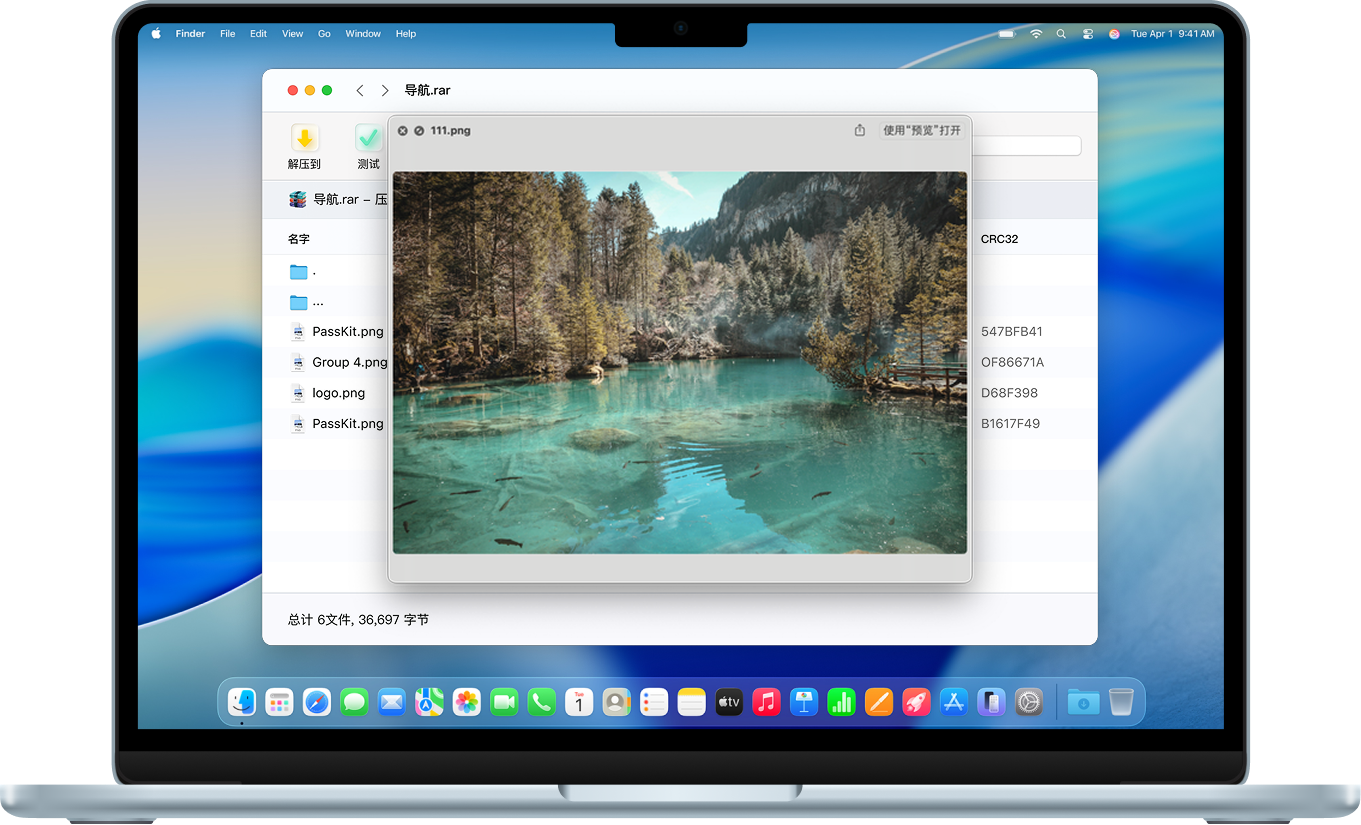
希望免费完成实际解压,可看免费Mac解压方案,不必把预览需求自动变成购买需求。
收到RAR或7z,不要硬改成ZIP
RAR操作见Mac解压RAR,7z操作见Mac解压7z。要把自己的文件发给别人,阅读Mac创建ZIP与7z的方法。
ZIP只是装文件的归档,不会把内容变成另一种文档或应用。包内得到的EXE仍然是相应程序文件,解压成功也不代表能在Mac直接运行。
常见问题
问:Mac解压ZIP需要付费吗?
答:普通ZIP可以先用系统自带归档实用工具,不需要为此另购第三方软件。特殊压缩方式或额外功能需求另行确认。
问:双击ZIP为什么只打开软件窗口?
答:该ZIP可能关联到支持浏览的第三方应用。可从打开方式选择归档实用工具,或在当前应用中执行提取;查看列表不是实际解压。
问:ZIP只有几百MB,为什么解压提示空间不足?
答:压缩后的大小不等于展开后的大小,处理时还可能需要临时空间。应按内容规模和提示预留空间,必要时换到更大的可写磁盘。
问:ZIP解压失败,换个后缀会好吗?
答:不会因此修复或转换内容。先核对完整下载、文件来源、密码、空间和压缩方式,必要时让发送者重新打包。

 川公网安备51010702043295