Mac能创建RAR压缩包吗?RAR压缩与解压的区别
Mac可以通过支持RAR创建的工具制作RAR压缩包,但不是所有能解压RAR的软件都能创建它。RARLAB提供Mac命令行RAR;轻压当前创建格式是7z、zip、tar、tar.gz和tar.xz,不含RAR。若对方没有指定RAR,先商量用普通ZIP,通常能省去额外操作。
“能打开RAR”和“能压成RAR”有什么不同?
| 你要做的事 | 需要的能力 | 不要混淆 |
|---|---|---|
| 收到资料.rar并取出文档 | RAR读取和解压。 | 有解压能力,不代表能输出RAR。 |
| 把文件夹做成新的.rar | RAR创建。 | 不能将ZIP后缀改为RAR充当转换。 |
| 把已有RAR换成ZIP | 先正确提取,再创建ZIP。 | 改名不会改变包内编码。 |
| 按对方要求提供密码或分卷 | 创建工具还要支持对应设置。 | 支持RAR输出,也应单独核对算法、分卷与许可。 |
只是收到RAR,直接看Mac解压RAR步骤;本篇解决的是“我要生成一个新的RAR”,不重复讲普通提取流程。
官方Mac RAR工具是什么形式?
RARLAB官方下载页提供macOS命令行RAR工具,标注为试用许可。核对时Mac下载项列有ARM64,应先查看自己的芯片与当前官方要求;不能据此保证适合所有Intel旧机型。
获取匹配的工具包后,阅读包内rar.txt和license.txt。rar用于创建等归档操作,unrar用于提取;两者不是互换的创建程序。本文的命令依据官方随包说明整理,没有在Mac设备上执行,实际路径需按你的存放位置调整。
如果你搜索的是WinRAR Mac图形界面,先阅读WinRAR与Mac官方RAR工具形式说明,避免把Windows安装程序当作Mac应用。
创建RAR的命令示例与检查顺序
以下假设:你已获取匹配且可用的官方工具,终端当前目录里有rar程序和测试文件夹DemoFiles。使用新的输出包名,源文件保留不动;不要把示例路径不加核对地套到工作目录。
./rar a "DemoFiles-copy.rar" "DemoFiles"
./rar l "DemoFiles-copy.rar"
./rar t "DemoFiles-copy.rar"- a:把指定文件夹加入归档。输出包已存在时可能更新其中内容,所以第一次演练请使用未存在的包名。
- l:列出包内项目,检查是否选错源目录或遗漏文件。
- t:测试归档内容,查看是否报告错误;这不能替代确认源文件本来是否齐全。
包内说明对文件夹名、尾部路径分隔符和递归规则有不同处理,复杂路径或通配符请先读rar.txt,不要随意追加网上的参数。完成后再提取到空目录,检查主要文件;需要密码与分卷时,按官方帮助另外设置。
没有硬性RAR要求,ZIP或7z是否够用?
先问接收方:“需要的是RAR这个格式,还是只需要一份打包好的资料?”若普通ZIP已满足要求,Mac可按Apple的访达压缩方法直接创建。需要7z时,先确认对方有相应工具。
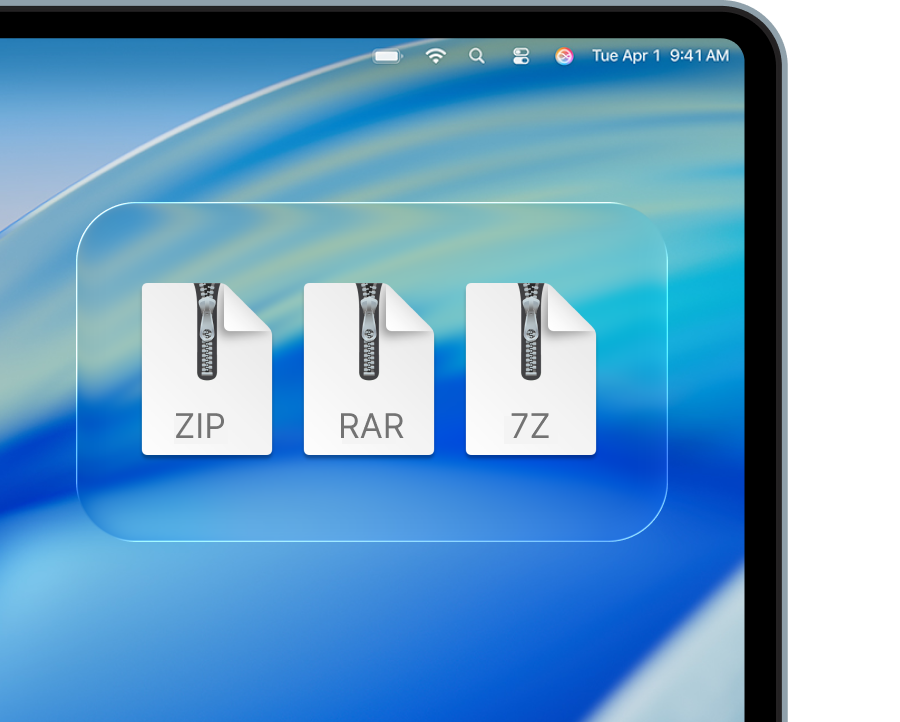
轻压产品页列出五种创建格式,压缩功能免费无限制;它的RAR展示指解压能力,不能当作RAR输出证据。具体方法见Mac创建ZIP和7z教程。
交付前确认格式、许可和实际结果
- 确认对方是否接受ZIP或7z;若必须RAR,再使用确有创建能力的工具。
- 核对当前工具架构、系统要求与授权,不把试用标记当作永久免费。
- 检查包内目录、文件数量及主要文件,确认接收方也能提取。
- 保留源文件和有效备份,不因为生成了压缩包就删掉唯一原件。
涉及Mac和Windows之间传资料,另看跨平台压缩包交付检查。压缩不会改变文档格式,也不会把Mac程序转换为Windows程序。
常见问题
问:轻压能压缩成RAR吗?
答:当前列出的创建格式是7z、zip、tar、tar.gz和tar.xz,不含RAR。支持RAR解压不能作为支持RAR输出的依据。
问:Mac上可以用官方RAR工具创建压缩包吗?
答:可以考察RARLAB提供的macOS命令行RAR,先确认架构、系统要求和试用许可,再按随包说明使用。不要把Windows图形版安装程序当作Mac应用。
问:把.zip改成.rar算转换吗?
答:不算。后缀改动不会改变归档内部格式;需要另一种格式时,应先正确提取,再用支持目标格式的工具创建。
问:rar t通过,是不是就能删除原文件?
答:不能据此直接删除。归档测试不证明源资料全部选齐,也不替代可用备份和接收方检查。重要资料应保留源文件及备份。

 川公网安备51010702043295