移动硬盘在Mac上无法识别怎么办?
📅 最后更新日期:2026年5月26日移动硬盘插上Mac后没反应、不显示、无法挂载?很多人在慌乱中容易尝试错误的修复方法,导致数据二次损坏。本文提供从易到难的安全排查步骤,核心原则是:优先保护数据,避免任何可能造成二次破坏的操作。
❌ 【重要数据优先原则】
如果你的移动硬盘里有非常重要、没有备份的数据,请做到以下三点:
1. 立即停止任何写入操作(不要格式化、不要运行急救、不要往硬盘里拷贝新文件)。
2. 不要反复插拔或尝试强行挂载,这可能导致硬件进一步损坏。
3. 优先进行数据恢复,先找回数据,再考虑修复硬盘。
⚠️ "磁盘工具急救"和"格式化"都会对硬盘进行写入操作,极可能覆盖掉本可恢复的数据,造成不可逆的二次破坏。
如果你的移动硬盘里有非常重要、没有备份的数据,请做到以下三点:
1. 立即停止任何写入操作(不要格式化、不要运行急救、不要往硬盘里拷贝新文件)。
2. 不要反复插拔或尝试强行挂载,这可能导致硬件进一步损坏。
3. 优先进行数据恢复,先找回数据,再考虑修复硬盘。
⚠️ "磁盘工具急救"和"格式化"都会对硬盘进行写入操作,极可能覆盖掉本可恢复的数据,造成不可逆的二次破坏。
💡 排查铁律
下面的步骤按难度从低到高排列。每做完一步,就检查一次问题是否解决。不要跳步,也不要一上来就用复杂方法。
下面的步骤按难度从低到高排列。每做完一步,就检查一次问题是否解决。不要跳步,也不要一上来就用复杂方法。
⚠️ 重要提醒:格式化前请务必确认移动硬盘里没有未备份的重要数据。如果只是想给硬盘“清空”,强烈建议先做好数据备份,避免误操作造成无法挽回的损失。
一、先把情况分清楚:是“看不见”还是“看得见但用不了”?
很多用户说“移动硬盘无法识别”,实际描述的情况各不相同。先对照下面表格,确认你的硬盘属于哪种状态:
| 现象 | 可能原因 | 紧急程度 | 优先操作 |
|---|---|---|---|
| 插上后没有任何反应,磁盘工具也看不到 | 硬件连接、供电不足或硬盘本身故障 | 高 | 先做硬件排查(换线/换接口) |
| 磁盘工具里能看到硬盘,但桌面不显示或显示灰色 | 驱动未加载、分区未挂载或文件系统损坏 | 高 | 【数据重要】先做数据恢复 → 再考虑修复 【数据已备份或无所谓】再尝试挂载/急救 |
| 提示"此电脑不能读取您连接的磁盘" | 加密盘,分区表损坏或文件系统错误 | 低 | 安装加密识别工具或数据恢复,无需恐慌 |
| 提示"需要初始化"或"需要格式化" | 文件系统严重损坏或分区丢失 | 高 | 【绝对不要点初始化】优先进行数据恢复 |
💡 为什么要先区分? 因为“硬件坏了”和“驱动没装好”的解决路径完全不同。用错方法(比如对驱动问题去格式化硬盘)可能导致本可恢复的数据彻底丢失。
二、从易到难:逐步排查移动硬盘无法识别的问题
第一步:检查硬件连接(最简单,但最容易被忽略)
- > 换一个USB接口:MacBook的某些接口可能出现供电不稳,换个接口试试。
- > 换一根数据线:数据线是易损件,尤其是经常弯折的移动硬盘线。
- > 换一台电脑测试:把移动硬盘插到另一台Mac或Windows电脑上。如果Windows下能正常识别 → 问题出在Mac这边;如果Windows下也无法识别 → 移动硬盘本身很可能有物理故障。
📌 这一步是为了排除“硬件坏了”的可能性。如果在Windows下也无法识别,建议直接跳到第四步(考虑专业恢复),不要再反复插拔。
第二步:如果数据重要,优先进行数据恢复(核心步骤)
如果磁盘工具中能看到硬盘,但无法挂载、显示灰色或提示需要初始化,请优先进行数据恢复,而不是尝试修复。
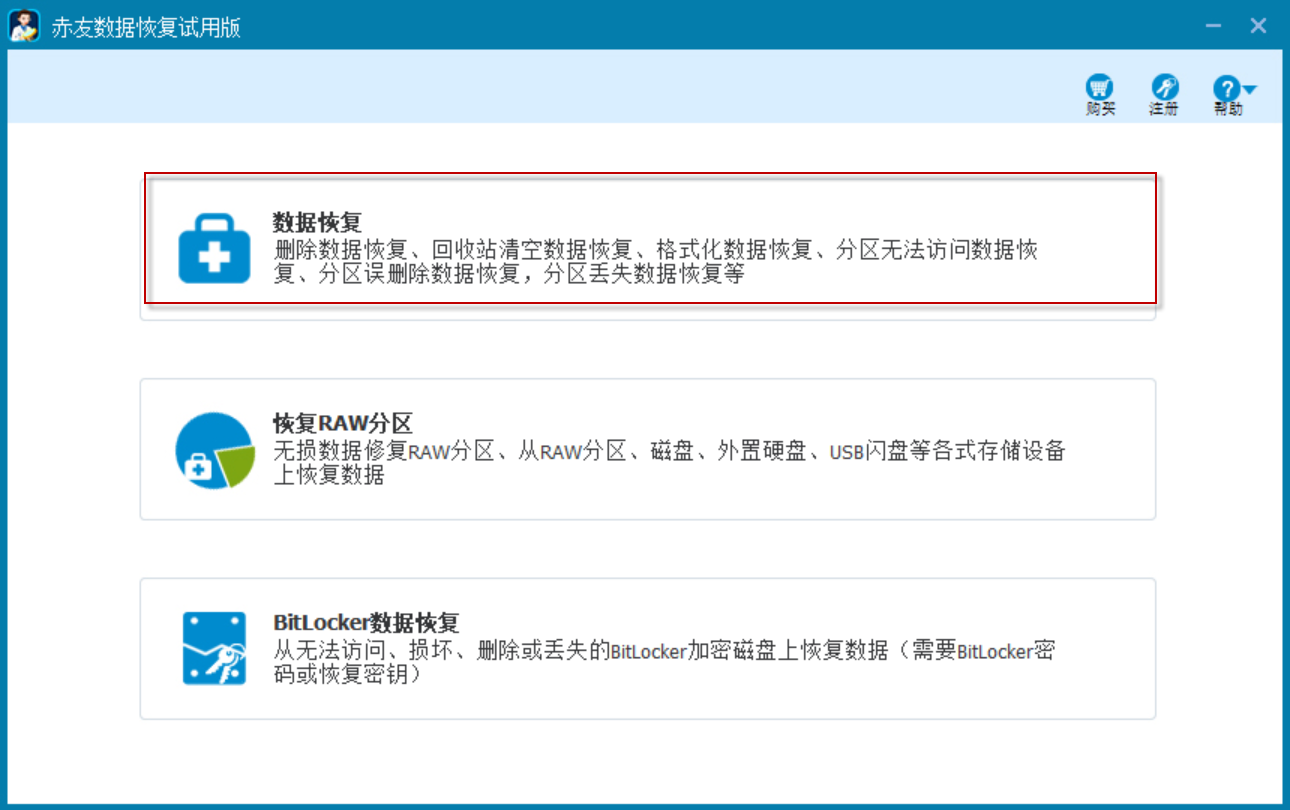
NTFS格式移动硬盘数据恢复步骤
- > 将移动硬盘连接到Windows电脑(如果手边没有,找朋友帮忙)
- > 使用赤友数据恢复软件(Windows版)扫描硬盘,找回数据
- > 数据恢复完成后,再考虑格式化硬盘
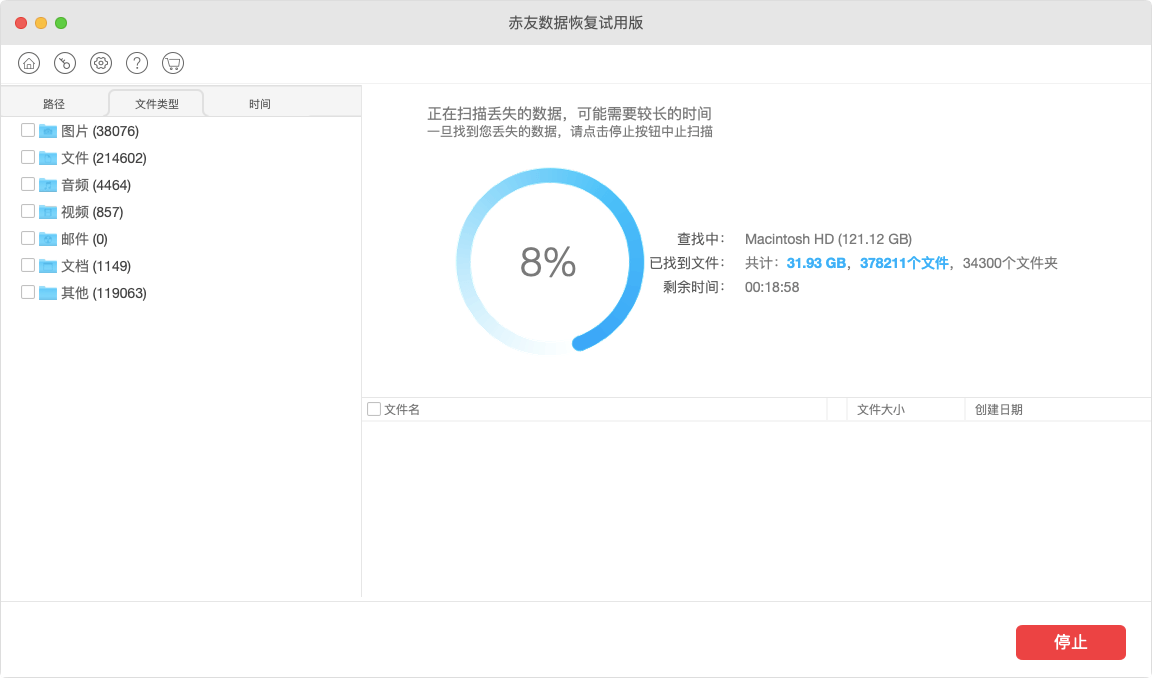
exFAT, FAT32格式移动硬盘数据恢复步骤
- > 将移动硬盘连接到Mac电脑
- > 使用赤友数据恢复软件(Mac版)扫描硬盘,找回数据
- > 数据恢复完成后,再考虑格式化硬盘
📌 为什么不能先修复?因为"急救"和"格式化"都会对磁盘进行写入,可能覆盖掉可以恢复的数据。只要数据还没被覆盖,就有希望找回。
第三步:确认NTFS驱动是否正确加载(如果你的硬盘是NTFS格式)
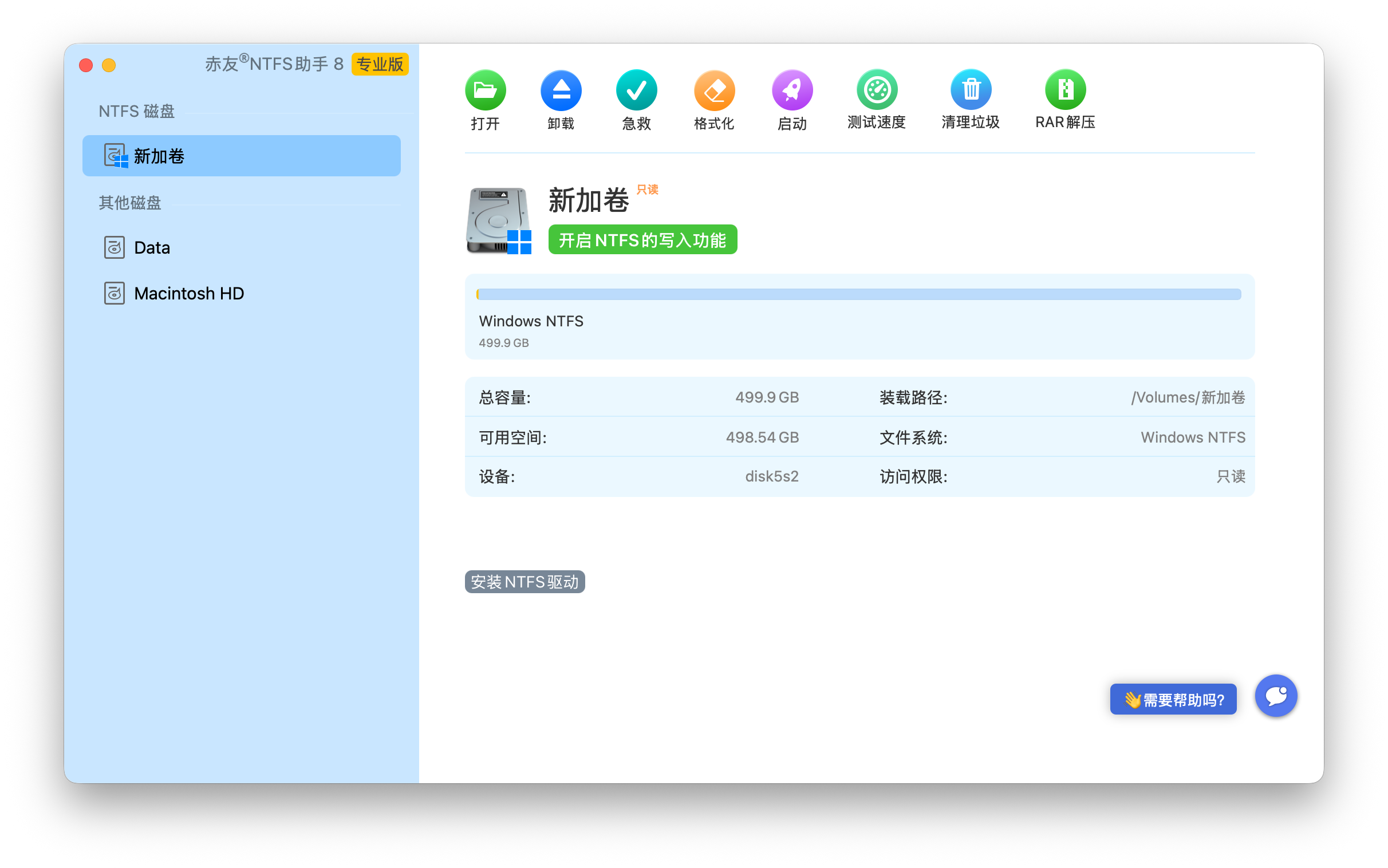
如果移动硬盘能正常读取,只是不能写入,这不是故障,安装NTFS for Mac工具即可。如果连读取都不行,尝试:
- 重启Mac:很多临时性识别问题,重启就能解决。
- 重新安装NTFS for Mac软件:即使之前装过,也可能因系统更新导致驱动失效。可以尝试安装赤友NTFS助手,看能否识别硬盘。
第四步:使用磁盘工具进行急救(仅限数据已备份或确认无所谓)
⚠️ 严重警告:如果硬盘里有重要数据且未恢复,不要执行这一步。请先跳到第二步进行数据恢复。
如果你已经确认硬盘里没有重要数据,或者数据已完全恢复,可以尝试"急救"功能修复目录结构:
- > 打开 磁盘工具
- > 选中你的移动硬盘(注意选的是硬盘本身,不是下面的卷标)
- > 点击顶部菜单的 "急救"
- > 运行完成后,检查硬盘是否恢复正常
第五步:最后的手段——格式化(仅限数据已恢复或无数据)
⚠️ 严重警告:格式化会清空硬盘上的所有数据。只有在以下情况下才考虑格式化:
✅ 已经成功恢复了所有重要数据
✅ 硬盘是全新的,里面没有需要的数据
✅ 你确定不需要里面的任何内容
✅ 已经成功恢复了所有重要数据
✅ 硬盘是全新的,里面没有需要的数据
✅ 你确定不需要里面的任何内容
格式化步骤:
- > 打开 磁盘工具
- > 选中移动硬盘(不是卷标)
- > 点击顶部菜单的 "抹掉"
- > 格式选择 exFAT(如果需要在Mac和Windows间通用)或 APFS(仅Mac使用)
- > 点击"抹掉"完成
三、各方案对比与风险说明
| 方案 | 操作类型 | 风险等级 | 适用场景 |
|---|---|---|---|
| 换接口/换线/换电脑测试 | 无损检测 | ✅ 无风险 | 硬件连接问题 |
| 数据恢复软件扫描 | 只读操作 | ✅ 不破坏数据 | 任何数据重要场景的首选 |
| 重新安装NTFS驱动 | 软件变更 | ⚠️ 低风险 | 驱动冲突或未正确安装 |
| 磁盘工具急救(First Aid) | 有写入操作 | ❌ 高风险(可能覆盖数据) | 仅限数据已备份或确认无所谓 |
| 格式化 | 写入+清空 | ❌ 极高风险(数据全丢) | 仅限数据已恢复或无数据 |
四、常见问题速查(FAQ)
问: 移动硬盘有重要数据,但Mac不识别,第一步应该做什么?
答: 不要格式化、不要运行急救。 先用数据恢复软件找回数据,数据安全永远是第一位。
问: 提示"此电脑不能读取您连接的磁盘",是不是硬盘坏了?
答: 不是。可能硬盘加密了或文件系统损坏。如果硬盘是BitLocker加密的,可以使用BitLocker for Mac软件来在Mac上读写BitLockera加密盘。
问: 磁盘工具里能看到硬盘,但点"挂载"没反应怎么办?
答: 不要反复点挂载。分区表或文件系统已损坏,反复挂载不会解决问题。优先进行数据恢复。
问: NTFS格式移动硬盘在Mac上使用,怎么样才能最稳定、少出问题?
答: 选择经过充分验证的NTFS for Mac软件(如赤友NTFS助手,9年自研迭代,支持双模式),养成安全弹出的习惯,避免在传输过程中断开硬盘,定期备份重要数据。
问: 已尝试所有步骤仍无法识别,且数据不重要,怎么办?
答: 如果数据已备份或确认不需要,可以在磁盘工具中尝试格式化。如果格式化后仍无法使用,可能是硬件故障,建议更换硬盘。
五、总结:安全排查路径速查表
| 问题现象 | 数据是否重要 | 优先操作 | 禁止操作 |
|---|---|---|---|
| 插上完全没反应 | 重要/不重要 | 换接口/换线/换电脑测试 | 反复插拔 |
| 硬件排查后再判断 | |||
| 磁盘工具有硬盘,但无法挂载/灰色 | 重要 | 先数据恢复 → 再考虑格式化 | ❌ 急救、格式化 |
| 已备份或无所谓 | 可尝试格式化硬盘 | — | |
| 提示"不能读取,需要初始化" | 重要 | 先数据恢复 → 再考虑格式化 | ❌ 初始化、急救 |
| 已备份或无所谓 | 可尝试格式化 | — | |
数据恢复是一门"希望用不上,但不能不会"的技能。更重要的是,在采取任何可能写入磁盘的操作之前,先停下来想一想:我的数据安全吗? 一个正确的操作顺序,可以挽救你多年的重要文件。

 川公网安备51010702043295