三星移动硬盘在Mac上无法写入?外置固态读写与性能优化
📅 最后更新日期:2026年10月19日很多购买了三星T7、T9或其他系列移动硬盘的用户,在Mac上使用时都会遇到一个让人困惑的问题:
硬盘能打开、文件能看,但就是无法拷贝文件进去、无法删除、无法编辑。
如果你遇到的正是这些情况,不需要担心——不是SSD坏了,不是Mac坏了,也不是三星硬盘有问题。这其实是三星外置SSD出厂格式导致的“正常现象”。
三星T7/T9 SSD在Mac上只能读不能写,最常见原因是硬盘出厂格式为NTFS,而macOS对NTFS默认只开放读取权限。安装一款NTFS for Mac软件(推荐使用高级模式)即可解决,并发挥SSD的极限速度。
三星T7/T9 SSD在Mac上的常见现象
三星T7、T9等外置SSD出厂时默认格式化为 exFAT 或 NTFS 格式(具体取决于销售地区和生产批次)。
- exFAT格式:Mac和Windows都能读写,但没有日志功能,意外断电或非安全弹出时更容易损坏数据,且性能相对较低
- NTFS格式:Windows下完美读写,但macOS默认只开放读取权限,不能写入
如果你的三星SSD是NTFS格式,苹果出于稳定性和专利原因,默认只开放了读取权限,没有开放写入权限。
💡 为什么我的三星SSD会是NTFS格式?部分批次的三星T7/T9在出厂时被格式化为NTFS,或者你/他人在Windows电脑上将其格式化为了NTFS。
这不是三星SSD的质量问题,也不是Mac的兼容性问题——把同一块三星SSD插到Windows电脑上,一切正常。问题出在 macOS对NTFS格式的限制。
SSD vs 普通移动硬盘:为什么需要特别关注?
三星T7/T9等外置SSD和普通机械硬盘有几个关键区别:
| 对比维度 | 机械硬盘 | 三星T7/T9 SSD |
|---|---|---|
| 读写速度 | 100-150 MB/s | 高达1000+ MB/s(T9可达2000 MB/s) |
| 散热 | 较低 | 高强度写入时会发热,需注意散热 |
| 主要用户 | 普通办公、文件存储 | 视频剪辑、设计师、摄影师等专业人士 |
| 性能要求 | 一般 | 极高,追求接近硬件上限的速度 |
对SSD用户来说,性能就是生命线。 如果因为格式或驱动问题导致速度下降,就失去了买SSD的意义。
快速确认:你的三星硬盘是什么格式?
在开始解决之前,建议先确认一下SSD的格式,避免走弯路。
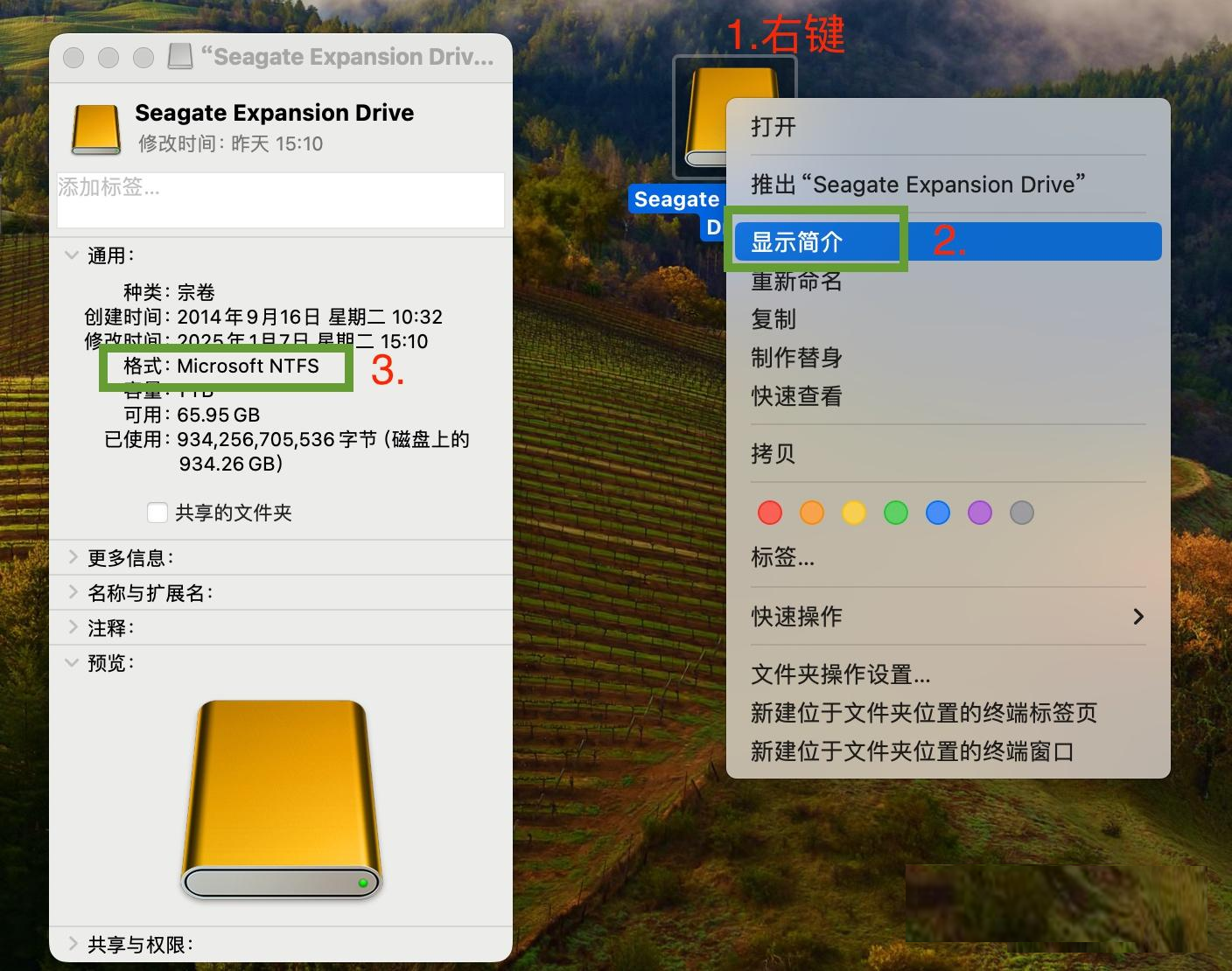
方法一:访达显示简介(最简单)
- • 把三星SSD连接到Mac
- • 在Mac桌面上右键点击SSD图标 → 选择「显示简介」
- • 在弹出的窗口中找到「格式」一栏
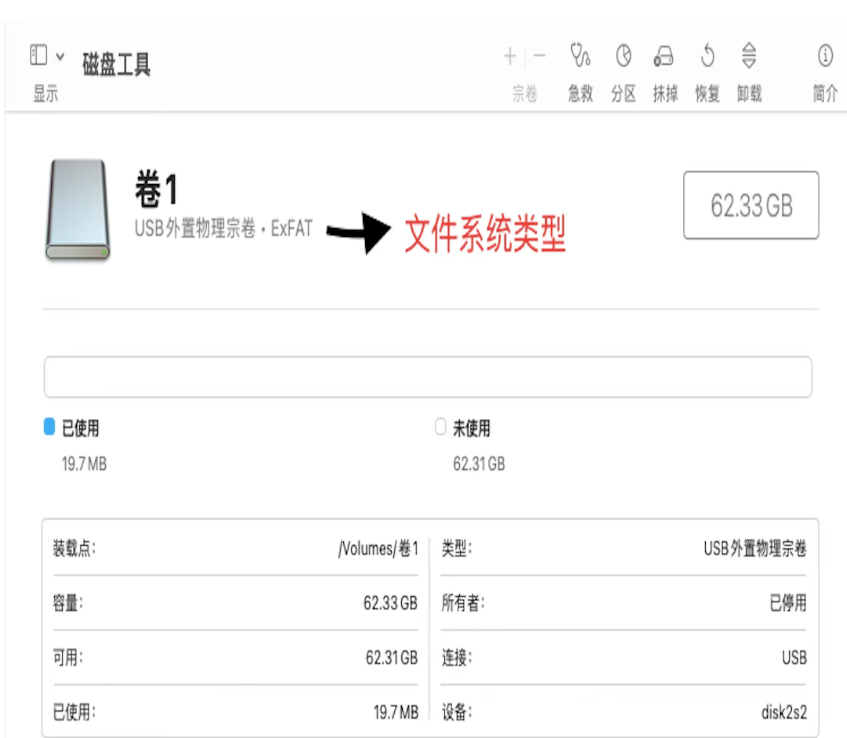
方法二:磁盘工具查看
- • 打开「应用程序」→「实用工具」→「磁盘工具」
- • 在左侧列表中找到你的三星SSD
- • 选中后,右侧会显示「类型」或「文件系统」
| 显示结果 | 含义 | 下一步 |
|---|---|---|
Windows NT 文件系统 (NTFS) |
NTFS格式 | 需要解决写入问题 |
ExFAT |
exFAT格式 | 正常情况下应能读写,如果不能,可能是其他原因 |
APFS 或 Mac OS 扩展 |
Mac格式 | 应能正常读写 |
解决方案:让Mac写入三星NTFS格式SSD
确认SSD是NTFS格式后,有三种方法可以让Mac写入三星SSD,我们按照推荐程度从高到低排列。
✅ 方案一:安装NTFS for Mac软件(推荐)
这是最简单、最安全、最省心的方案,特别适合追求极致性能的SSD用户。
NTFS for Mac软件的作用是在macOS和NTFS格式之间搭一座“桥”,让Mac获得对NTFS硬盘的完整读写权限。安装后不需要格式化SSD,不会丢失数据,即装即用。
赤友NTFS助手是国内用户中口碑较好的选择,它不需要格式化硬盘,也不会改动盘上已有文件:
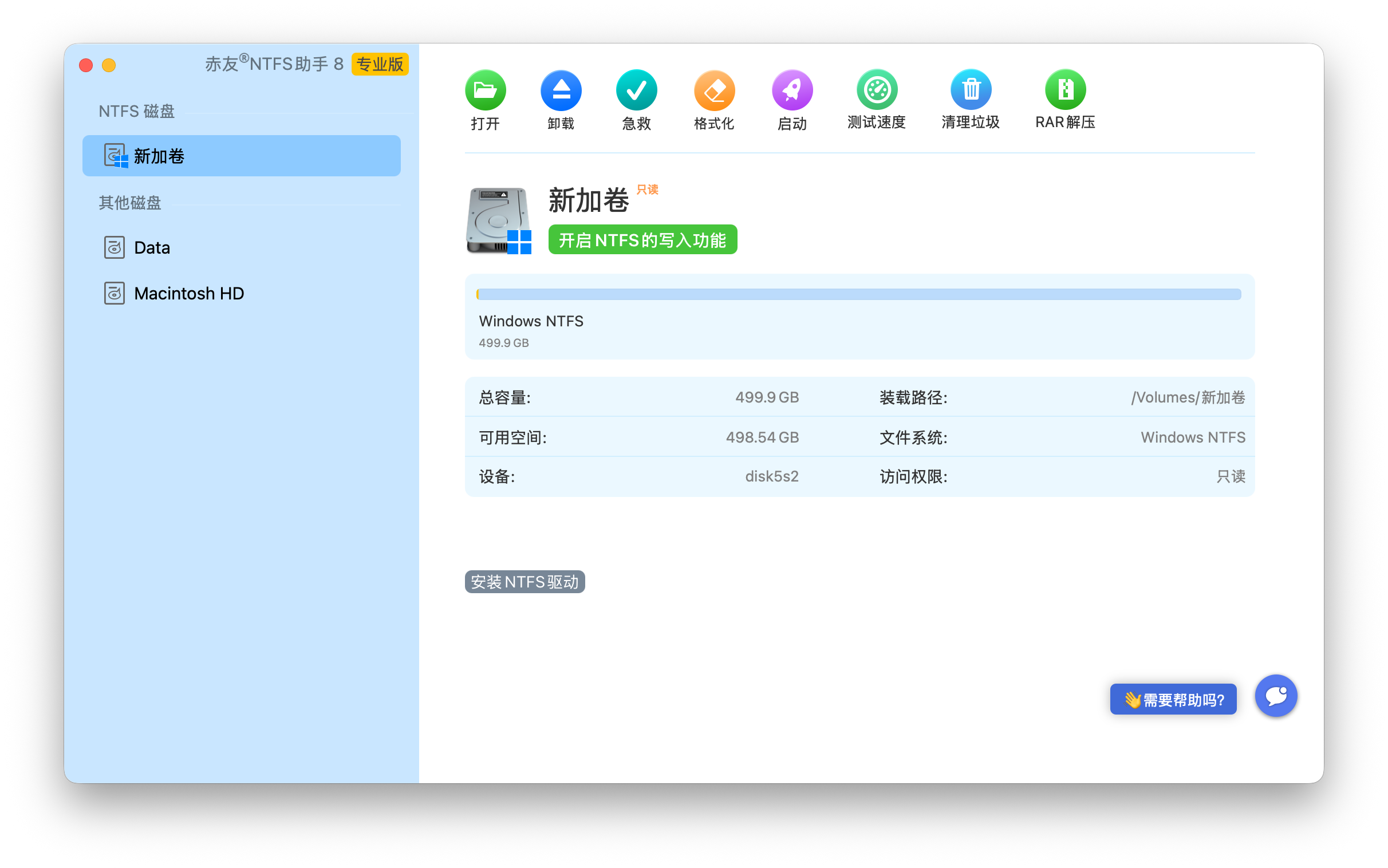
- ✅ 苹果 App Store 上获评 4.9 分(满分 5 分)
- ✅ 安装后自动获得读写权限,不需要敲命令
- ✅ 高级模式(内核驱动)下读写速度接近硬件上限,实测 SSD 读写可达 400+ MB/s,雷电接口约 950 MB/s
- ✅ 支持 Intel 与 M 系列全系芯片(M1–M5),系统支持 macOS 10.8 至 macOS 27
- ✅ 三种装载模式:简单模式与扩展模式(FSKit)即装即用,高级模式(内核驱动)适合追求极限速度的 SSD 用户
- ✅ 9年自研迭代,已通过苹果官方公证
- ✅ 提供免费试用,可以先试用再决定
- ✅ 国内团队售后,问题响应快
操作步骤:
- • 从官网下载赤友NTFS助手
- • 按需选择装载模式:追求接近硬件上限的速度可选高级模式(内核驱动),日常使用选简单模式或扩展模式(FSKit)即可
- • 若选择高级模式,M 芯片 Mac 首次启用需按提示放行系统扩展
- • 重新连接三星SSD,即可正常读写
安装步骤按芯片区分,见赤友NTFS助手完整安装教程(Intel + M 芯片);三种装载模式的差别见《内核驱动 vs 用户态驱动》。如果你更关心「只读」本身的成因,见《为什么 Mac 无法写入 NTFS 移动硬盘》。
⚠️ 方案二:格式化为exFAT(不推荐,尤其是SSD用户)
如果你希望在不装任何软件的情况下让SSD同时兼容Mac和Windows,可以把SSD格式化为exFAT格式。
操作步骤:
- • 把SSD里的所有重要文件备份到另一块硬盘
- • 打开「应用程序」→「实用工具」→「磁盘工具」
- • 选中你的三星SSD(不是下面的卷标)
- • 点击顶部菜单的「抹掉」
- • 格式选择「exFAT」
- • 点击「抹掉」完成
为什么不太推荐这个方案(尤其对SSD用户)?
- • 格式化会清空所有数据,如果忘记备份,数据就没了
- • exFAT没有日志功能,意外断电或非安全弹出时更容易损坏数据,对SSD来说风险更高
- • exFAT 在 macOS 上不参与 TRIM,长期大量写入后,SSD 的垃圾回收效率不如原生 APFS
- • 如果你买三星 T7/T9 就是为了速度和性能,格式化前值得先想清楚是否真的需要跨平台
❌ 方案三:强制开启macOS原生NTFS写入(强烈不推荐)
网上有一些教程教你通过终端命令强制开启macOS隐藏的NTFS写入功能。
各方案对比(针对SSD用户)
| 方案 | 操作难度 | 数据是否安全 | 读写速度 | TRIM支持 | 稳定性 | 推荐度 |
|---|---|---|---|---|---|---|
| 赤友NTFS助手(高级模式) | 简单 | ✅ 安全 | 极高(接近硬件上限) | ✅ 支持 | ✅ 高 | ⭐⭐⭐⭐⭐ |
| 赤友NTFS助手(简单模式) | 简单 | ✅ 安全 | 高 | ✅ 支持 | ✅ 高 | ⭐⭐⭐⭐ |
| 格式化为exFAT | 中等 | ❌ 会清空数据 | 中等(无TRIM) | ❌ 不支持 | ⚠️ 一般 | ⭐⭐ |
| 强制开启原生写入 | 复杂 | ❌ 高风险 | 中等 | ❌ 不支持 | ❌ 差 | 不推荐 |
📌 TRIM是什么? TRIM是SSD的优化指令,能让SSD在删除文件时真正擦除数据,保持长期高速读写。exFAT不支持TRIM,长期使用会导致SSD性能下降。赤友NTFS助手的高级模式完整支持TRIM,确保三星SSD始终保持最佳性能。
常见问题(FAQ)
1. 检查接口和线材:必须使用USB 3.2 Gen 2(10Gbps)或雷电3/4接口,并使用三星原装数据线。普通USB 3.0接口只能达到400-500 MB/s。 2. 检查格式:如果格式化为exFAT,速度会受限且不支持TRIM。强烈建议使用NTFS格式 + 赤友NTFS助手高级模式,以获得接近硬件上限的速度和TRIM支持。 3. 检查是否发热降速:T7/T9在高强度写入(如连续传输100GB以上)时会发热,主控会自动降速保护。暂停传输等待冷却即可恢复。 4. 检查是否在USB Hub上连接:建议直接连接到Mac的雷电/USB接口,不要通过Hub。
总结:三星SSD用户的最佳选择
| 你的情况 | 最快解决方法 |
|---|---|
| 三星SSD是NTFS格式,能读取、不能写入 | 安装赤友NTFS助手,选择高级模式,重启,即可发挥极限速度 |
| 三星SSD完全读不出来 | 先排查硬件连接(换接口/换线/换电脑) |
| 不想装软件,愿意清空SSD | 格式化为exFAT(操作前务必备份数据,但会损失性能和TRIM支持) |
三星T7/T9用户特别提醒:
你买三星SSD,为的就是速度。如果因为格式问题(exFAT)或错误的驱动选择而损失了性能,那就太可惜了。
最佳组合:NTFS格式 + 赤友NTFS助手高级模式 + 雷电/USB 3.2 Gen2接口
这样才能充分发挥三星SSD的极限读写能力,让你的视频剪辑、大文件传输体验真正起飞。

 川公网安备51010702043295