Mac无法保存文件到移动硬盘?先分清是应用还是格式问题
📅 最后更新日期:2026年10月19日这类问题之所以容易误判,是因为应用给出的提示往往与真实原因无关——Photoshop 可能说「磁盘已满」,Word 可能说「文件已损坏」。先看清报错来自哪里,再决定怎么处理,能少走很多弯路。
一、先确认:报错是应用给的,还是系统给的
| 你看到的情况 | 报错来源 | 常见提示 | 排查方向 |
|---|---|---|---|
| 在应用里点「保存」后失败 | 应用 | Word:无法保存该文件 Photoshop:无法写入文件,因为磁盘已满或没有写入权限 Pages:文稿无法存储 |
先确认硬盘格式,再看空间与占用 |
| 把文件拖到硬盘后弹回,或没有进度 | 系统(访达) | 无法完成此操作,因为发生意外错误 | 基本可确定是 NTFS 只读导致 |
| 进度条走完,但硬盘里找不到文件 | 系统 | 无提示 | 确认硬盘格式;检查是否有灰色残留文件 |
| 提示磁盘空间不足,但硬盘明明有空间 | 应用 | 各类「空间不足」提示 | 先按权限问题排查,多数不是真的满 |
无论属于哪一行,第一步都是同一个:确认硬盘是不是 NTFS 格式。如果格式是 exFAT 或 FAT32,说明问题在别处,见本文第五节。
二、快速确认:你的硬盘是什么格式
- 把移动硬盘或 U 盘连接到 Mac。
- 在访达左侧边栏找到硬盘,右键 → 「显示简介」。
- 查看「格式」一栏:显示 Windows NT 文件系统 (NTFS) 即为 NTFS。
- 也可以打开「磁盘工具」,选中硬盘后查看右侧的「类型 / 文件系统」。
如果在简介窗口里看到「共享与权限」一栏显示为「只读」,也与 NTFS 的表现一致。更详细的判断方法见《怎么查看移动硬盘是不是 NTFS 格式》。
三、为什么 NTFS 硬盘能读不能写
NTFS 是微软 Windows 使用的文件系统,也是大多数移动硬盘出厂时的默认格式。macOS 出于稳定性与授权方面的考虑,默认只开放读取权限,没有开放写入权限。所以你能打开硬盘、能把里面的文件拷到 Mac,但反向写入会被拒绝。
这不是硬盘质量问题,也不是 Mac 兼容性有问题——同一块硬盘插到 Windows 电脑上一切正常。判断依据很简单:在 Windows 上能正常保存,在 Mac 上不行,那就锁定在格式上。底层原理见《为什么 Mac 无法写入 NTFS 移动硬盘》。
四、三个解决办法,按数据情况选
通用绕过:先存到 Mac 本地,再拷到硬盘
如果你只是临时需要把文件弄进硬盘,可以先在 Mac 本地硬盘上完成保存,再从访达把文件拷到移动硬盘。这一步能绕开应用层的限制(比如某些应用不允许直接保存到外置盘)。
但要注意:如果硬盘是 NTFS 格式,从访达拷贝这一步同样会被拒绝。这条方法解决的是「应用不给存」,不是「格式不给写」。
路径一:安装 NTFS 读写工具(保留数据)
这是保住原有数据、又能长期读写的方式。以赤友NTFS助手为例,它不需要格式化硬盘,也不会改动盘上已有文件,安装后即可获得写入权限。当前版本支持 macOS 10.8 至 macOS 27 Golden Gate,M1–M6 与 Intel 全系芯片,提供简单模式、扩展模式(FSKit)与高级模式三种装载方式。
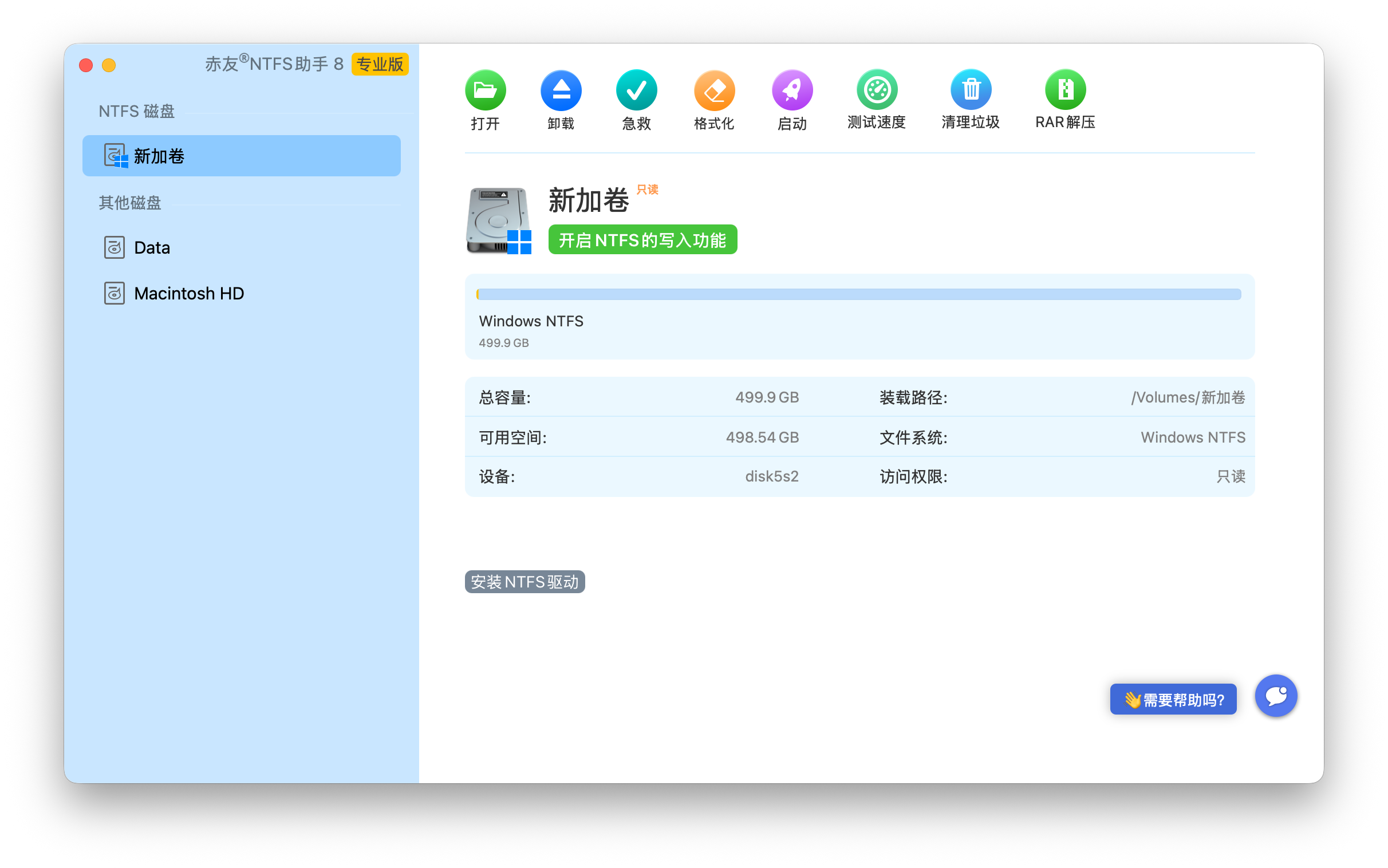
- 下载并安装赤友NTFS助手。安装步骤按芯片区分,见完整安装教程。
- 把硬盘连接到 Mac。扩展模式与高级模式会自动装载,简单模式需要在软件内点一次「装载」。
- 回到应用里重新执行保存,或在访达中把文件拖入硬盘。
- 传输完成后等进度走完,再安全推出硬盘。
安装后是否需要重启,取决于装载模式:简单模式与扩展模式(FSKit)装好插盘即可;只有高级模式(内核驱动)在 M 芯片 Mac 上首次启用时需要按提示放行系统扩展。
路径二:格式化为 exFAT
如果这块盘里没有需要保留的数据,格式化为 exFAT 之后 Mac 与 Windows 都能原生读写,不需要安装任何软件。
如果这块盘以后只在 Mac 上用,也可以格式化为 APFS;但只要有可能接到 Windows 电脑,就应选择 exFAT,因为 Windows 无法原生读取 APFS。三种格式的对比见《NTFS vs exFAT vs APFS》。
不推荐:终端命令强制开启写入
/etc/fstab 写法依赖 macOS 从未正式发布的实验性功能,稳定性没有保障。在 macOS Ventura 13 之后,苹果已经彻底禁用了该通道,现在照着旧教程操作既无效也有风险。
五、如果硬盘不是 NTFS,问题在哪
确认硬盘是 exFAT 或 FAT32 之后仍然保存失败,按下面三项排查:
- 磁盘空间是否已满。在访达中右键硬盘 → 「显示简介」,查看可用空间;「关于本机 → 存储」里的数字是估算值,不能作为依据。
- 文件是否被占用。如果目标位置上已存在同名文件且正被其他程序打开,保存会被拒绝。关闭相关应用或换个文件名再试。
- 硬盘是否带写保护开关。部分 U 盘与 SD 卡有物理写保护开关,拨到锁定位置时整块盘只能读。
三种都排除后仍然失败,可能是文件系统存在错误,处理顺序见《Mac 无法删除 NTFS 硬盘文件》第七节的修复流程。
六、两条能力边界
• BitLocker 加密的 NTFS 硬盘:所有 NTFS for Mac 软件都不支持直接读写加密盘,需要先在 Windows 上输入恢复密钥解除加密或使用BitLocker for Mac读写软件。
• 硬盘存在硬件故障:出现异响、发烫、反复掉盘时请立即停止通电,软件无法修复硬件问题。
七、常见问题解答(FAQ)
八、总结
| 你的情况 | 建议操作 | 不要做 |
|---|---|---|
| 硬盘是 NTFS,盘里有数据 | 安装 NTFS 读写工具,直接获得写入权限 | 不要格式化,数据会全部清空 |
| 硬盘是 NTFS,盘里是空盘或已备份 | 格式化为 exFAT,Mac 与 Windows 均可读写 | 备份没做完前不要动手 |
| 硬盘是 exFAT / FAT32 仍保存失败 | 检查空间、文件名冲突与写保护开关 | 不要直接格式化,先排查原因 |
| 硬盘有异响、发烫 | 停止通电,检查硬件 | 不要反复插拔或尝试修复 |
一句话总结:Mac 无法保存文件到移动硬盘,最常见原因是硬盘为 NTFS 格式导致只读。先确认格式,再在「装工具保留数据」与「格式化 exFAT」之间做选择即可。

 川公网安备51010702043295