赤友NTFS助手怎么用?官方安装、挂载与故障排查
最后更新日期:2026年10月30日
本文为赤友 NTFS 助手官方帮助页。界面和授权步骤可能随软件版本、macOS 版本、Mac 芯片及挂载模式变化;截图和视频仅代表对应演示环境,实际操作请以软件与系统提示为准。
部分截图和视频来自不同演示环境,按钮位置可能与当前版本略有差异;请以当前软件界面和系统弹窗为准。
快速判断:如果你要安装和挂载 NTFS 硬盘,请按本文步骤操作;如果是 macOS 升级后无法写入,请查看升级后 NTFS 无法写入排查;如果硬盘完全无法识别、反复掉盘、有异响或使用 BitLocker 加密,请不要按普通 NTFS 挂载流程处理。
帮助文档目录:
- 关于赤友 NTFS 助手
- 快速入门
- 支持的操作系统
- 支持的存储设备
- 支持的 Mac 机型与芯片
- 下载与安装赤友 NTFS 助手
- 如何激活赤友 NTFS 助手
- 连接硬盘并选择挂载模式
- 三种挂载模式怎么选
- Intel Mac 简单模式使用视频
- Intel Mac 高级模式使用视频
- Apple Silicon Mac 高级模式使用视频
- Apple Silicon Mac 系统扩展授权与安装排查
- 如何安全推出 NTFS 硬盘
- 如何清理灰色文件和文件夹的扩展属性
- 如何将硬盘格式化为 NTFS
- 如何检查和修复磁盘
- 如何卸载赤友 NTFS 助手
- 常见故障自查
- 获取技术支持
- 赤友NTFS助手常见使用问题
关于赤友NTFS助手
赤友NTFS助手是一款让Mac电脑读写 NTFS 硬盘的 NTFS for Mac工具。安装后,您可以在 Mac 电脑上读写 NTFS 移动硬盘、U盘及Boot Camp分区,例如拷贝、编辑、删除和新建文件。实际读写速度会受到硬盘、连接接口、连接线、文件大小及所选模式影响。
赤友NTFS助手还提供磁盘管理功能,您可以查看磁盘信息、挂载或推出磁盘、检查和修复磁盘,以及将硬盘格式化为 NTFS。格式化会删除硬盘上的全部数据,请先备份重要文件。
使用边界:赤友 NTFS 助手及其他普通 NTFS for Mac 软件通常不能直接读写 BitLocker 加密的 NTFS 硬盘,也不能修复 Mac 完全无法识别、文件系统严重损坏或硬件故障的硬盘。请勿同时安装多款 NTFS 驱动软件,否则可能发生驱动冲突、挂载失败或读写异常。遇到 BitLocker 加密 NTFS 盘,请查看Mac 打开 BitLocker 加密 NTFS 硬盘的方法;遇到硬件异常,请先停止写入并检查设备状态。

快速入门:3 步开始使用
- 确认 Mac 系统、芯片和硬盘格式符合兼容性要求,下载安装赤友 NTFS 助手。
- 完成软件激活,连接普通 NTFS 移动硬盘并启动软件。
- 选中硬盘并点击"打开",选择挂载模式,完成必要授权后点击"装载",再测试小文件读写。
赤友NTFS助手支持的操作系统
赤友 NTFS 助手支持 macOS High Sierra 10.13 至 macOS 27 Golden Gate。macOS 10.8–10.12 请下载历史版本安装包。扩展模式(FSKit,macOS 的用户态文件系统扩展框架)仅适用于 macOS 26 Tahoe 及 macOS 27 Golden Gate;其他系统请根据软件提示选择简单模式或高级模式。完整系统、芯片和模式关系请查看NTFS for Mac 兼容性对照表。
赤友 NTFS 助手支持的存储设备
通常可用于受支持的 NTFS 移动硬盘、U 盘及双系统下的 Boot Camp 分区, 包括希捷硬盘、西部数据硬盘、伟仕硬盘、三星硬盘、东芝硬盘、莱斯硬盘、sony移动硬盘。品牌、容量和连接方式不是唯一判断条件,实际结果还会受到硬盘健康状况、供电、接口、线材和文件系统状态影响;具体以当前软件版本和实际挂载结果为准。
支持的 Mac 机型与芯片
支持 MacBook Air、MacBook Pro、Mac mini、iMac、iMac Pro、MacBook Neo及 Mac Pro。Apple Silicon Mac(包括已适配的 M1 至 M6 系列芯片)和 Intel Mac 的模式与授权要求可能不同。
下载与安装赤友 NTFS 助手
注:
1、操作系统为 macOS 10.13 High Sierra - macOS 27 Golden Gate,软件安装包请下载赤友NTFS助手最新版。
2、操作系统为 Mac OS X 10.8 - 10.12,软件安装包请下载赤友NTFS助手2.0版本。
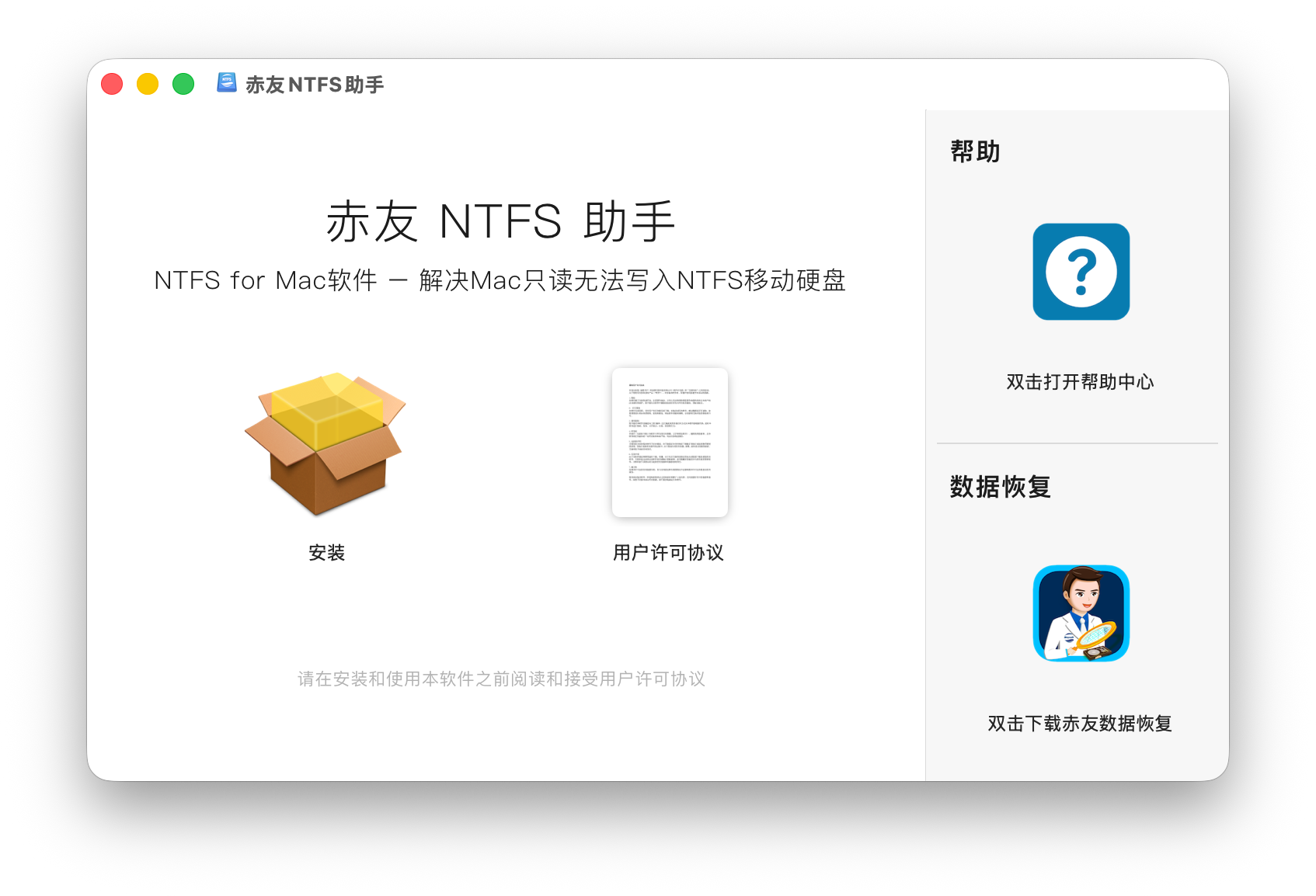
第一步:官网或Mac App Store下载赤友NTFS助手。
第二步:官网下载的,请双击软件安装包,根据向导完成安装并启动软件。Mac App Store下载会自动完成安装。
如何激活赤友NTFS助手?
重要提示:赤友 NTFS 助手必须完成软件激活后,才能挂载 NTFS 硬盘并使用写入功能。官网下载版本与 Mac App Store 版本的授权方式不同:官网版通常使用激活码,App Store 版按照 App Store 账号和页面提示授权。官网版激活码不能激活 App Store 版;App Store 版也不使用官网激活码授权,在哪里买,就使用对应渠道的软件版本。
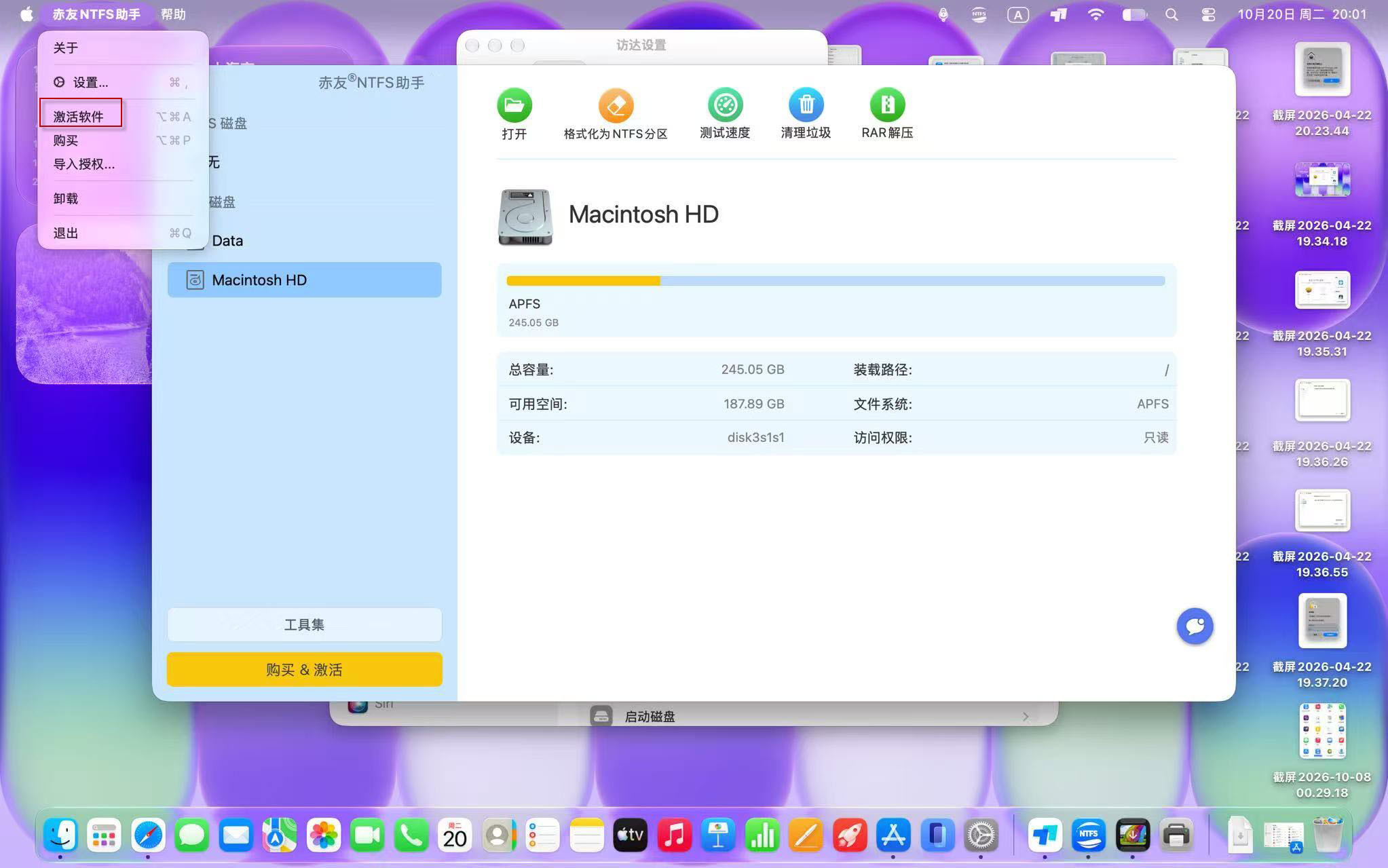
第一步: 启动赤友NTFS助手;
第二步:点击屏幕顶部菜单栏中的赤友 NTFS 助手图标;
第三步: 在下拉菜单中,选择"激活软件",复制粘贴注册码或激活码即可。
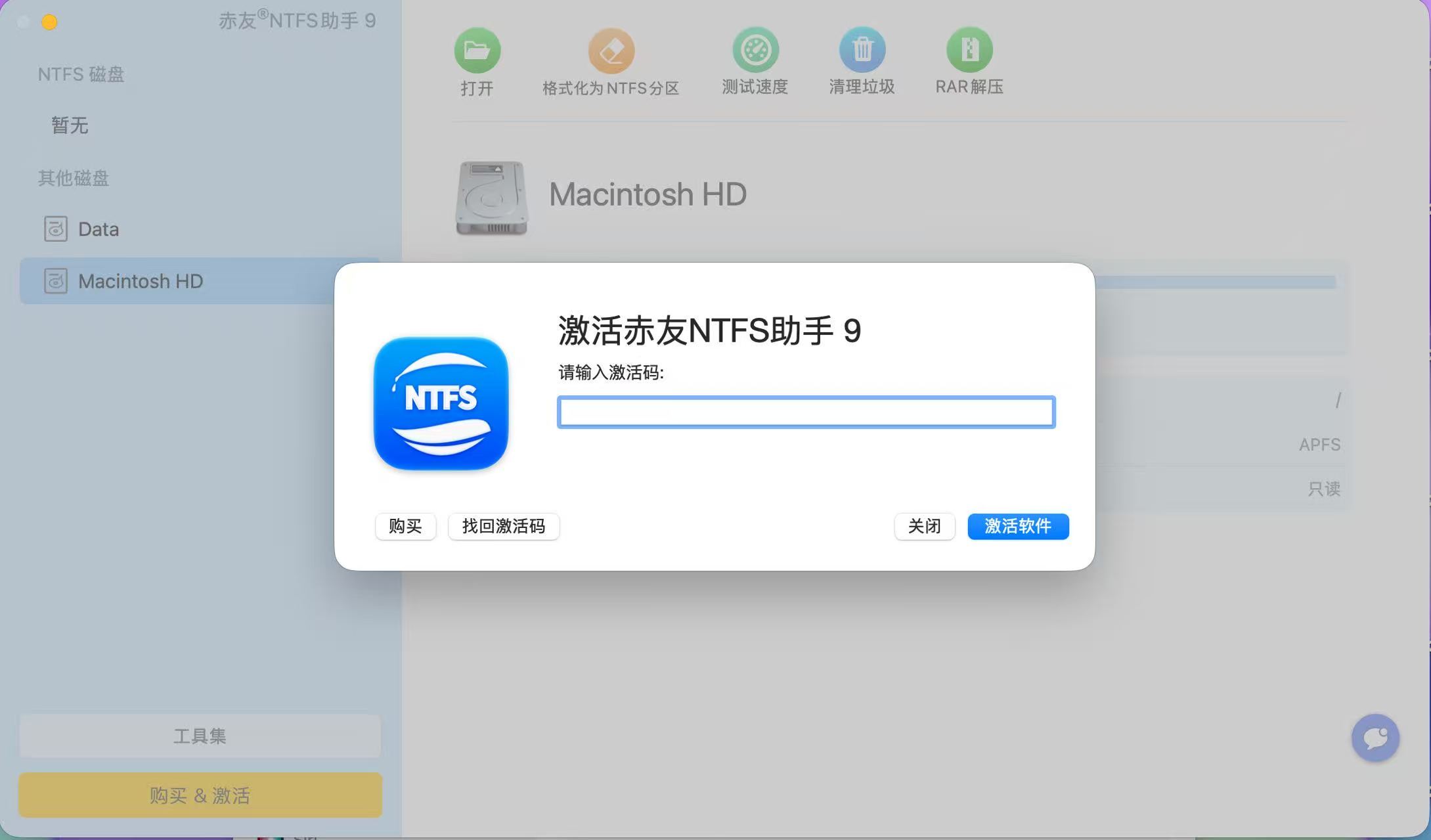
如果提示激活码无效,请确认激活码没有多余空格或换行,官网版和 App Store 版没有混用,并核对激活码与安装的软件是否匹配;同时确认没有使用过旧版本安装包。
注:如涉及到不同版本升级后激活,无需重装软件,直接参考下方进行激活即可更换版本。
第一步: 启动赤友NTFS助手;
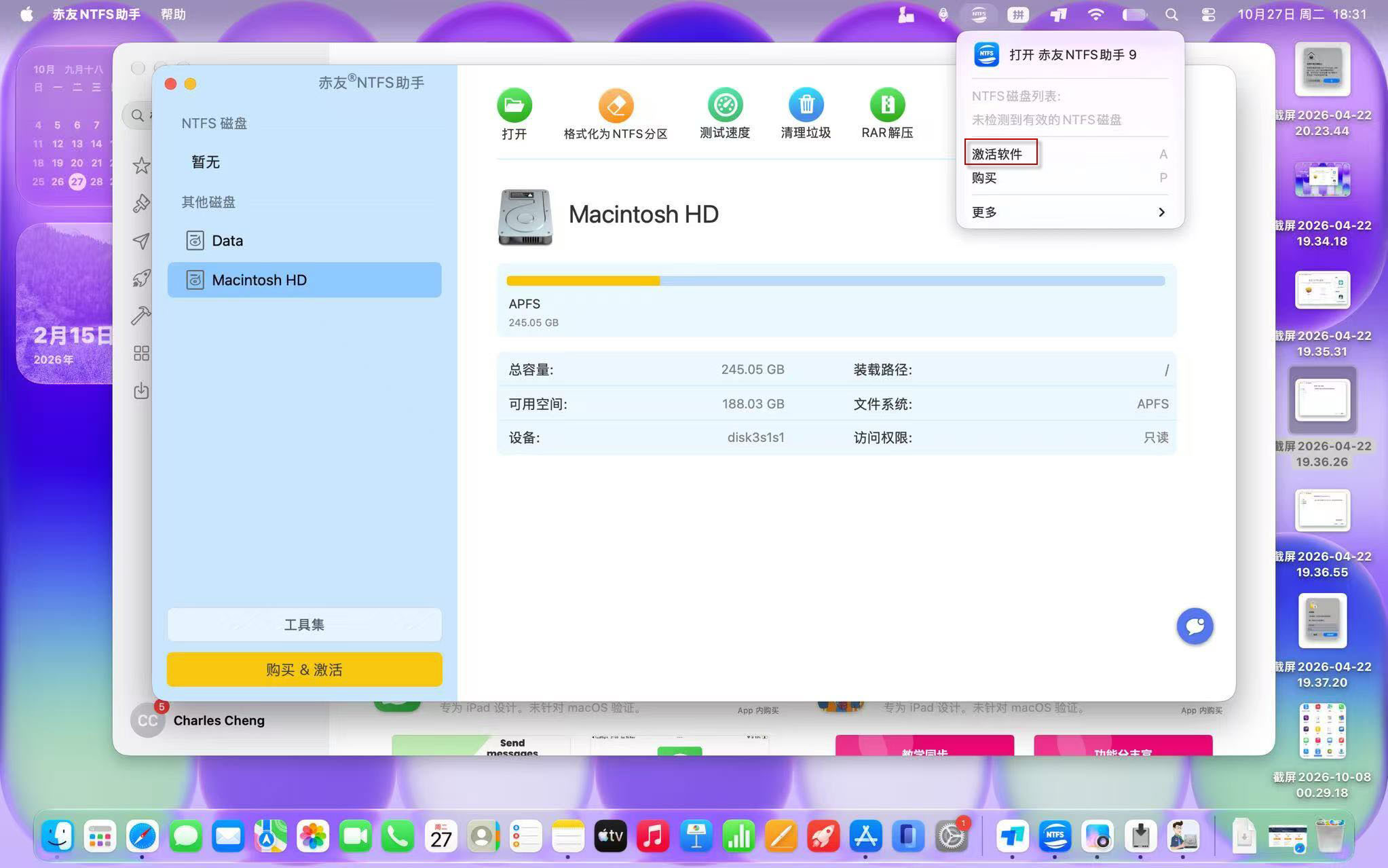
第二步:在屏幕顶部菜单栏点击赤友 NTFS 助手图标;触控板用户使用双指点击,鼠标用户可按住 Option 键再点击图标;
第三步: 在下拉菜单中,选择“激活软件”,输入专业版或者终身免费升级版的注册码或激活码即可。
连接硬盘并选择挂载模式
软件安装成功、硬盘为普通 NTFS 格式且挂载成功后,可在 Mac 上复制、新建、编辑和删除文件。首次使用建议先用小文件测试,再传输重要资料。
首次连接并装载 NTFS 磁盘
温馨提示:完成软件激活后,请按照“连接硬盘 → 启动软件 → 选中硬盘 → 点击打开 → 选择装载模式”的顺序操作。扩展模式或高级模式完成首次授权后,后续连接硬盘可按该模式自动挂载;简单模式通常需要在软件中手动挂载。
1、确认赤友 NTFS 助手已完成激活,插入普通 NTFS 移动硬盘,并启动软件。
2、在软件主界面上选中 NTFS 硬盘,点击“打开”按钮。
3、选择装载 NTFS 磁盘的方式:简单模式、扩展模式(FSKit)或高级模式(内核驱动)。
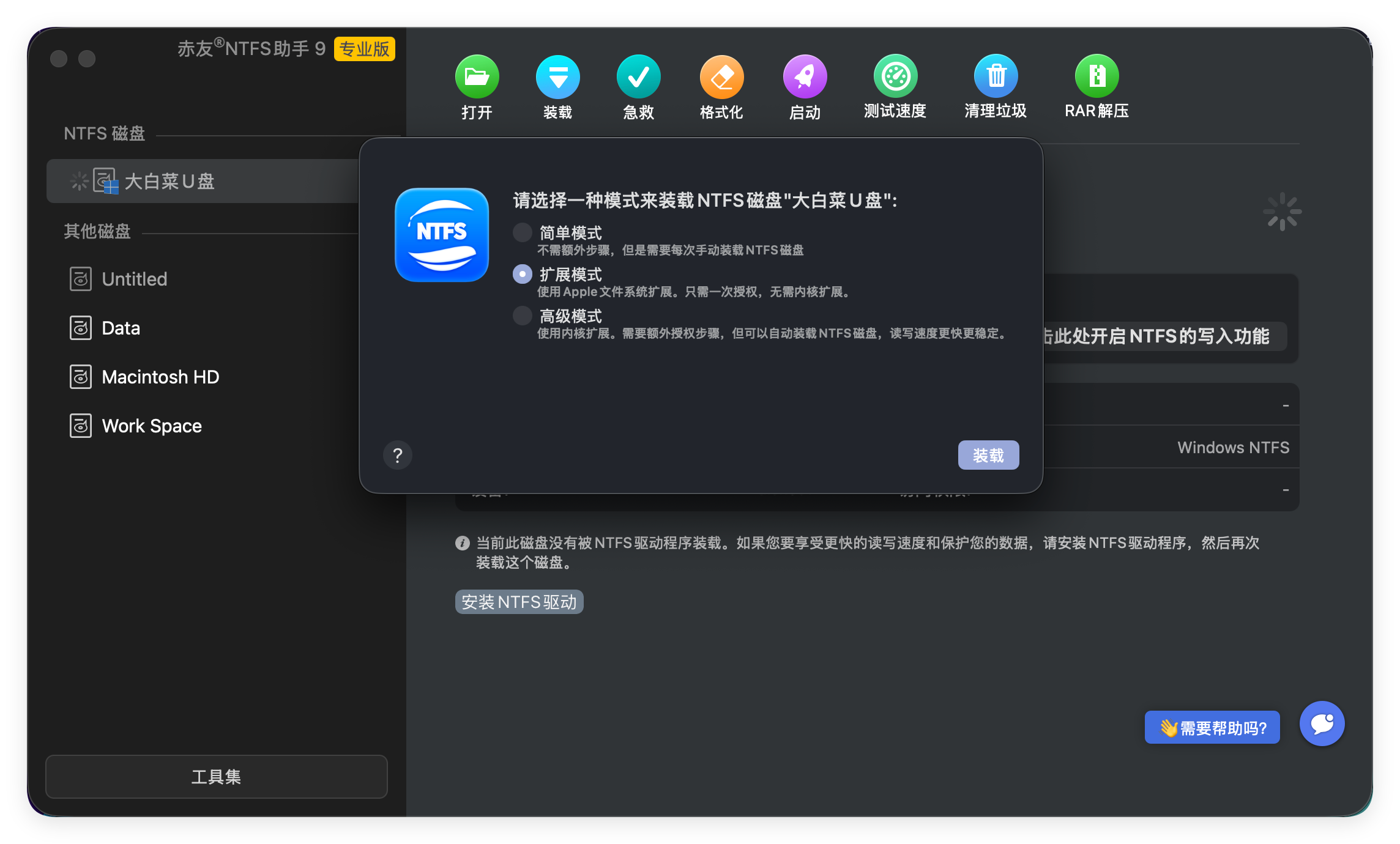
| 模式 | 适用范围 | 授权与使用方式 | 主要提示 |
|---|---|---|---|
| 简单模式 | 普通日常读写 | 采用基于 NFSv3 的用户态文件系统服务方案,通常无需系统扩展授权;每次连接硬盘后在软件中手动挂载。 | 适合希望减少系统设置操作的用户。 |
| 扩展模式(FSKit) | 产品适配 macOS 26 Tahoe 及 macOS 27 Golden Gate | 首次完成必要设置后可按该模式自动挂载。 | 不代表所有 NTFS 软件都提供该模式。 |
| 高级模式(内核驱动) | 需要使用该模式的受支持系统 | 按系统提示允许系统扩展;Apple Silicon Mac 可能需要额外授权或恢复模式设置。 | 不要仅凭模式名称判断速度,实际表现以版本、硬盘和连接环境为准。 |
普通用户可先根据软件提示尝试简单模式或扩展模式;需要使用高级模式时,再按当前系统提示完成授权。
简单模式:采用基于 NFSv3 的用户态文件系统服务方案,安装门槛较低;每次连接硬盘后,需要在软件中手动挂载。
演示设备:Intel 芯片 Mac;系统环境:macOS 15 Sequoia。本视频仅代表该演示环境,其他软件版本请以当前界面为准。
扩展模式(FSKit):使用苹果文件系统扩展框架,适用于 macOS 26 Tahoe 及 macOS 27 Golden Gate;是否显示该模式,以当前软件版本和实际提示为准。
高级模式(内核驱动):首次启用可能需要允许系统扩展,Apple Silicon Mac 通常还需按系统提示完成额外授权;完成授权后,后续连接硬盘可按该模式自动挂载。实际读写表现取决于软件版本、系统、硬盘和连接环境。
演示设备:Intel 芯片 Mac;系统环境:macOS Ventura 13。本视频仅代表该演示环境,其他系统版本请以当前软件提示为准。
演示设备:Apple Silicon Mac(以 Apple M1、M2 芯片为例);系统环境:macOS Ventura 13。本视频仅代表该演示环境,其他芯片和系统版本请以当前软件提示为准。
如果点击“打开”按钮后没有显示三种挂载模式,请打开赤友 NTFS 助手设置:点击屏幕顶部菜单栏中的赤友 NTFS 助手图标,在下拉菜单中选择“设置”,取消勾选“不显示模式选择窗口,直接使用默认模式装载”选项,如下图所示:
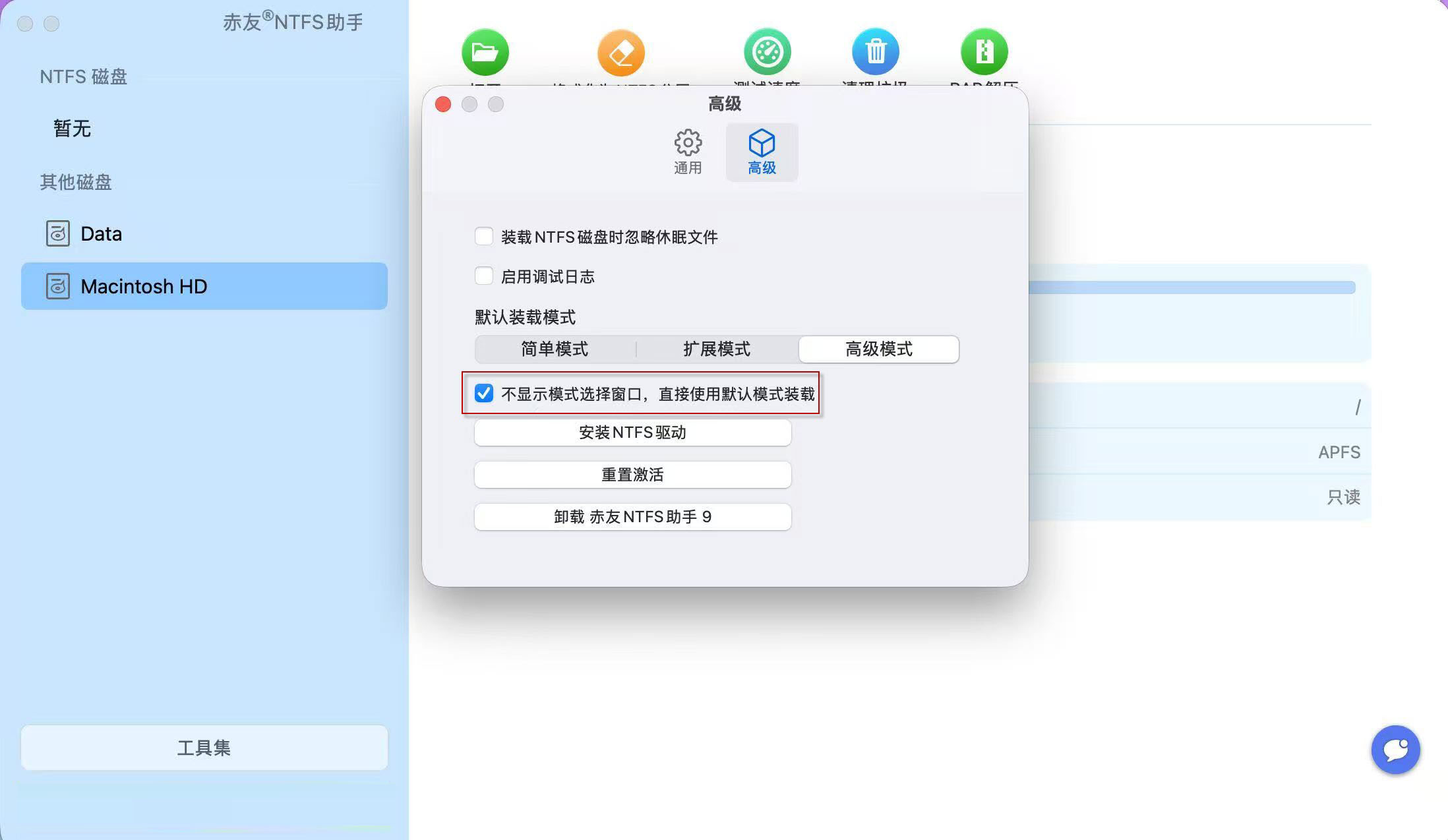
注:不同模式的安装和授权要求不同。后续连接其他硬盘时,是否需要重新挂载或授权,以当前软件提示为准。
4、如果选择扩展模式(FSKit)或高级模式(内核驱动),请在这里按照软件和系统提示完成首次授权。高级模式可能需要打开“隐私与安全性设置”并允许系统扩展,Apple Silicon Mac 还可能需要进入恢复模式完成额外设置;扩展模式是否需要确认,以当前版本的实际提示为准。
说明:以下图片展示的是高级模式(内核驱动)的系统扩展授权流程;不同系统版本的提示可能不同,请以当前软件界面为准。

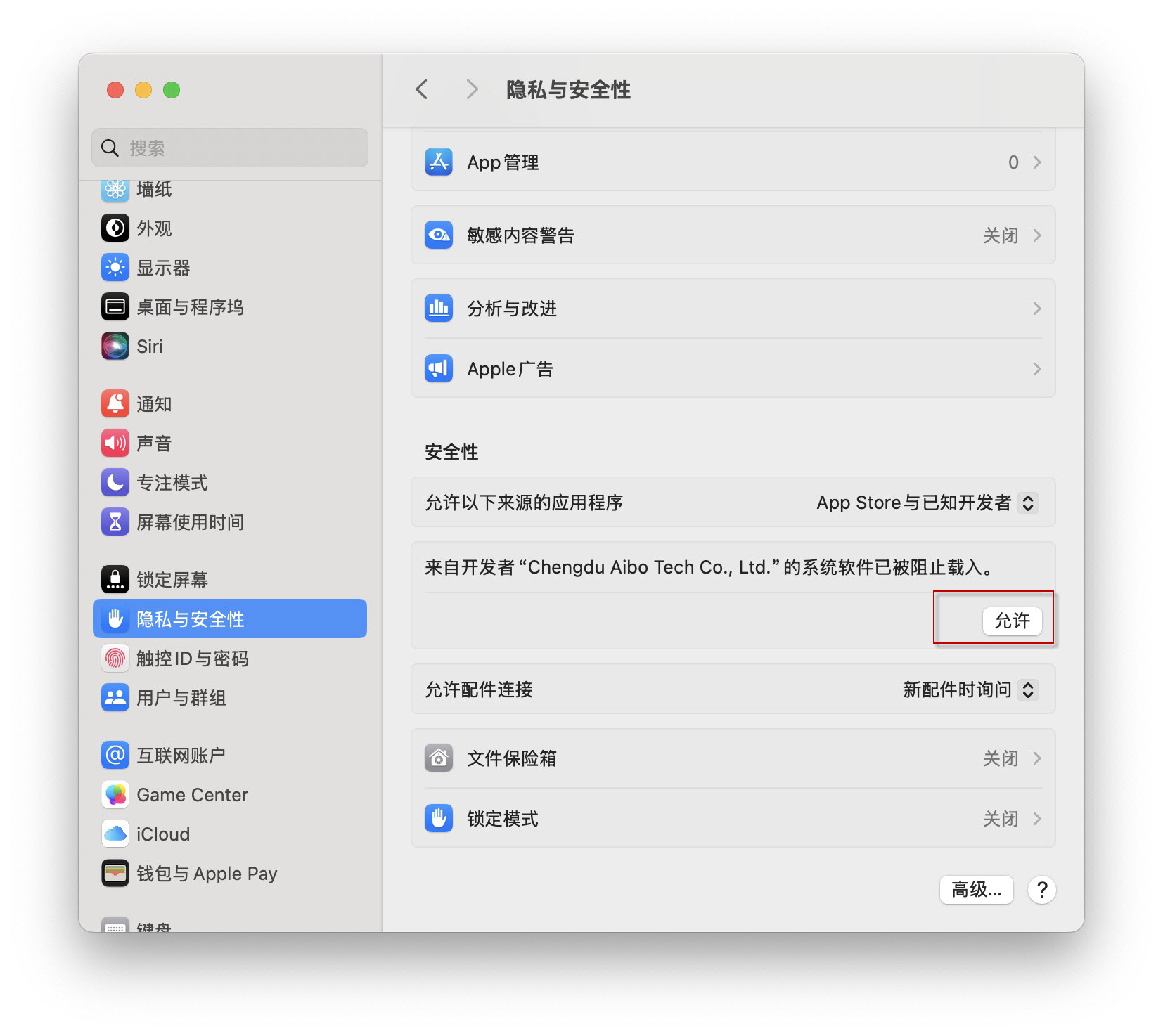
重要提示:Apple Silicon Mac 普通用户可先根据软件提示尝试简单模式或扩展模式;只有选择高级模式(内核驱动)时,才可能需要允许系统扩展或进入恢复模式完成额外授权。
Apple Silicon Mac 选择高级模式时,系统可能要求允许系统扩展或进入恢复模式完成授权;请以当前系统提示为准。遇到授权失败,可查看系统扩展授权与安装排查。
说明:以下图片展示的是扩展模式(FSKit)的文件系统扩展授权流程。
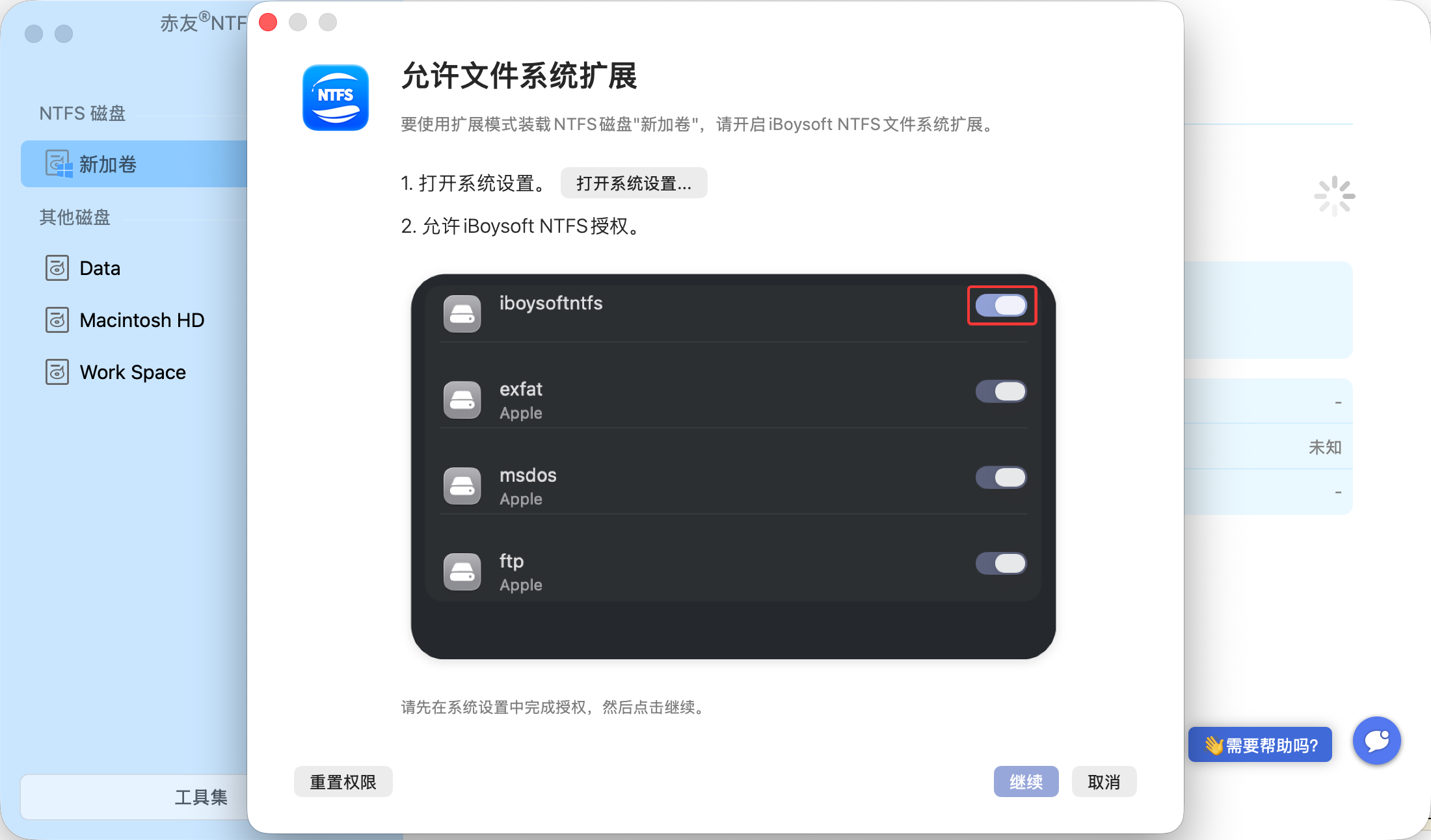
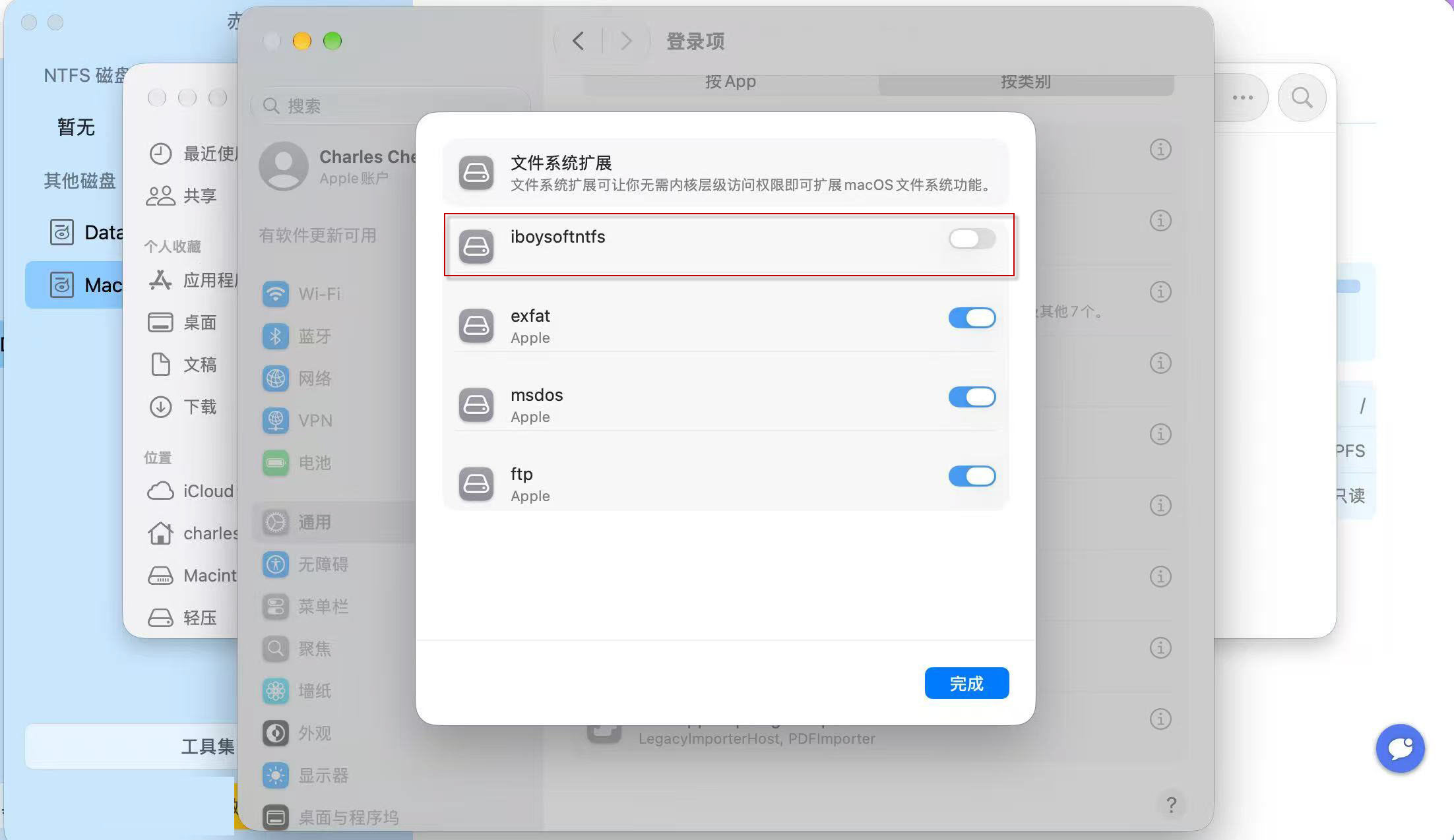
5、授权完成后,返回软件点击“装载”。简单模式通常在每次连接硬盘后手动点击“装载”;扩展模式或高级模式完成首次授权后,后续连接硬盘可按该模式自动挂载。
挂载后如何验证读写
软件激活成功、硬盘为普通 NTFS 格式且挂载成功后,可在 Mac 上进行 NTFS 读写;首次使用请先测试小文件。
软件激活并完成挂载后,先在 NTFS 硬盘中新建一个小文件夹,再复制一个小文件,最后删除测试文件。
如果新建、复制或删除失败,请查看Mac 无法拖拽、新建、删除或拷贝文件的排查方法;不要立即传输唯一的重要资料。
如何安全推出 NTFS 硬盘?
重要提示:严禁在读写过程中直接拔出硬盘。推出前请关闭正在读写硬盘的文件和应用,等待写入完成后再推出;未卸载或未推出就拔出,可能造成文件损坏或文件系统错误。
方法一: 在软件主界面选中硬盘,选择“卸载”来卸载已经挂载的硬盘。
方法二:在屏幕顶部菜单栏点击赤友 NTFS 助手图标,在下拉菜单的 NTFS 磁盘列表中选中硬盘并选择“推出”。

方法三:在 Mac 桌面上选中硬盘,右键点击并选择“推出”。
如何清理灰色文件和文件夹的扩展属性?
第一步:在软件中选中出现灰色文件或灰色文件夹的硬盘;
第二步:在软件主界面上点击“修复灰色文件文件夹”按钮。该功能主要用于清理部分文件或文件夹的扩展属性。

第三步:软件将检索相关灰色文件及灰色文件夹,并清理对应的扩展属性;
第四步:完成后重新挂载硬盘,检查文件或文件夹的显示和访问状态。
功能边界:该功能只处理部分扩展属性,不等同于修复文件内容、文件系统、权限或硬盘硬件问题。正常情况下,清理后下一次重新接入硬盘无需重复执行;如果仍出现灰色状态,再根据实际情况处理。
如何在Mac电脑上把移动硬盘格式化为NTFS格式?
重要提示:格式化前请务必备份重要数据。格式化会抹掉整块硬盘上的全部数据;使用赤友 NTFS 助手的格式化功能前,还需要确认软件已激活,并以当前版本和系统提示为准。
第一步:打开赤友NTFS助手;
第二步:在软件主界面上选中需要格式化的硬盘;
第三步:选择“格式化”;

第四步:等待格式化完成即可。
是否能在 Mac 磁盘工具中看到 NTFS 相关选项,取决于当前 macOS、软件版本和实际环境。格式化不能把试用版恢复为正式版,也不能修复硬件故障。执行前请确认备份完整,并核对目标磁盘。
如何做磁盘检查及修复?
重要提示:
1、当软件提示需要磁盘检查,或硬盘出现自动弹出等问题时,可先查看磁盘状态。
2、磁盘修复前,如硬盘上有重要数据,建议先备份或先尝试恢复数据。
3、检查和修复只能帮助处理部分文件系统问题,不能替代硬件检测。
4、如果硬盘无法识别、反复掉盘、有异响或容量异常,应先恢复数据并排查硬件,直接修复可能改变恢复条件。
5、NTFS 磁盘存在严重错误时,建议优先在 Windows 电脑上检查和修复;如果 Windows 也无法识别,应先排查硬件和连接问题。
停止操作的情况:如果硬盘无法识别、反复掉盘、有异响、容量异常,或 Windows 电脑也无法访问,请不要先执行修复或格式化,应优先保护数据并排查硬件。
第一步: 启动赤友NTFS助手;
第二步: 选中需要修复的硬盘;
第三步: 点击产品主界面的“急救”;

第四步: 您可选择“检查磁盘”或者“修复磁盘”,“检查磁盘”仅会罗列出硬盘上出现的问题,需修复磁盘问题请选择“修复磁盘”;

第五步: 等待磁盘修复完成。

如何卸载赤友 NTFS 助手?
卸载前请先关闭正在使用 NTFS 硬盘的文件和应用,并在软件中卸载或推出所有已连接的 NTFS 硬盘。
第一步: 打开赤友NTFS助手;
第二步:在屏幕顶部菜单栏点击“赤友 NTFS 助手”;
第三步: 在下拉菜单中,选择“卸载”来卸载赤友NTFS助手软件;
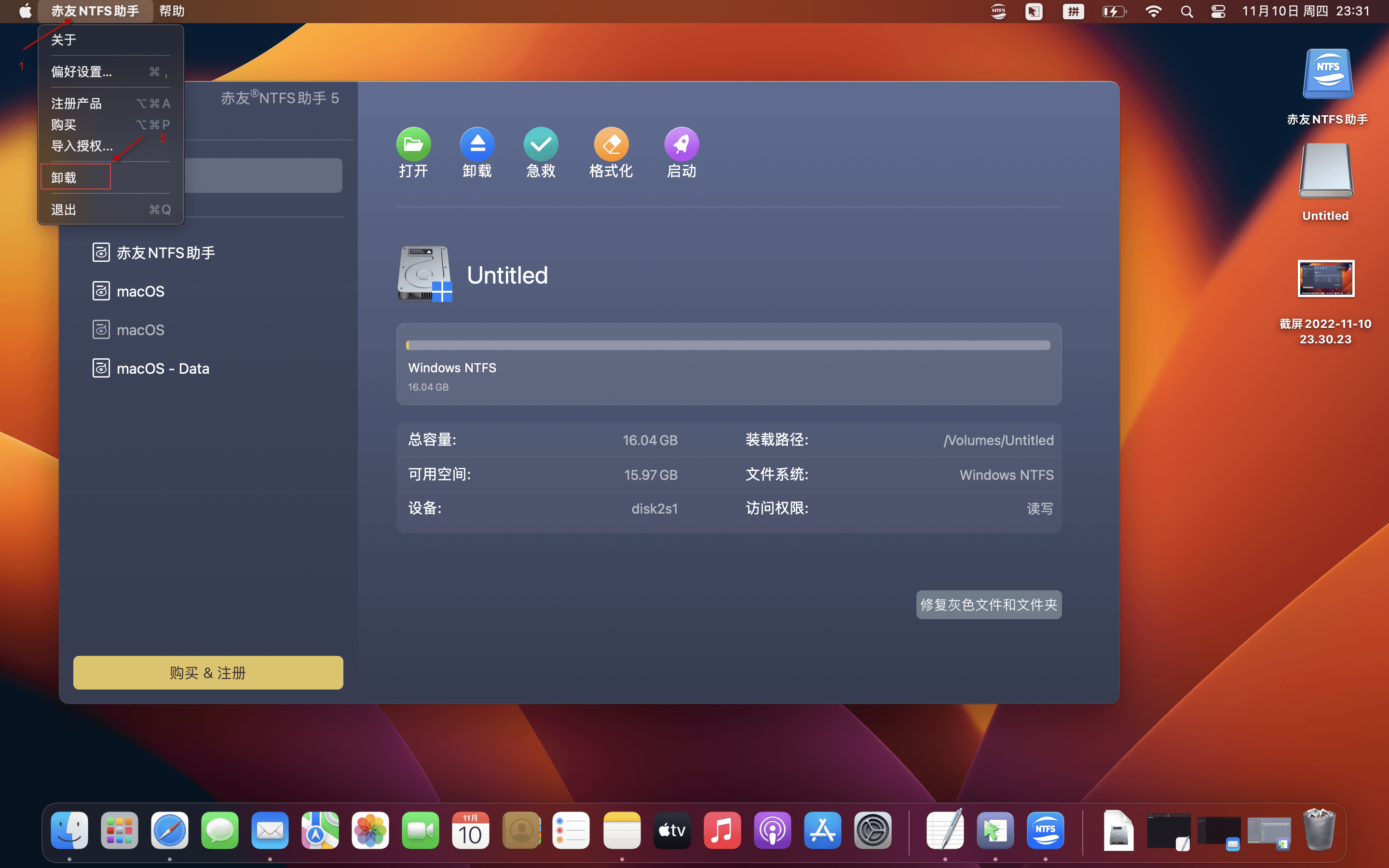
第四步: 在弹出的对话框中点击“是”,并输入系统密码授权卸载。软件会按当前版本的卸载流程移除应用及相关组件。
卸载完成后,赤友 NTFS 助手不再提供 NTFS 写入功能,普通 NTFS 硬盘通常会恢复为 macOS 原生只读状态。
如果已经将赤友 NTFS 助手直接拖入废纸篓删除,建议重新下载安装对应版本,再按上述卸载流程操作,以便按软件流程移除应用及相关组件。
常见故障自查
- 挂载后仍然只能读取:确认软件已激活、硬盘确认为普通 NTFS 格式,并重新检查当前挂载模式;仍无法写入时,查看NTFS 硬盘无法写入排查。
- 没有显示扩展模式:核对 macOS 版本和软件版本,查看NTFS for Mac 兼容性对照表。
- 高级模式授权失败:按照系统提示重新允许系统扩展;Apple Silicon Mac 可查看系统扩展授权与安装排查。
- 硬盘无法识别、反复掉盘或有异响:先停止写入,不要反复修复或格式化,优先检查连接和硬盘状态,必要时进行数据恢复。
- BitLocker 加密硬盘:普通 NTFS 挂载流程不能替代解锁,请查看Mac 打开 BitLocker 加密 NTFS 硬盘的方法。
- 拷贝大文件速度慢:先确认硬盘、接口、线材和当前挂载模式,再排除后台应用、供电和硬盘健康状态影响;不要仅凭模式名称判断实际速度。
- 软件菜单栏图标没有显示:先确认软件已启动,并检查 macOS 菜单栏、登录项或后台运行设置;仍无法解决时记录系统版本和软件版本联系技术支持。
- 试用版能做什么:试用版的扫描、预览、挂载或写入权限以当前软件版本和授权页面提示为准,不要根据旧版教程判断功能边界。
- 更换 Mac 后如何使用:重新安装与新 Mac 系统匹配的软件版本,使用对应购买渠道的授权方式;激活码、购买邮箱或订单信息请勿公开发送。
- 硬盘反复自动弹出:先安全推出并检查连接线、供电、扩展坞和硬盘状态;如果 macOS 升级后出现问题,再查看升级后 NTFS 无法写入排查。
更多问题请查看赤友NTFS助手常见使用问题。
获取技术支持
如果问题仍未解决,请记录 macOS 版本、Mac 芯片、赤友 NTFS 助手版本、挂载模式和软件提示信息,再联系技术支持:support@aibotech.cn。提交日志或截图前,请注意遮挡激活码和其他敏感信息。

 川公网安备51010702043295